
解决方案、常见问题、故障排除与联系方式
本章的整洁、易读HTML版本。
本页以HTML网页形式完整呈现操作手册“解决方案、常见问题、故障排除与联系方式”一章。如有不清楚之处,请打开 仅含本章的原始PDF(第301-308页)(中文) (左上角也有固定链接)。总览: 全部章节.
解决方案
室内自主飞行的大疆无人机
Marvelmind提供将Marvelmind室内“GPS”系统与大疆无人机集成的方案。借助DJI SDK,可通过DJI RC遥控器和装有Marvelmind应用的Android手机实现对大疆无人机的跟踪和控制。
(固定信标)

 大疆无人机
大疆无人机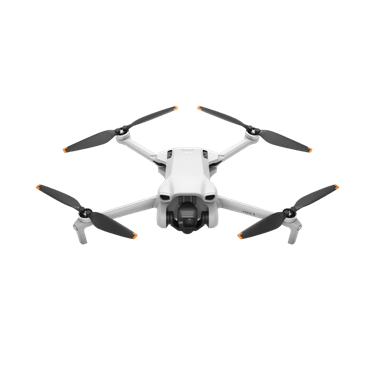

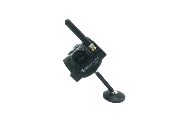
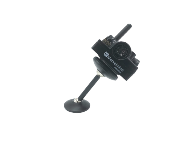


示例:20×20米子地图 + 1架无人机
(移动信标)
减重电池 + 无外壳
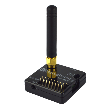
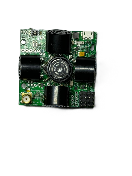
Modem HW 5.1:
——系统的中央控制器。收集所有信标的数据,并通过USB/虚拟UART与Dashboard通信
Dashboard:
——用于系统设置和无人机可视化跟踪,并可将数据传送到您的ERP和WMS
大疆无人机:
——Marvelmind系统支持大疆Mini 3及之后的大疆无人机,通过DJI SDK实现集成
Marvelmind应用 + DJI RC遥控器:
——Marvelmind专用Android应用,可远程控制系统,连接DJI RC遥控器使用

 任务:
任务:- 实现大疆无人机的室内自主飞行
- 自动拍照、扫描二维码、发送位置数据
方案:
- Marvelmind室内“GPS”系统 + 用于自主飞行的Marvelmind应用
工作原理:
- 在此配置中,Marvelmind室内GPS系统借助DJI SDK实现对大疆无人机自主飞行的跟踪
结果:
- 大疆无人机按Dashboard中设定的航点自主飞行,拍照或扫描识别二维码/条形码,并将结果连同精确坐标发送到WMS或ERP
- 自主返回基地
配置:
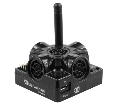
- 4 x Super-Beacon——固定信标
- 1 x Super-Beacon(减重版)——移动信标
- 1 x Modem HW 5.1——系统中央控制器
- 1 x 大疆无人机——被跟踪对象(支持的大疆无人机见下方列表)
- 1 x DJI RC遥控器 + 装有Marvelmind DJI应用的Android手机——控制无人机的自主飞行路线
- 1 x Windows/Linux笔记本电脑——用于安装Dashboard并设置系统
支持的无人机列表:
*因支持MSDK 5.0,预计可正常工作,但尚未测试。我们可应要求为您进行测试,请发邮件联系: info@marvelmind.com
常见问题
以下解答常见问题
如何正确布置信标?
- 信标之间的实际距离必须≤30米。确保每个信标至少与另外两个信标之间有直接视线
信标与调制解调器之间的距离可以有多远?
- 在开阔空间中,调制解调器到信标的距离可达数百米
如果移动信标在Dashboard中显示为橙色圆圈或透明,是什么意思?
- 蓝色 ——正常模式,跟踪可靠
- 橙色 ——系统尽可能提供位置数据,但可信度低于蓝色
- 透明 ——无线电数据包丢失或没有超声波覆盖
哪些东西会阻挡超声波?
- 墙壁(混凝土)、玻璃和金属都会阻挡超声波。如需覆盖多楼层区域,可使用子地图功能,跟踪不会中断
系统在极低温和极高温下能否工作?
- 系统专为一般办公环境设计,适用温度为0 ºС – 40 ºС
 其他类型的信标(户外型、防爆型等)请参阅 对比表(英文)
- 我们也可以根据您的需求生产特殊版本,请发邮件至 info@marvelmind.com
信标是否防爆、防尘、防污、防水、抗噪声?
- ——低频噪声(电机噪声、工业设备噪声)不会干扰系统正常工作
 其他类型的信标(户外型、防爆型等)请参阅 对比表(英文)
从目标定位到输出结果的延迟是多少?
- 延迟与更新率直接相关。例如,更新率为16 Hz时,延迟为1.2:1.5×60 ms
- 上限为固定信标之间最大距离的1.5倍。请按所附截图中的说明扩大服务区。注意:如果移动信标远离固定信标并接近其所在平面,由于测量几何条件不佳,定位误差可能增大
如何判断信标是否带IMU?
- 查看包装盒和信标底部的白色标签:标有/IMU即带IMU
- 通过USB连接信标:Dashboard => View => Accelerometer data
不带IMU的信标能否用作移动信标?
- 可以(视频(YouTube))
915MHz与433MHz版本如何选择?
- 915 MHz版本专为美国、加拿大及整个美洲设计。这些国家的ISM频段(用于工业、科学和医疗应用的免许可频段)为915 MHz
- 在欧洲为433 MHz
设备无法通过USB连接?
- 请使用金属插头较长的USB线。如果USB连接有问题,请先更换线缆。同一根线可能适用于一台设备,却不适用于另一台
信标的朝向重要吗?
 重要。请将信标放置并调整到传感器能彼此“听到”的位置和朝向。v4.9信标每个传感器的覆盖角约为90°(
为什么Dashboard看不到4个以上的信标
- 系统规定每个子地图最多4个信标。如果信标超过4个,请再创建一个子地图,信标就会显示出来
故障排除检查清单
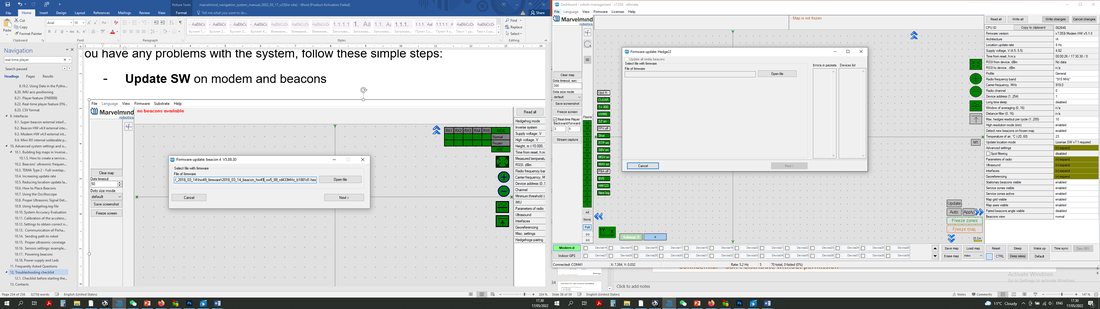 如果系统出现任何问题,请按以下简单步骤操作:
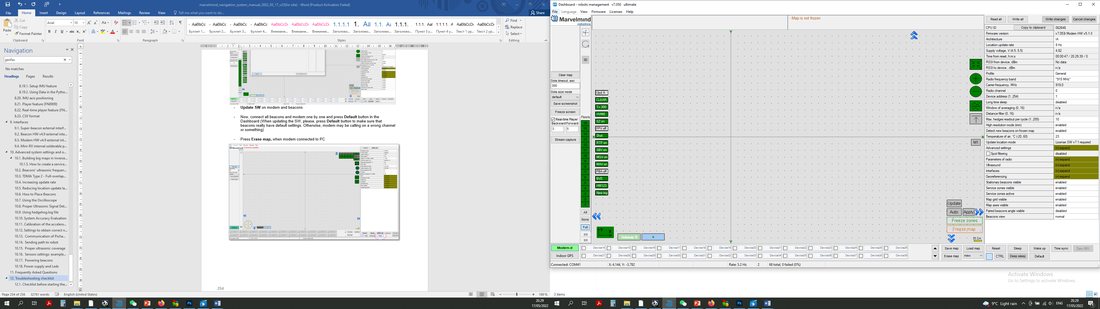
- 更新软件 (调制解调器和信标)
- 然后逐一连接所有信标和调制解调器,在Dashboard中按 默认设置 按钮(更新软件时,请按 默认设置 按钮,确保信标为默认设置。否则,调制解调器可能会在错误的信道上呼叫等)
- 按 清除地图 (调制解调器连接电脑时)
请观看我们的帮助视频:
启动系统前的检查清单:
IA与NIA的软件不同
 IA中应使用不同频率的固定信标
确保使用正确的软件:反向系统使用反向架构(IA)软件,非反向系统使用非反向架构(NIA)软件(架构对比(中文))
使用前确保信标电压在3.5 V及以上,否则请充电2-3小时。
- 调制解调器应与信标保持1-2米距离,距离过近可能导致信标无线电过载
- 天线使用建议:
- 天线应尽量保持笔直,否则会降低有效通信距离
- 天线必须与金属、碳纤维等导电材料保持至少半英寸(约1.27厘米)的距离
- 天线应尽量远离电机和其他噪声源
- 请使用金属插头较长的USB线。如果USB连接有问题,请先更换线缆。同一根线可能适用于一个信标,却不适用于另一个
- 确保使用同一软件包中的软件
- 更新软件时,请按Default按钮,确保信标确实为默认设置。否则,调制解调器可能会在错误的信道上呼叫等
- 从简单配置开始(10x10米方形区域,2个固定信标)
- 不要遮挡信标之间的视线
- 先构建地图并冻结,再唤醒移动信标
 周期数:默认值HW v4.9为5,Super-Beacon为20,Mini-TX为50。距离较远时,可设为10-50
Mini-RX信标可能过度放电,此时请按以下步骤操作:
- 用DIP开关关闭信标
- 充电1小时
- 开启信标,通过DFU烧录最新软件,然后再充电1小时
联系方式
有关公司的更多信息,请参阅 关于我们
如需更多支持,请将问题发送至 info@marvelmind.com