
功能
本章的整洁、易读HTML版本。
操作手册“功能”一章,以HTML网页形式完整呈现。有不清楚的地方?请打开 本章的原始PDF(第170-238页)(中文) (左上角也有固定链接)。总览: 全部章节.
麦克风设置
可以在信标上安装外部麦克风,并在Dashboard中启用。有关外部麦克风的更多信息,请查看 此处 章节。
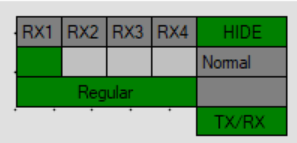 以下是默认麦克风(即信标唯一的内置麦克风)的设置。
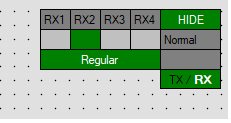
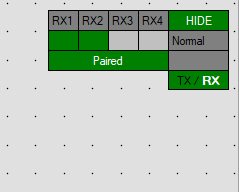
要打开/关闭某个麦克风,请点击上方的灰色方框
要更改模式,请点击底部的条形栏
特定Marvelmind设备
以下是不同Marvelmind设备的麦克风设置:
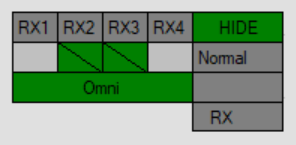 Badge:
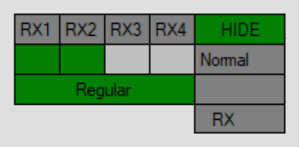 Jacket:
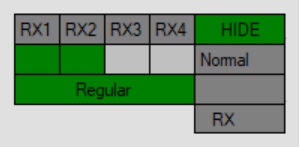 Helmet:
独立Omni-Microphone
 可以另行购买 Omni-Microphone 以提升性能。
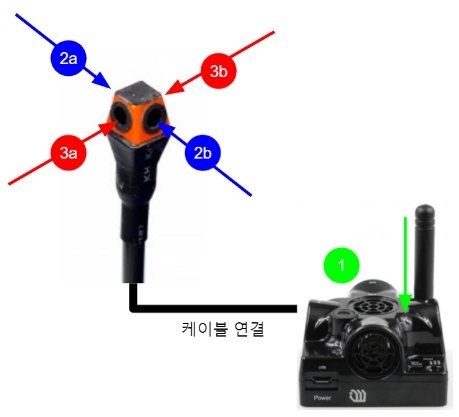
购买前,请告诉我们您打算将哪款设备与 Omni-Microphone配合使用。麦克风的物理连接请参阅 章节.
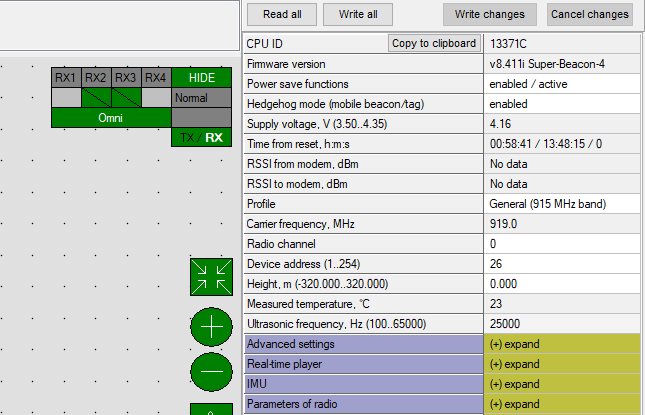
在Super-Beacon上,Omni-Microphone在RX3和RX4上以Omni模式工作;在Super-Beacon-2、3和4上,Omni-Microphone在RX2和RX3上以Omni模式工作。
- 请注意:将Omni-Microphone焊接到电路板上需要具备焊接技能。
- 选择Omni-Microphone的设置:
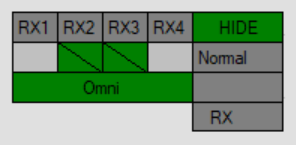 Super-Beacon-2、3、4上Omni-Microphone在Omni模式下的正确设置示例:
此外,如果要使用Omni-Microphone上的特定麦克风,可以切换到Stereo模式并打开其中一对麦克风,甚至只打开一对中的单个麦克风。
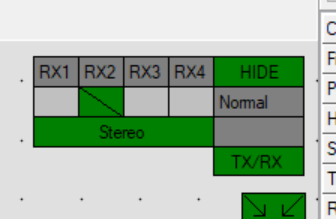 要打开Omni-Microphone上的某一对麦克风,请根据您的Super-Beacon型号及要打开的麦克风对,点击标有RX2…RX4的方框:
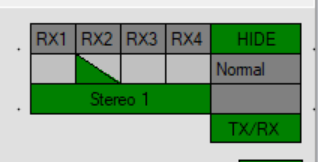 要打开某一对中的单个麦克风,请按住CTRL键,点击RX2…RX4下方相应的方框:
调制解调器断开时重启
该功能会在信标与调制解调器失去连接时将信标复位。
按以下步骤启用该功能。
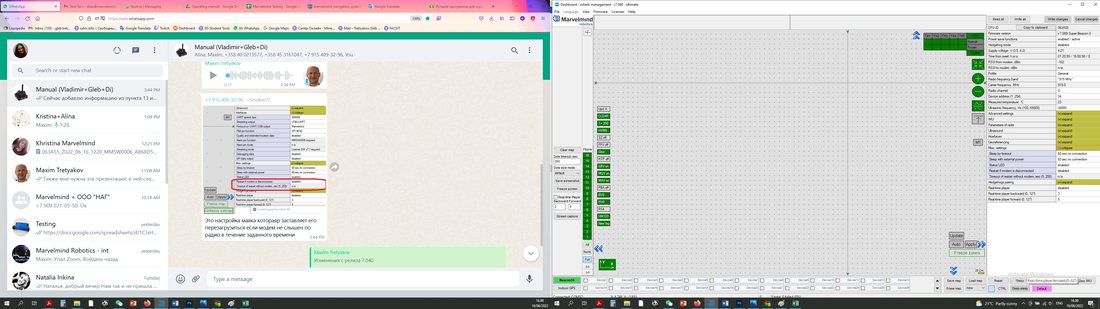 通过USB或无线电连接信标,并在设置栏中展开Misc. settings:
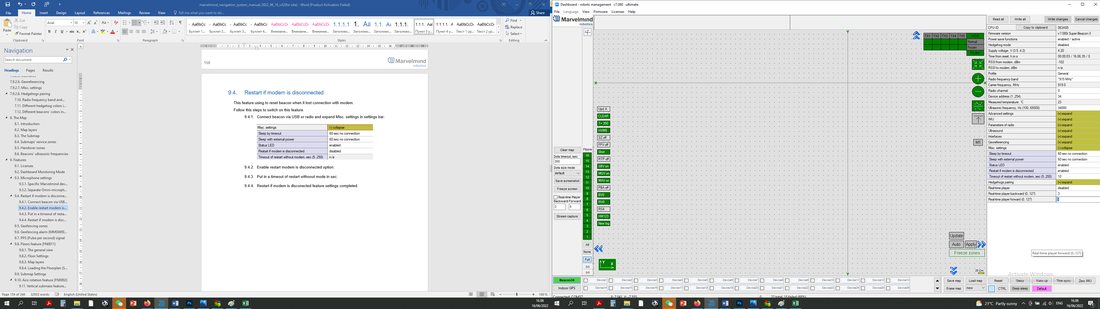 启用“Restart if modem is disconnected”选项:
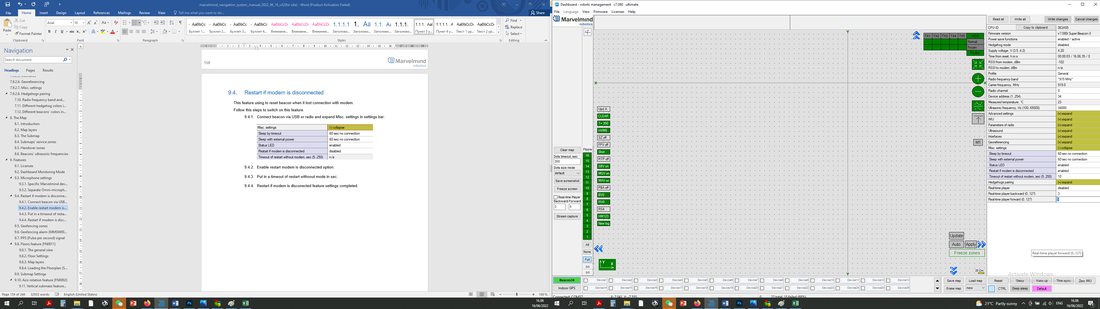 为“Timeout of restart without modem”输入以秒为单位的数值:
“Restart if modem is disconnected”功能设置完成。
地理围栏区域
地理围栏区域是可创建的区域类型之一,用于防止人员进入危险区域。违反区域规则会触发报警,并记录到CSV文件中。
如何创建地理围栏区域:
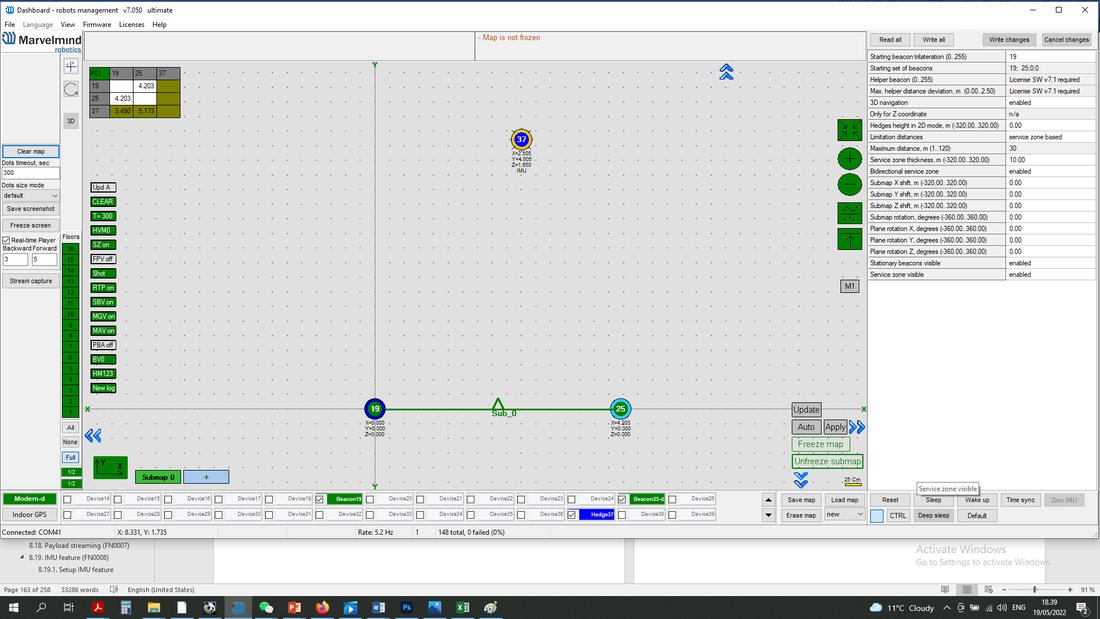 解冻地图(子地图可以保持冻结)
- 如果只需一个地理围栏区域,请在左下角选择调制解调器,然后使用 Shift + 鼠标左键 绘制区域。如果计划设置多个区域,请参阅后续说明!
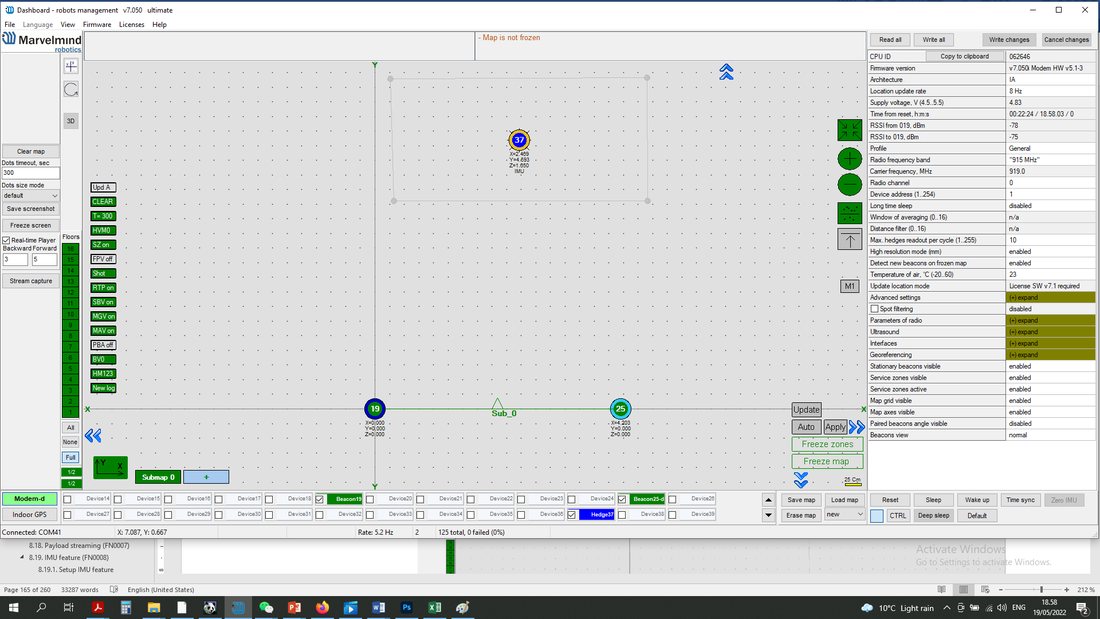
- 在地图上单击右键 -> Zones setup
- 用鼠标左键单击Zone type并选择Geofencing
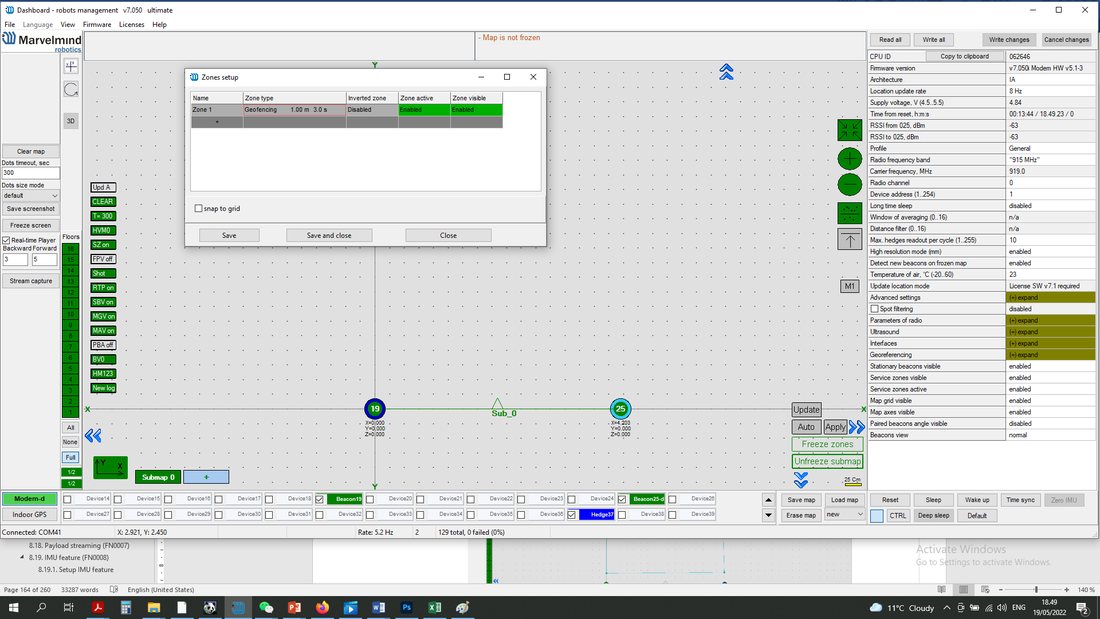
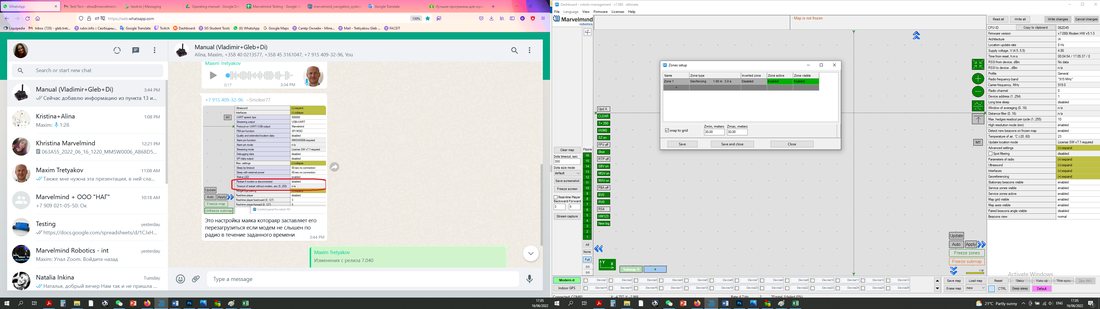
- 使用 Shift + 左键单击 在地图上单击即可创建区域;单击点即可删除
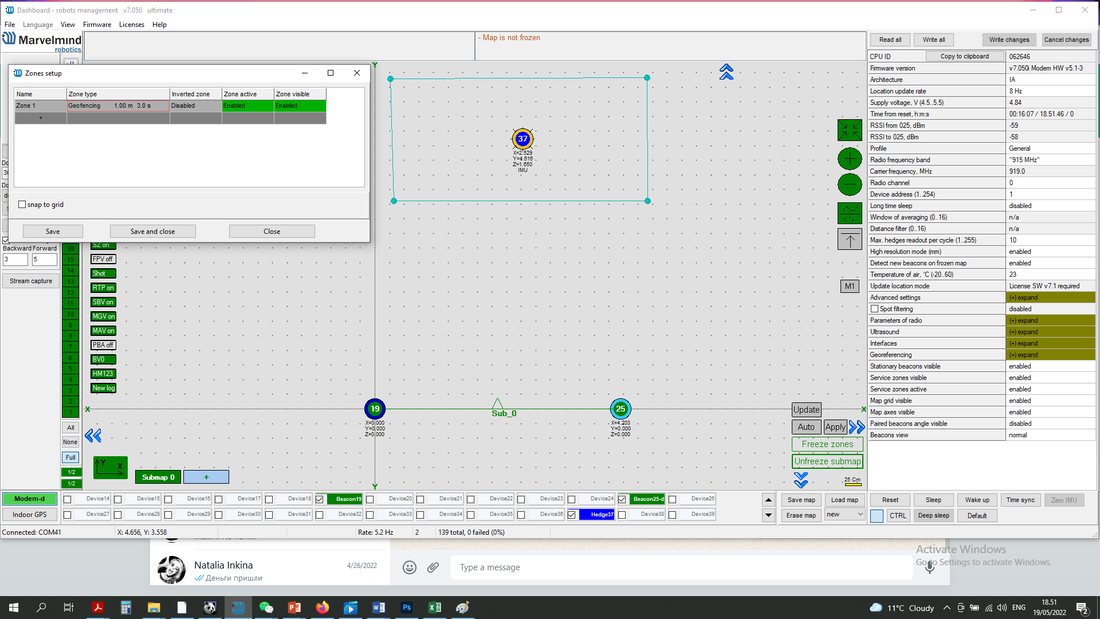
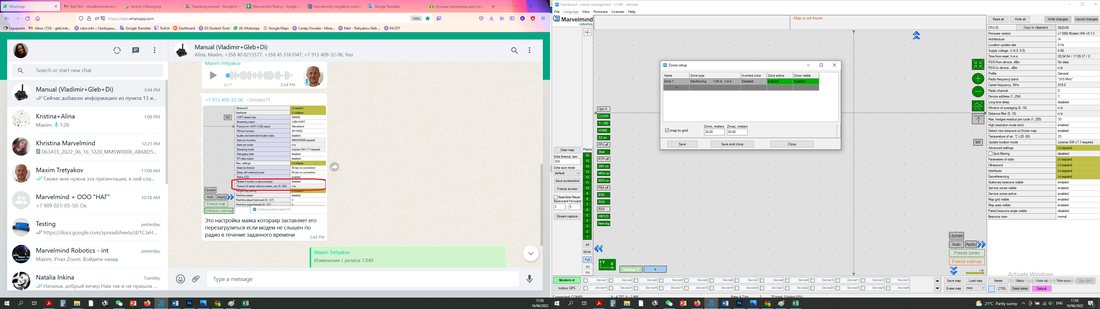
- 您可以 通过输入距离和时间对区域进行调整。区域创建完成后,点击 Save and close 保存区域
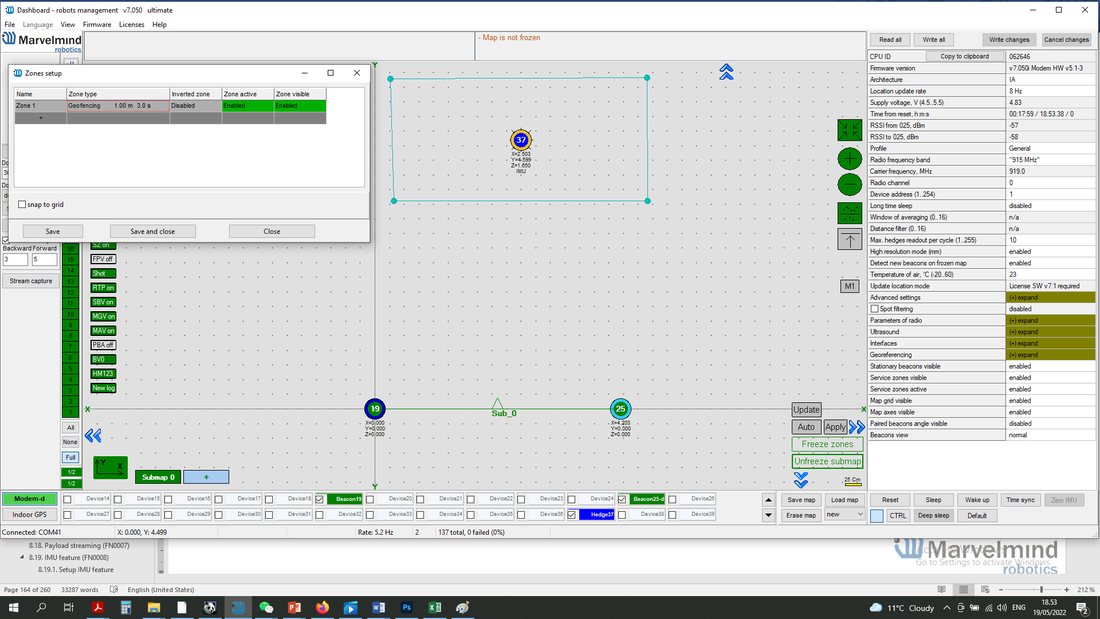
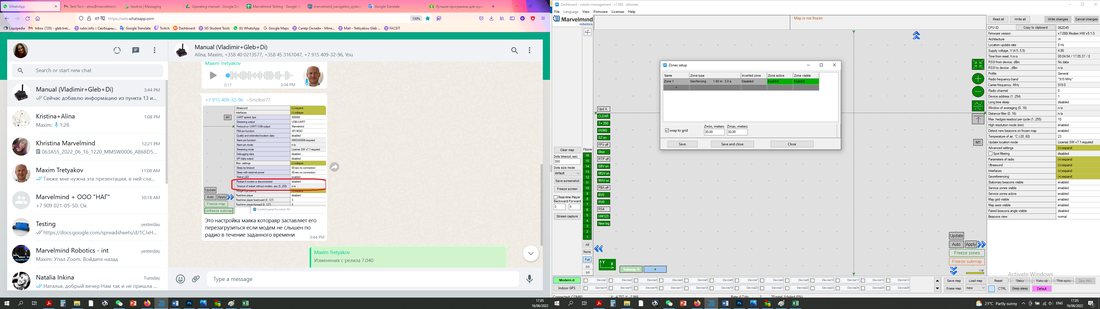
- 保存并关闭Zones setup窗口后,区域变为灰色。冻结地图
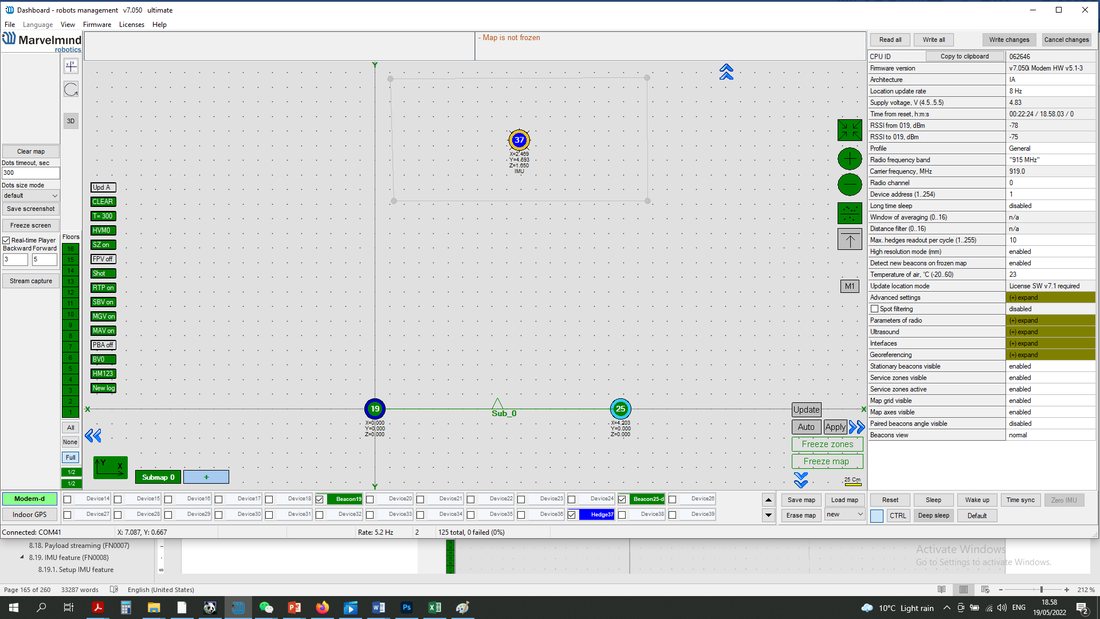
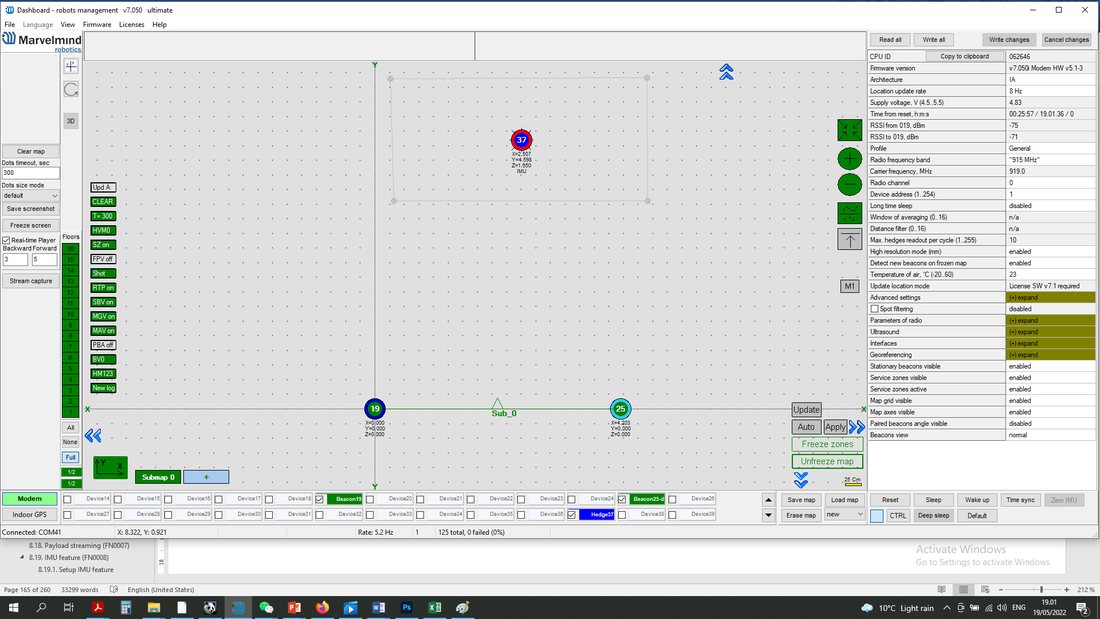 区域已创建,可以使用。如果移动信标越过区域达到设定的距离和时间,该违规将记录到CSV文件中,并且移动信标在Dashboard中显示为红色
PPS(秒脉冲)信号
该功能用于每秒从Super-Beacon获取一个脉冲信号,仅适用于NIA中的Super-Beacon。
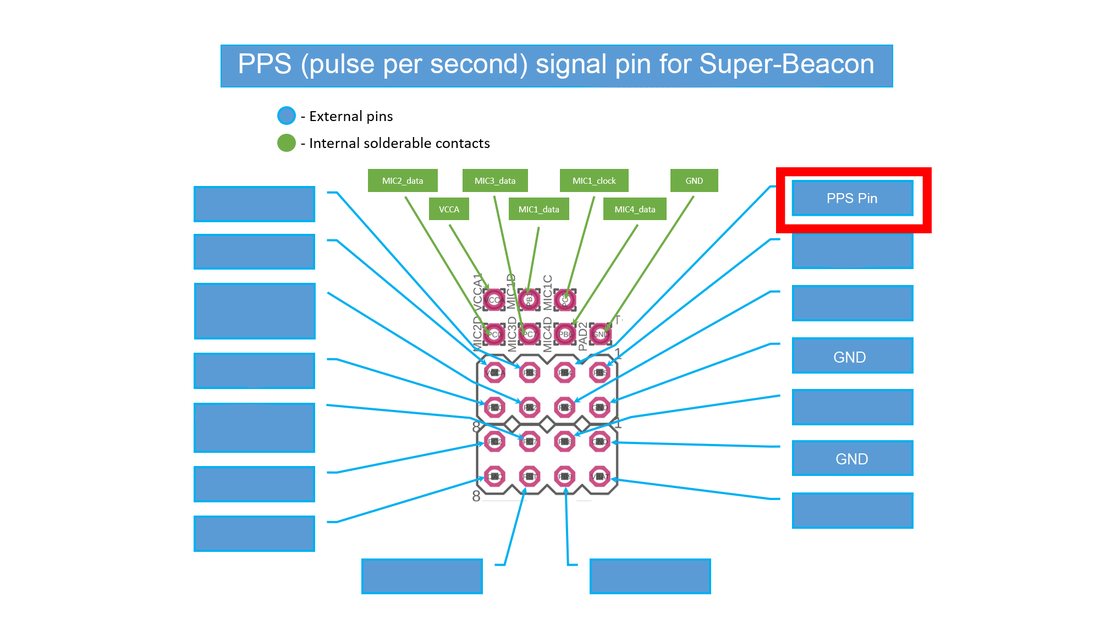
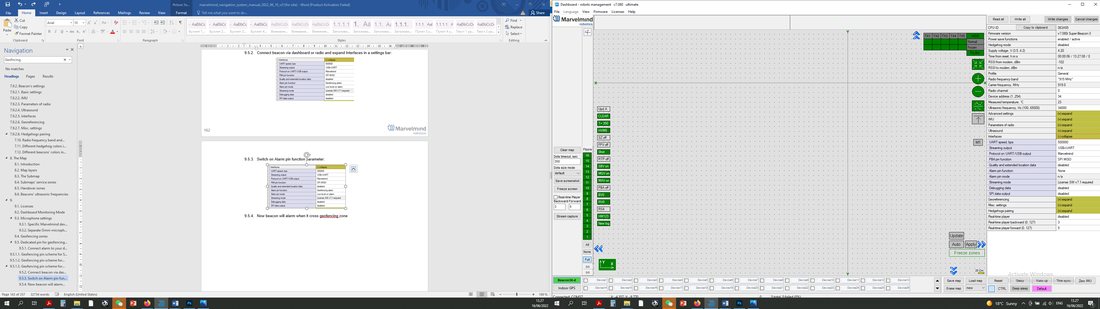 通过Dashboard或无线电连接信标,并在设置栏中展开Interfaces:
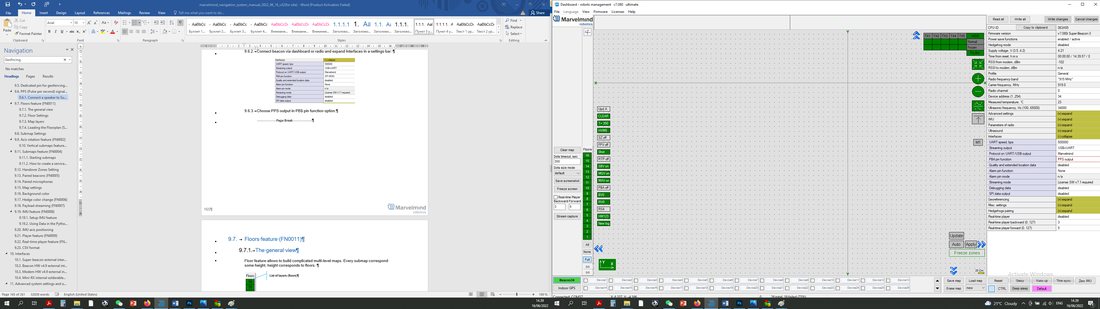
PPS引脚设置完成。
楼层功能:总览
楼层功能可用于为建筑物创建复杂的多层地图。每个子地图对应一个高度,高度对应楼层。

活动信标
显示所有对象(即使其超出楼层坐标范围)
不显示任何图层(楼层)
显示所有图层(楼层)
图层(楼层)列表
楼层设置
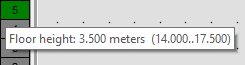 每个楼层都有可调的高度和自己的平面图
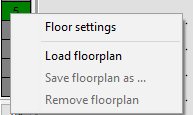 在楼层区域单击右键可打开附加菜单,在其中可以更改楼层高度,还可以为该楼层插入平面图(png、.jpeg、.bmp、.tiff)
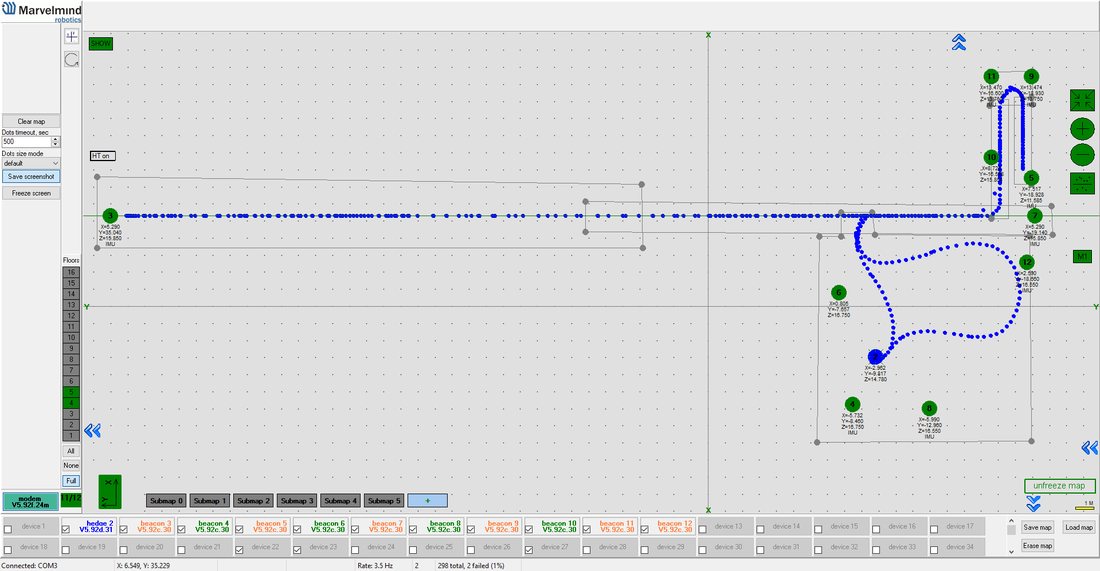 已启用楼层4和5:
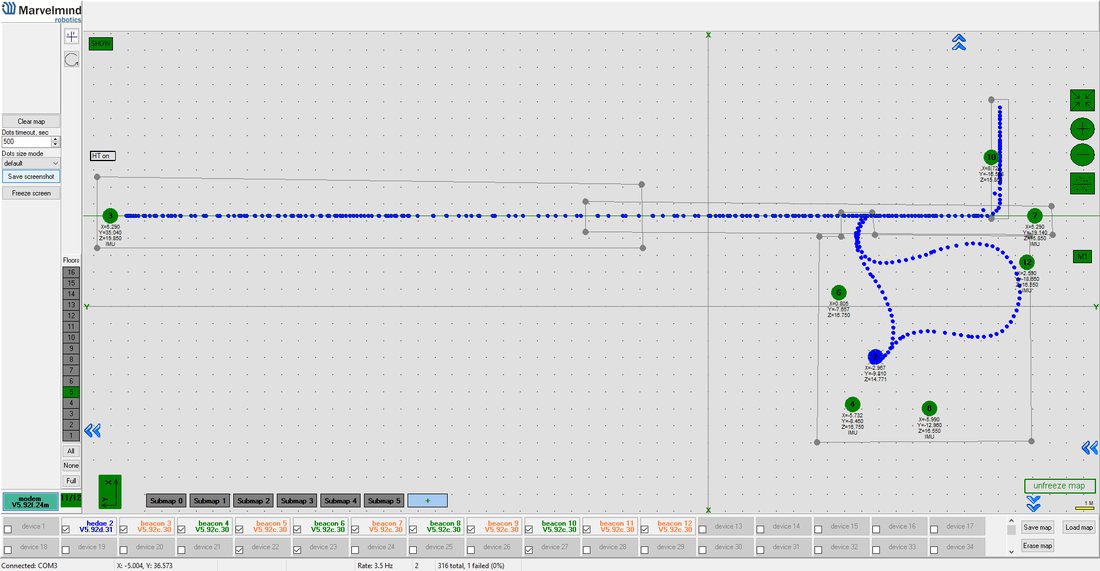 已启用楼层5:
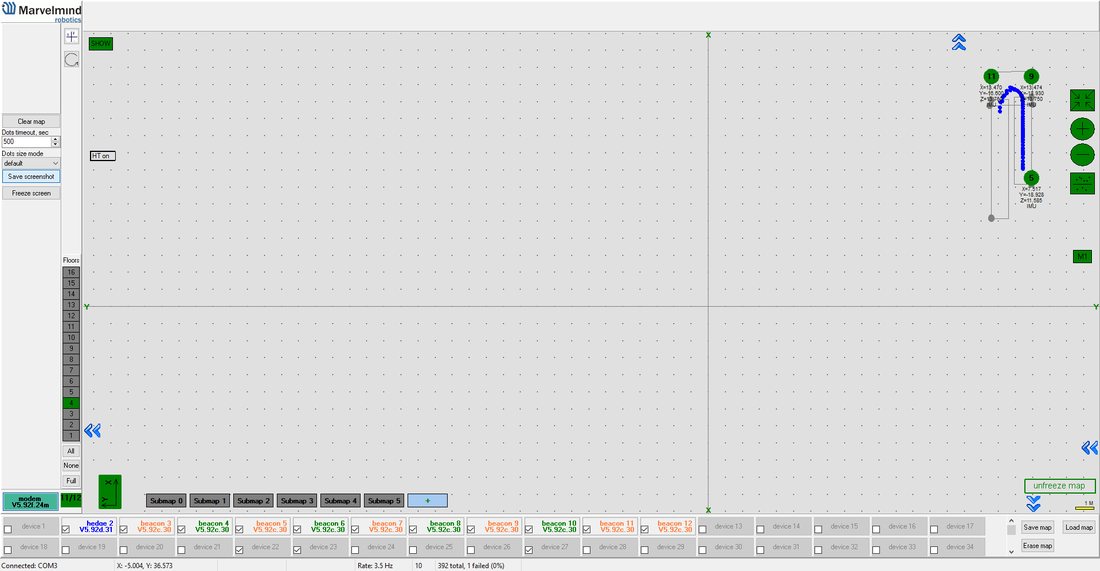 已启用楼层4:
地图图层
地图由多个图层组成,每个图层都可以附着到其他图层上。
- 服务区
- 信标和子地图
- 平面图(Floorplan):放置信标的楼层的平面图/示意图/图片
- Ether:地图网格
平面图功能
本节介绍如何在Dashboard中加载和使用平面图。
加载平面图(底图)
加载平面图的方法:
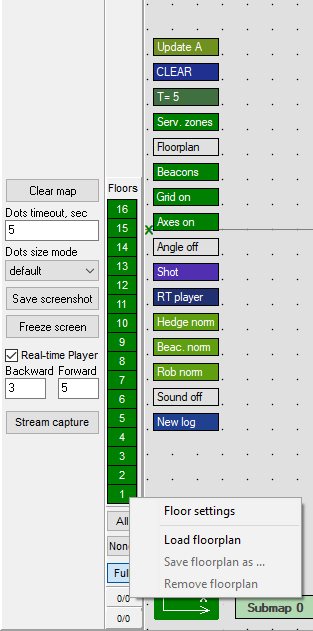 在左侧Floors面板中右键单击某个楼层
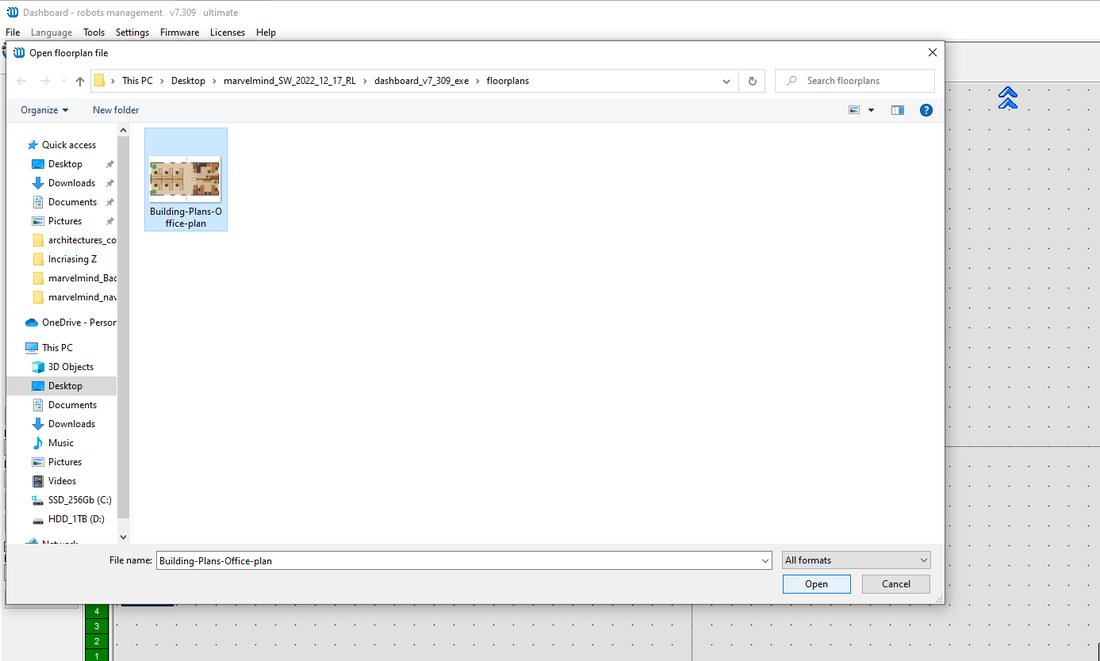 Load floorplan -> 选择文件(.png、.jpeg、.bmp、.tiff)。
 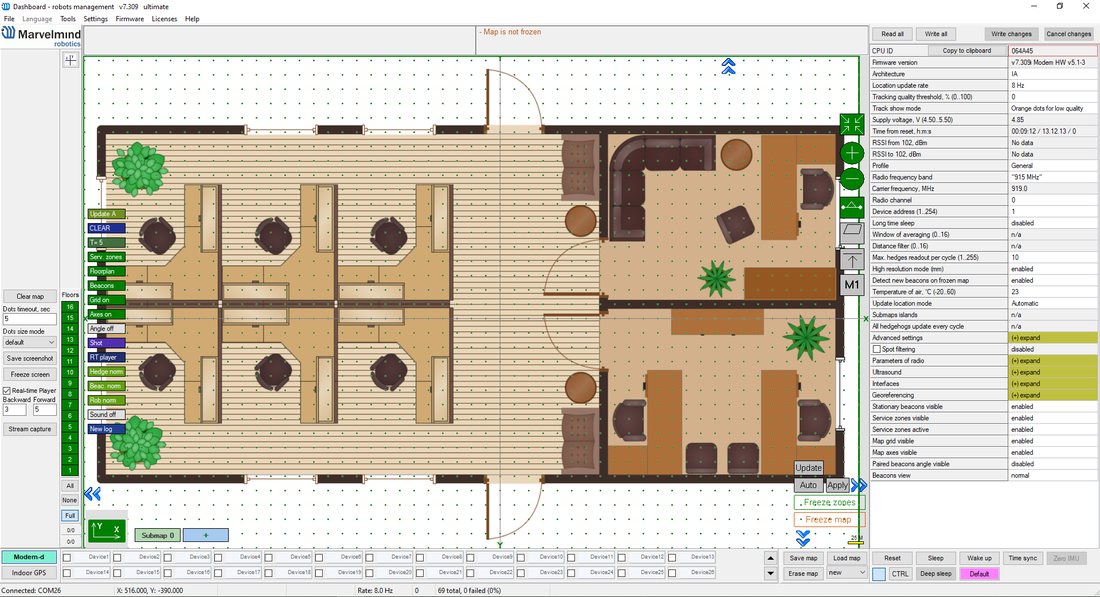 平面图已加载:
平面图缩放
在Dashboard中调整平面图大小有两种方法。
从图片的任意一边拖动平面图:
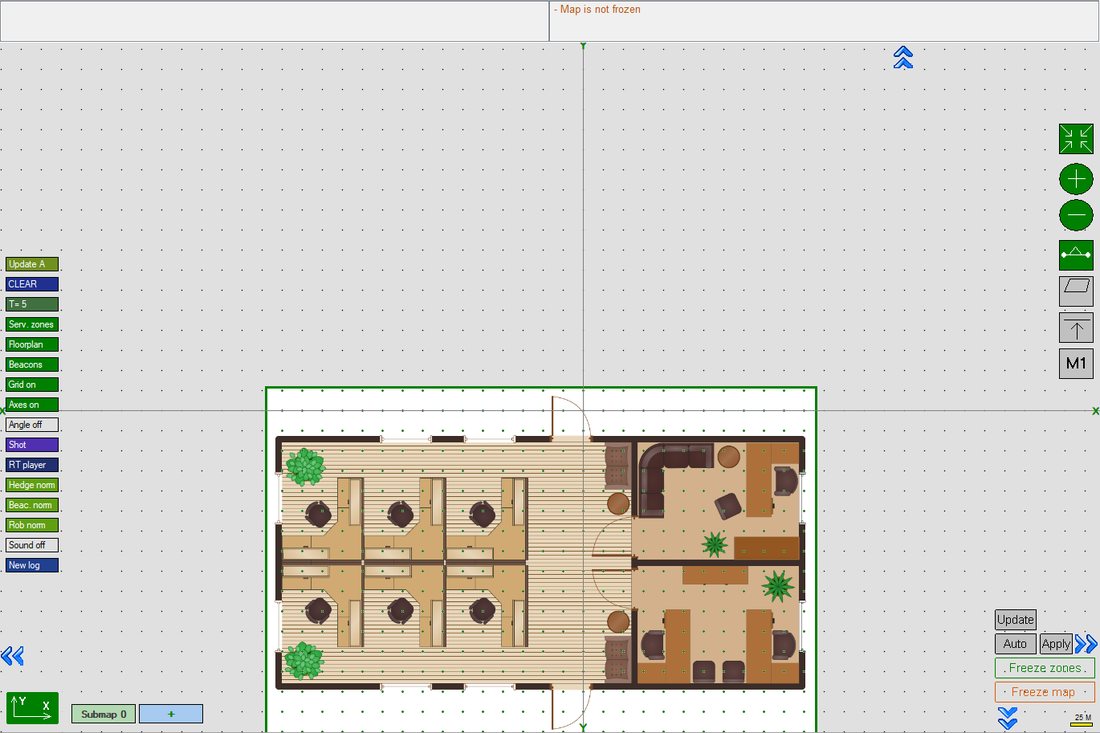
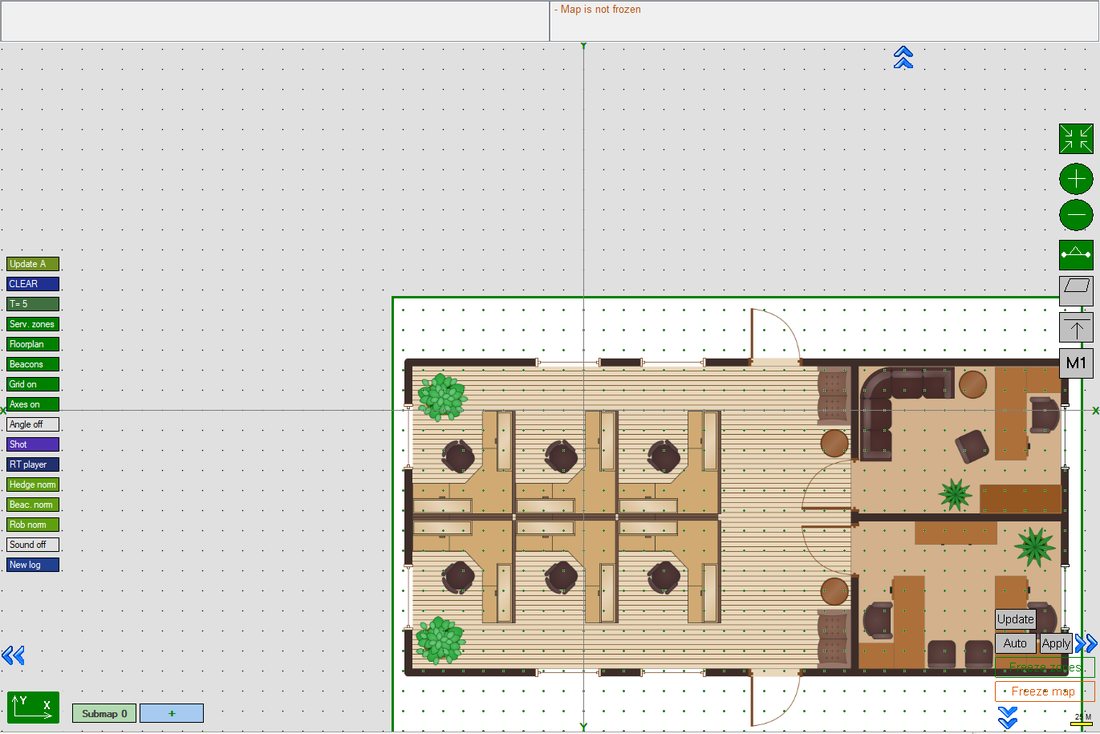 请注意,平面图按比例缩放,图像不会变形:
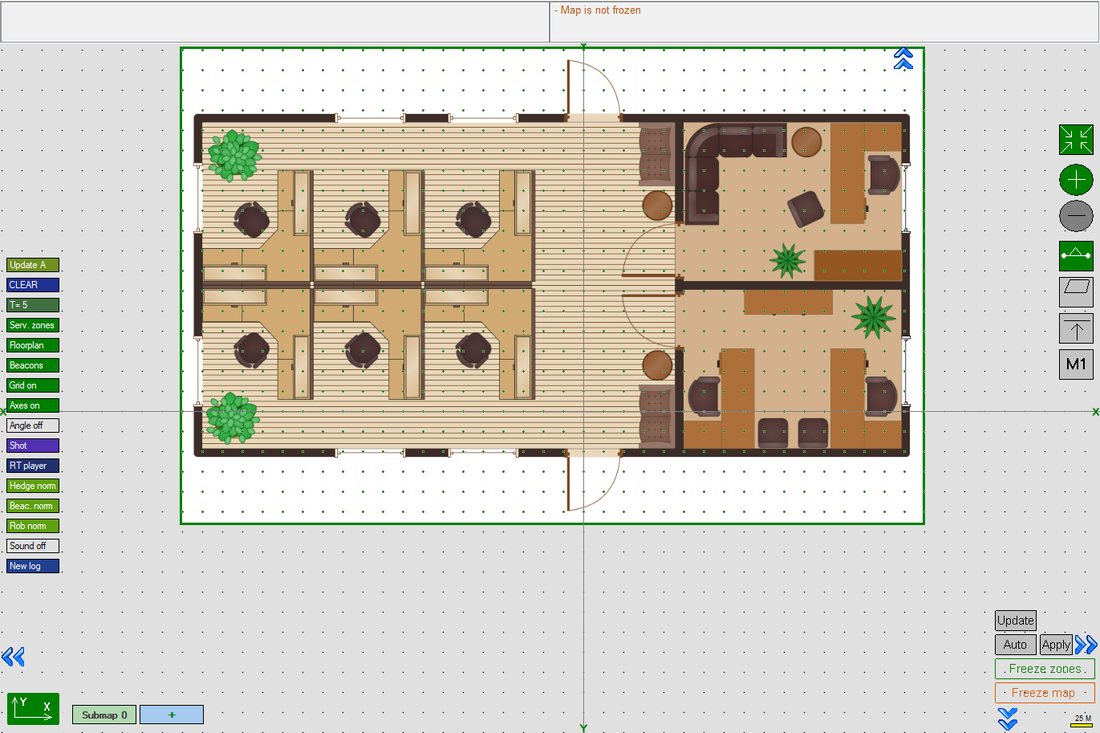
通过两点设置平面图比例:
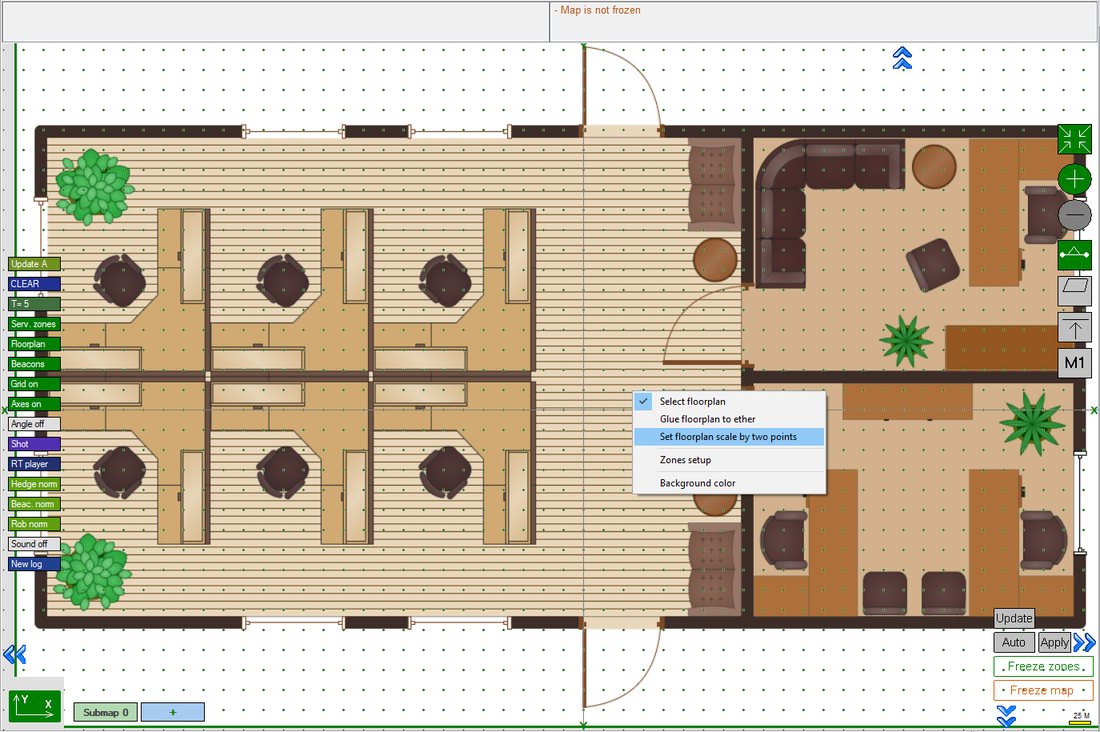 在平面图上单击右键 => Set floorplan scale by two points:
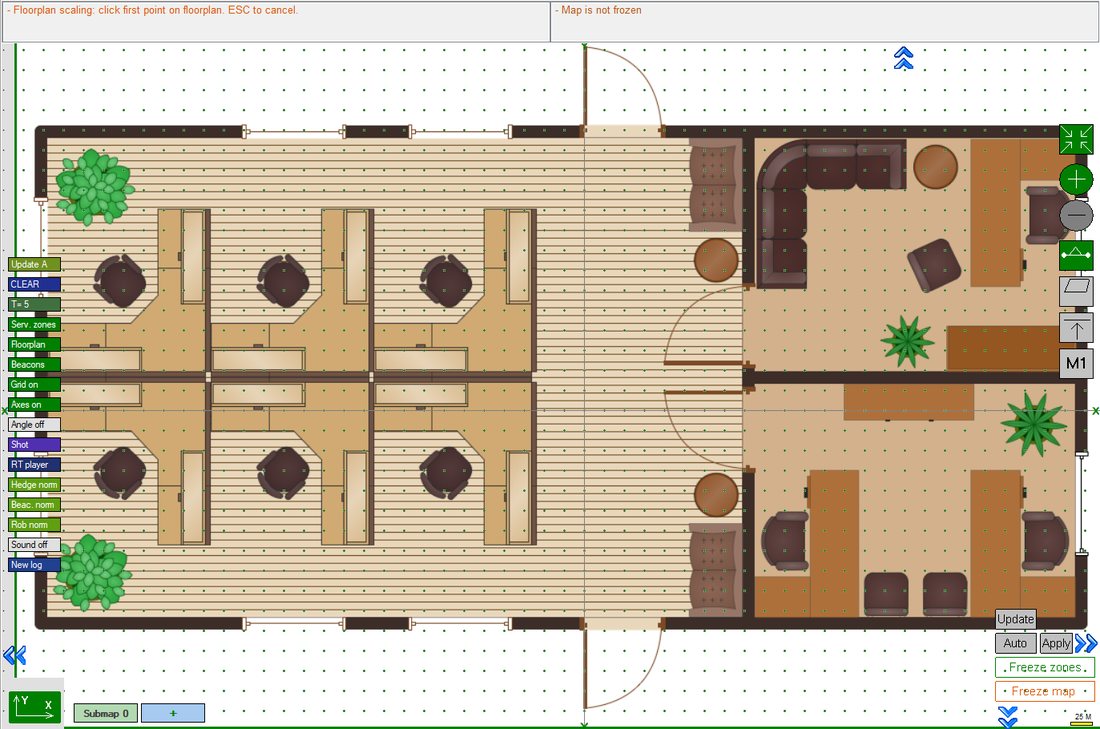 在平面图上单击第一个点(按ESC取消):
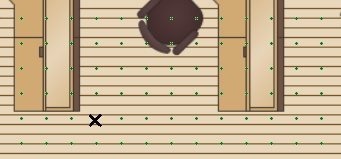 所选点上会出现一个黑色十字:
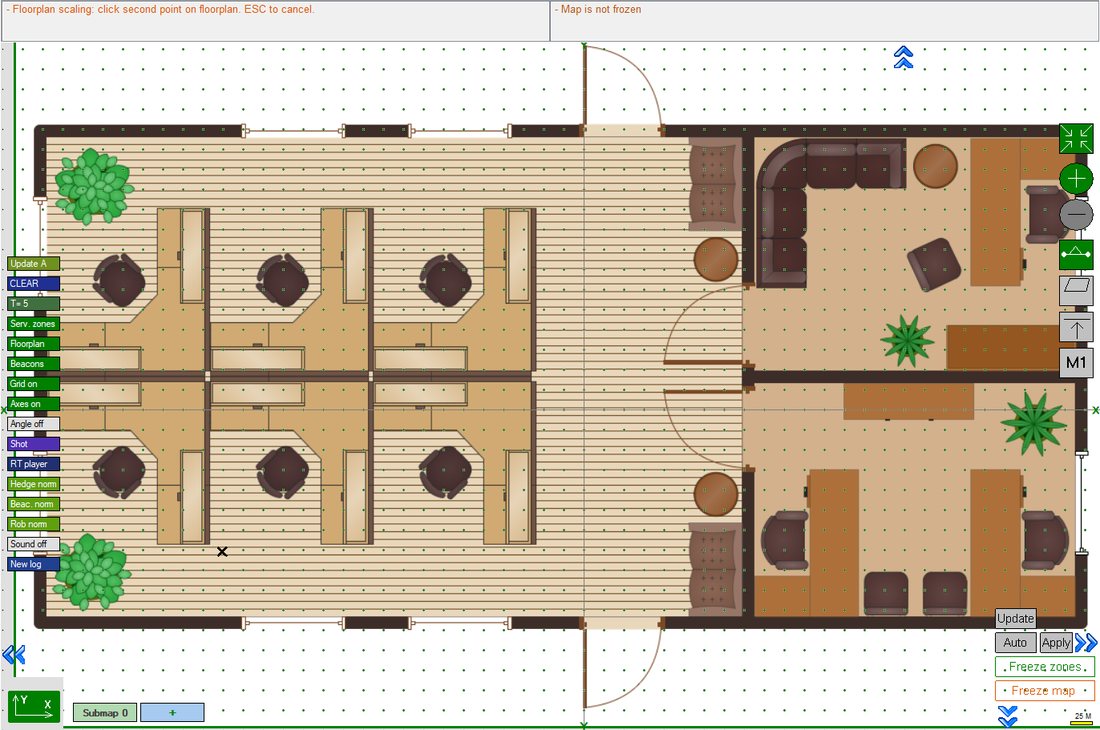 在平面图上单击第二个点:
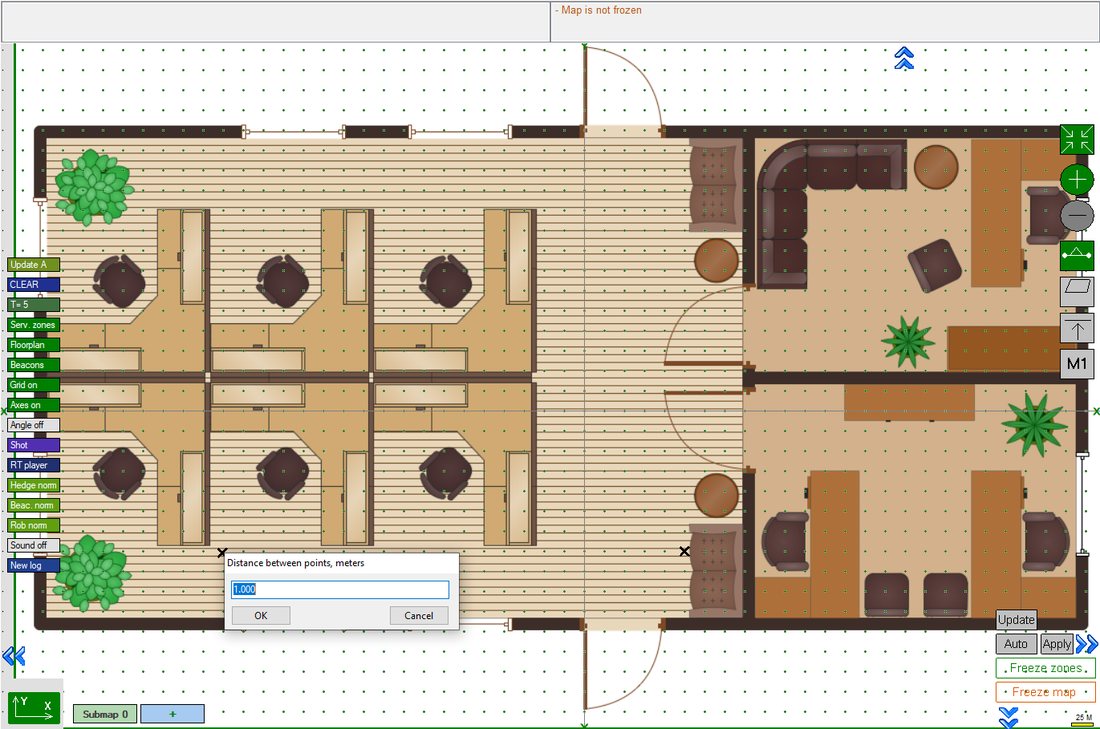 输入两点之间的距离:
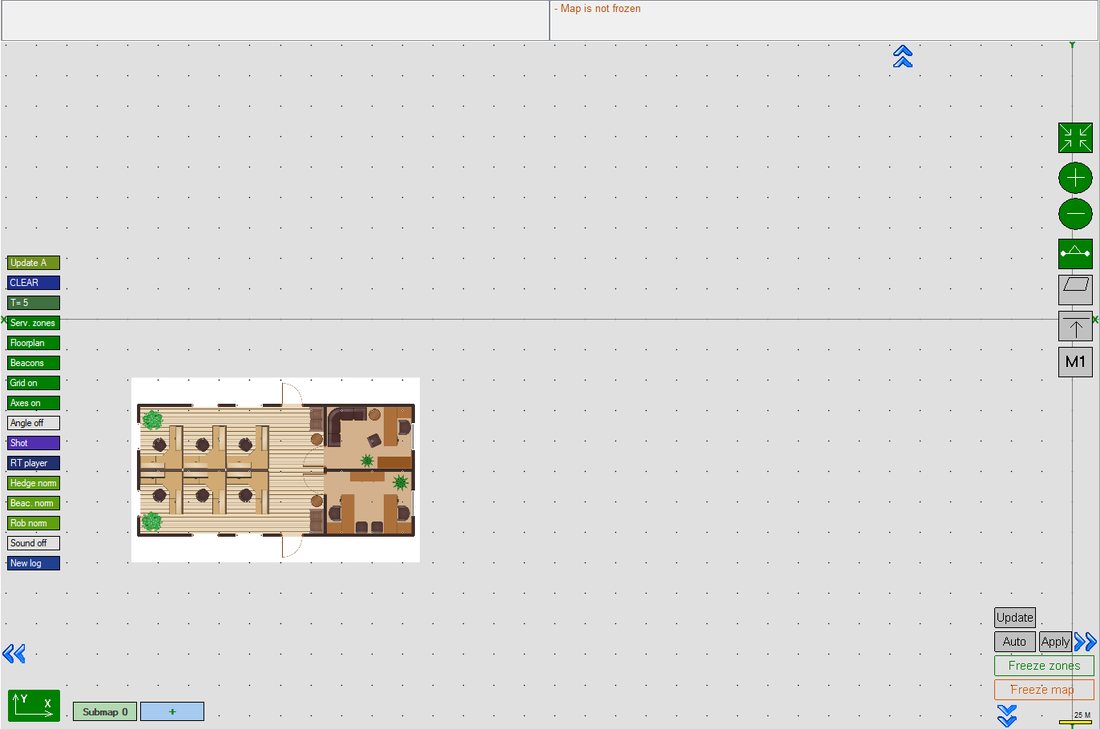 平面图比例将按指定参数调整:
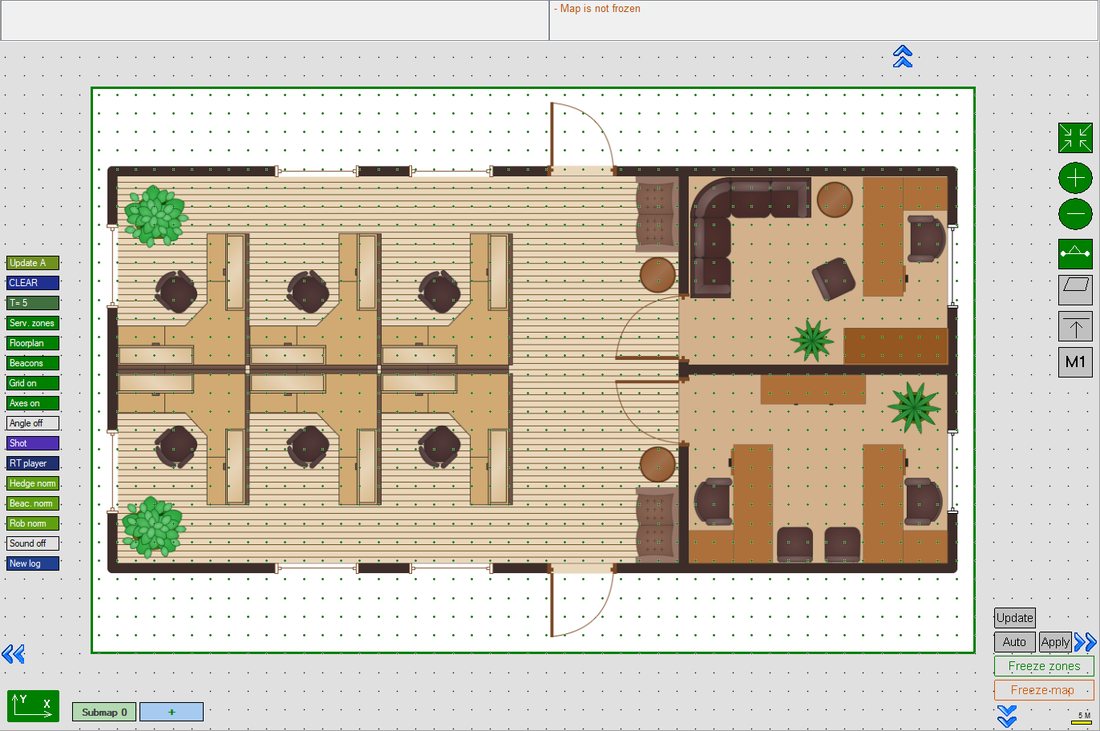 滚动鼠标滚轮可更改地图比例:
比例设置完成。
在地图上移动平面图
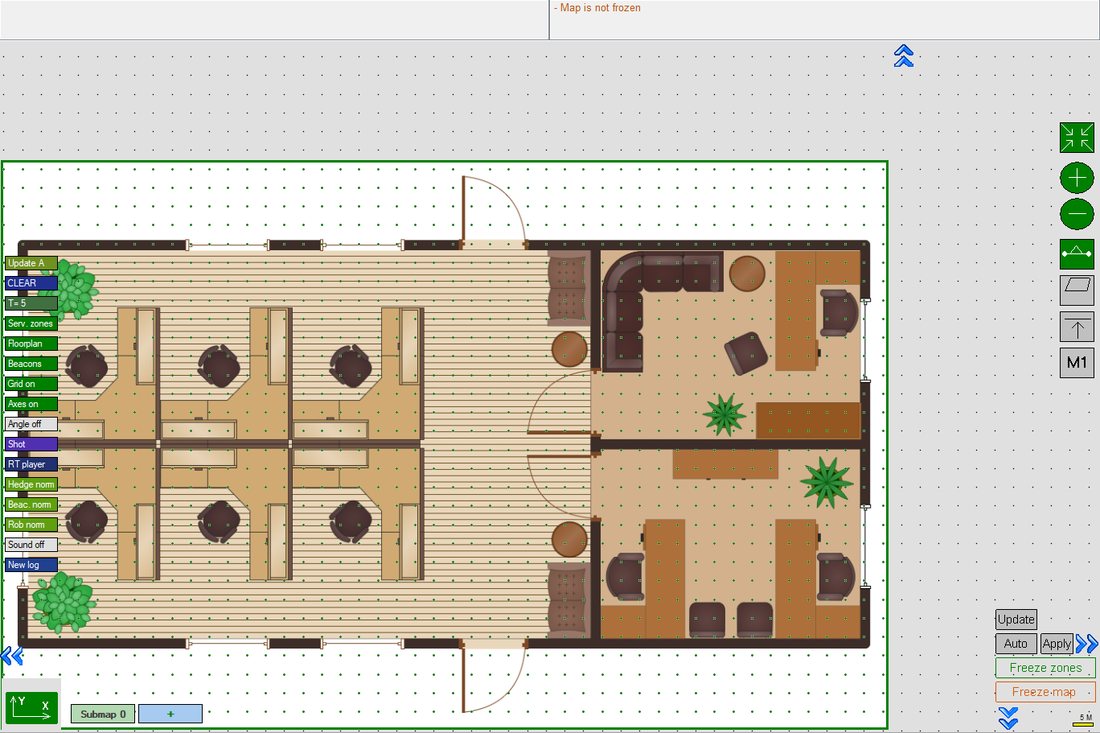 要移动平面图,请用鼠标左键单击并按住:
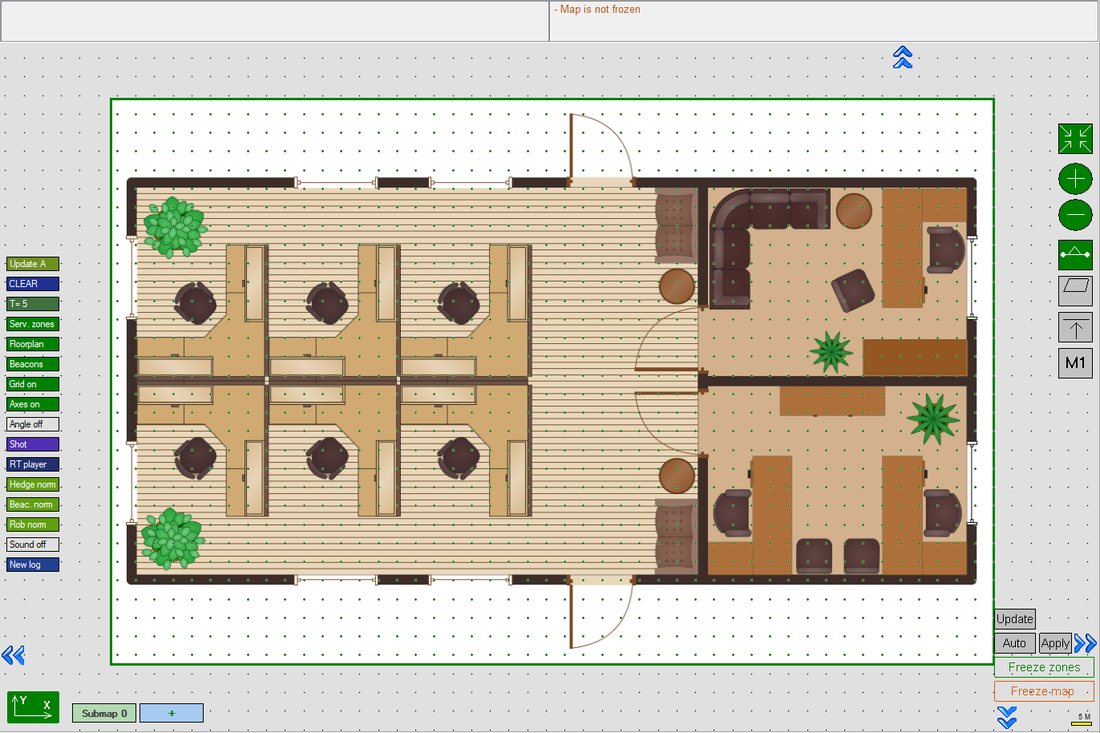 将平面图拖到所需位置:
其他平面图设置
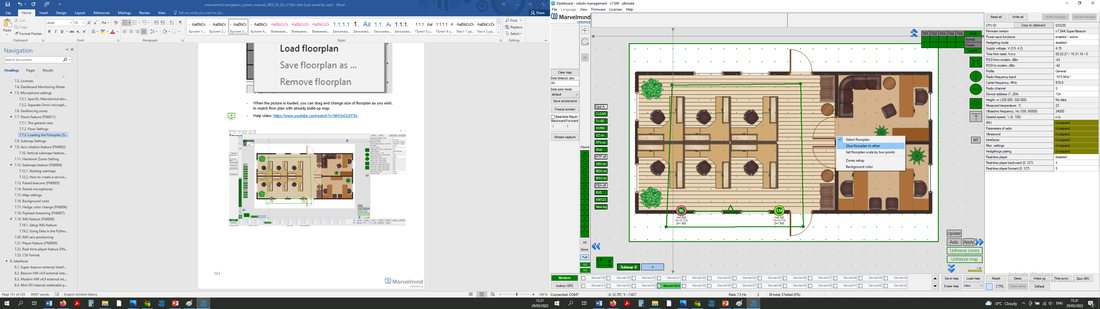 在平面图区域单击右键可打开附加菜单。点击“Glue floorplan to ether”,即可按地图网格固定平面图的位置。
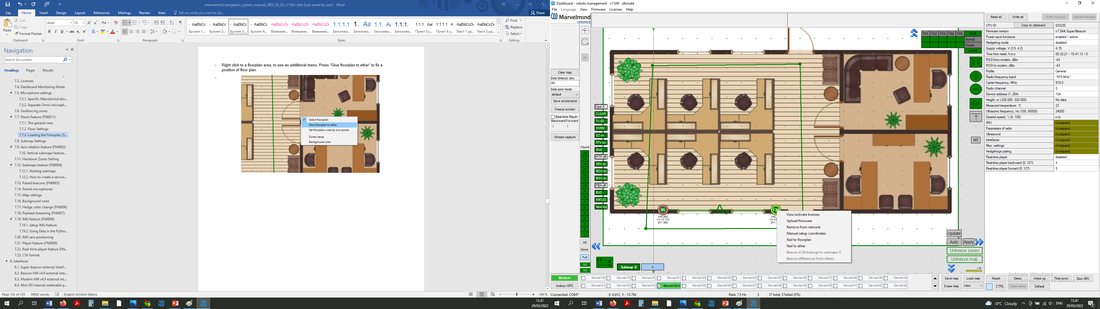 右键单击信标可打开附加菜单,在此可以将信标钉在平面图或网格(ether)上。
 滤波器
这些功能有助于获得更稳定的跟踪,避免移动信标“跳点”。
跳点滤波(Spot Filtering)
该功能用于在Dashboard中过滤移动信标的“跳点”,适用于IA、NIA和MF NIA。
该功能在调制解调器端运行。
使用方法:
调制解调器连接到PC后,在Dashboard中选中它,并勾选Spot filtering参数。滤波所用的点数设置如下:



启用Filtering during tracking,以便在设备移动时进行滤波。

平均窗口(仅限NIA)
对移动信标位置进行平均的滑动窗口大小。
使用方法:
调制解调器连接到PC后选中它,并在“Window of averaging”栏中输入滑动窗口大小:
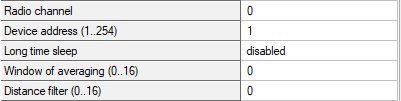
 请注意,启用该功能后延迟会增加。
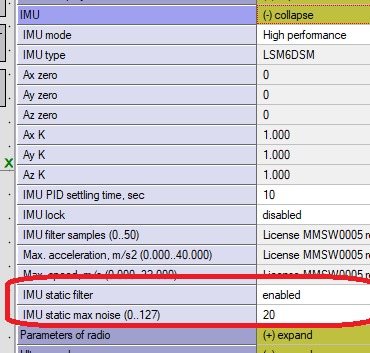
静态滤波器
从第4版 信标起,信标配备静态滤波器,可通过IMU检测信标是否静止,并滤除Dashboard中的静态跳点。
坐标轴旋转功能
总览
坐标轴扩展功能可以旋转地图。各视图之间相差90°,在需要侧视图的多楼层跟踪中非常有用。


要切换视图,请点击图标
视图示例:
Y, X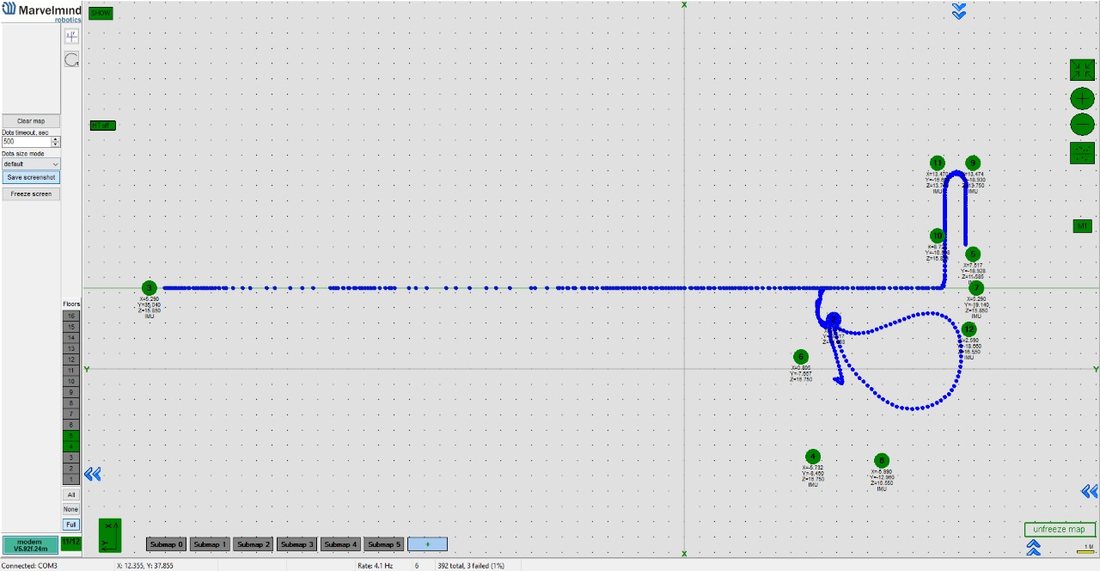
X, Y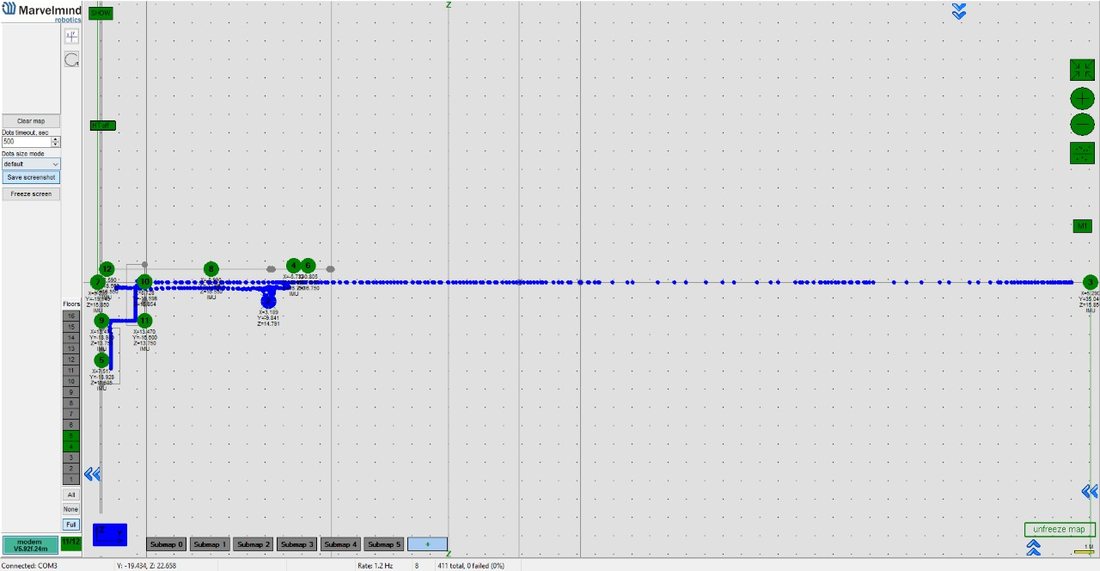
Z, X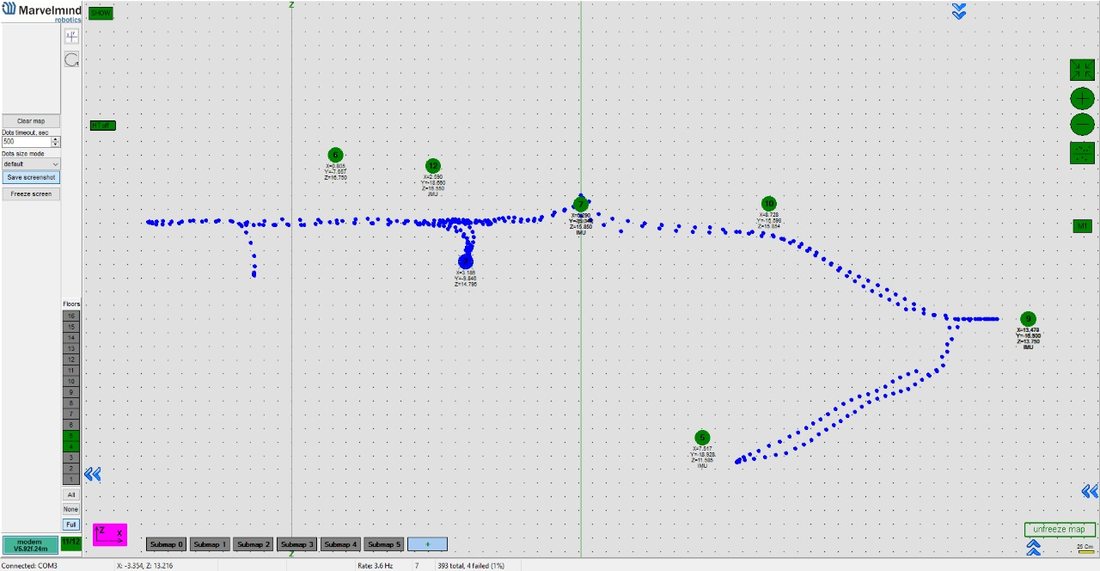
垂直子地图功能
垂直子地图是一项新功能,适用于无人机飞行或其他特定情况,可让用户在垂直运动中获得稳定的Z数据
- 示例:无人机飞行
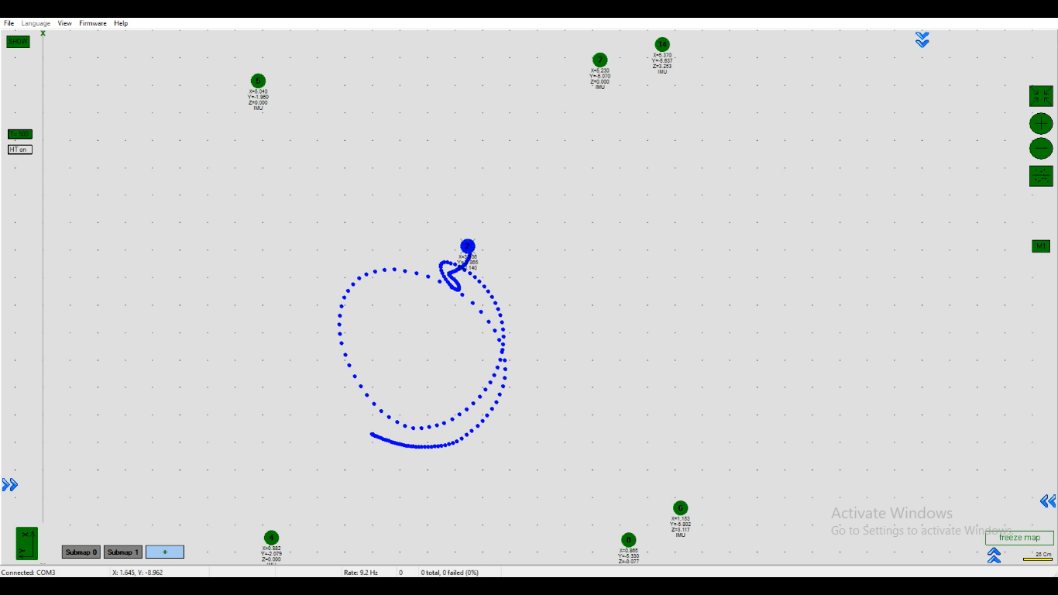
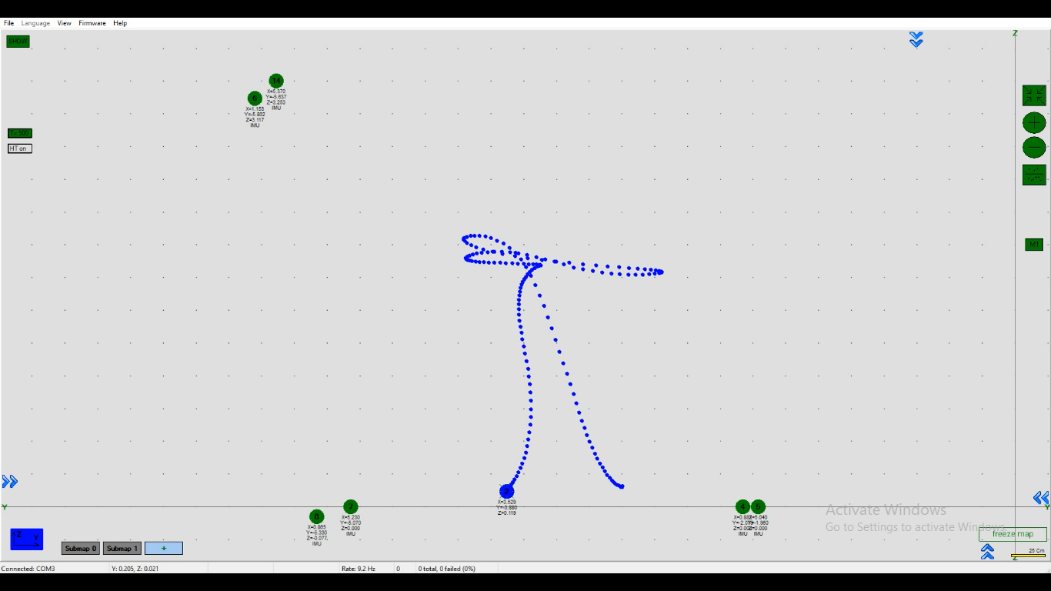
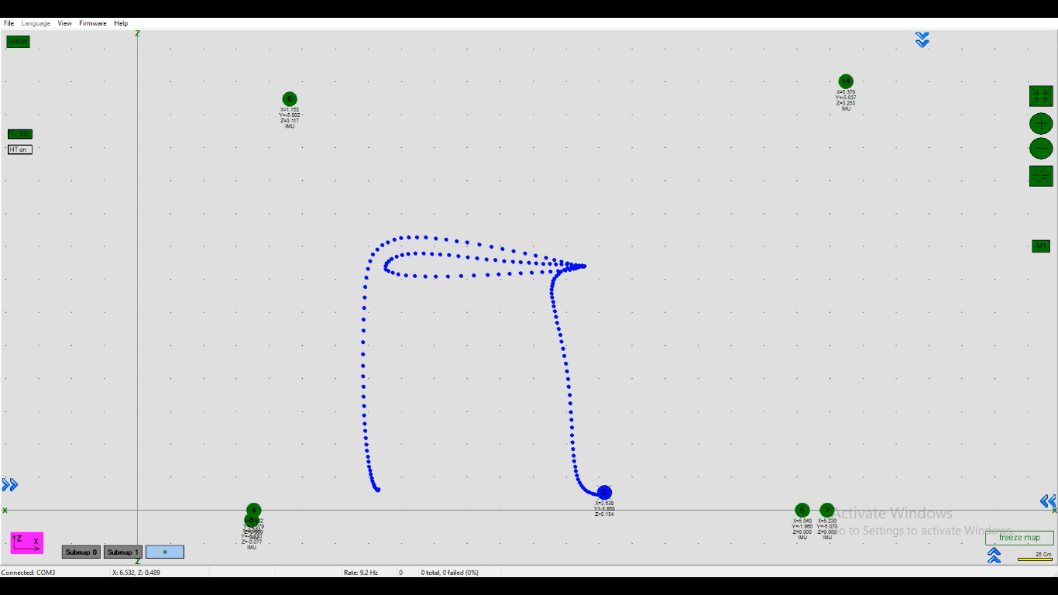
如何构建垂直子地图以获得稳定的Z值:
将4个信标放在地面上,彼此相对(摆成一个正方形,信标位于四个顶点,朝向中心)
将两个信标安装在墙面高处
地面信标只开启RX4,墙上信标开启RX4和RX2
用所有地面信标构建第一个子地图(水平子地图)
将 限制距离 到 手动 ,并在子地图设置中输入该数值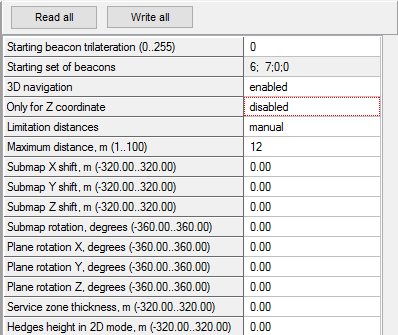
冻结并锁定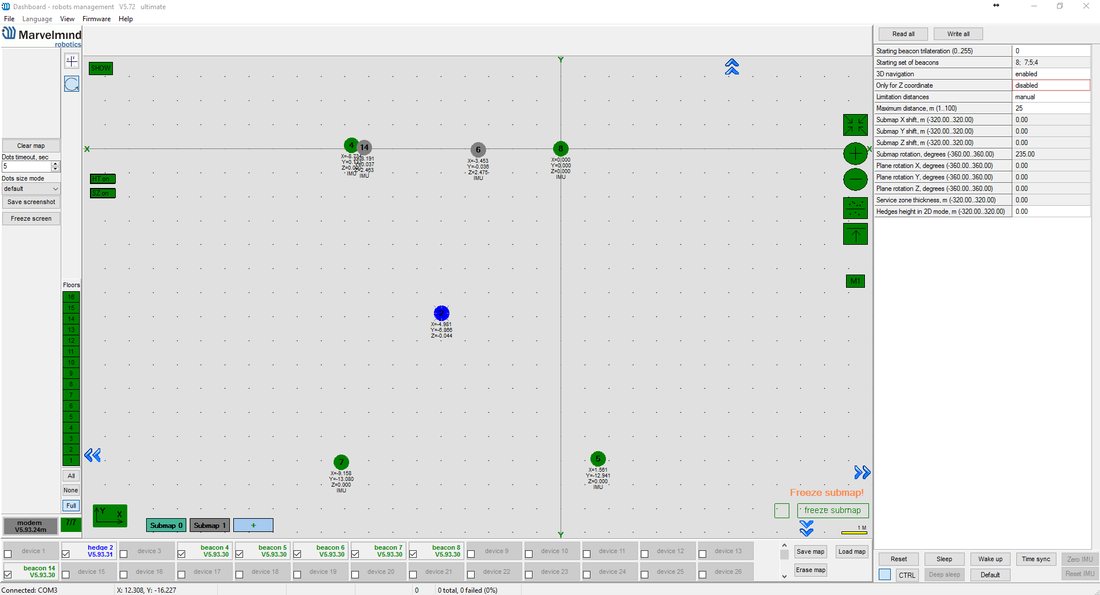
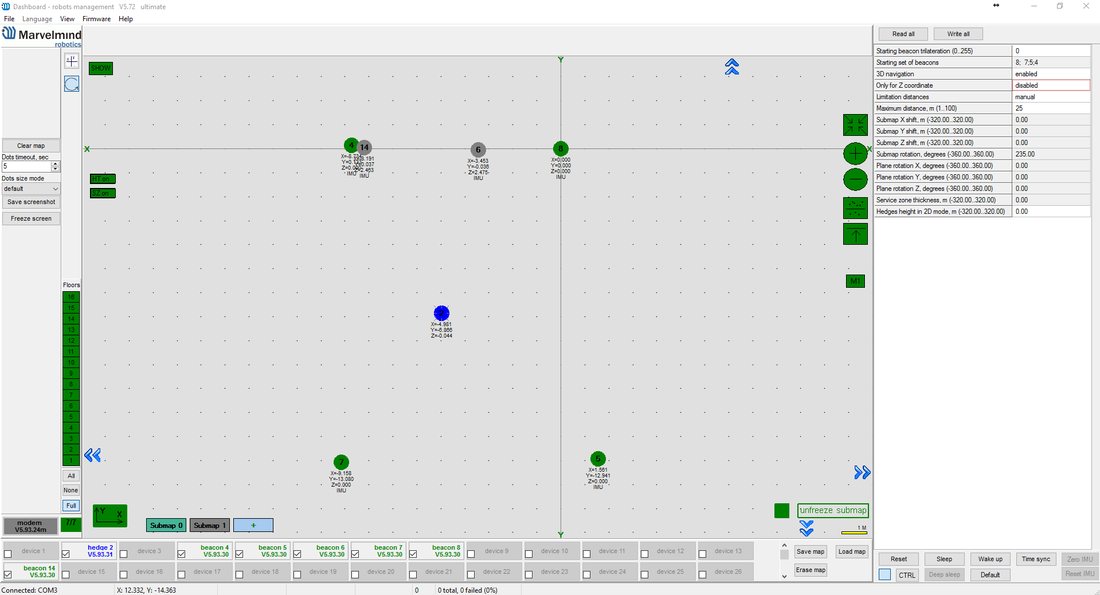
以水平方式构建第二个子地图(垂直子地图),由两个墙上信标和两个地面信标(与墙上信标相邻)组成
然后将其冻结
按下坐标轴旋转按钮 
点击要作为子地图旋转轴的坐标轴(光标指向坐标轴时,该轴会显示出来并变为粉色)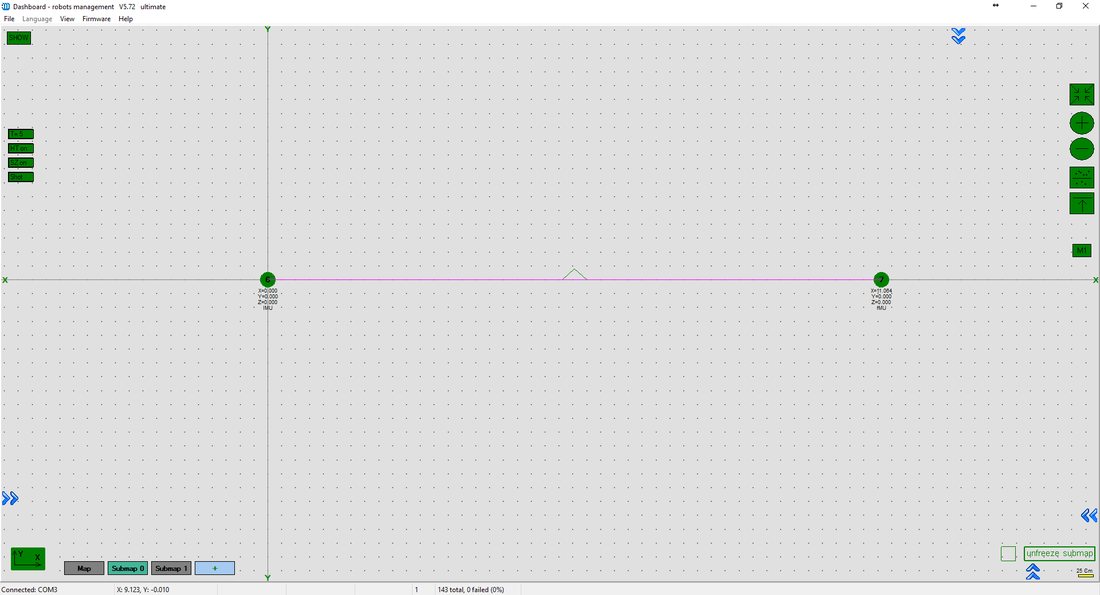
输入旋转角度(通常为90°)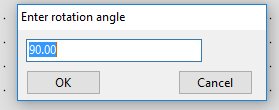
选择子地图2,并启用“Only for Z coordinates”(仅用于Z坐标)模式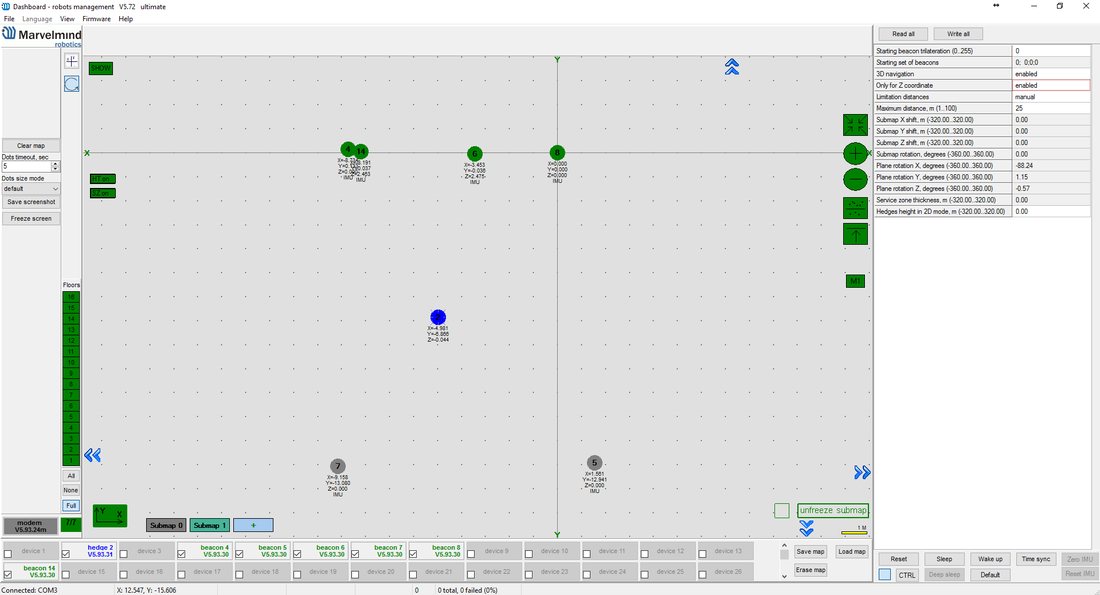
修改Maximum distance(最大距离)数值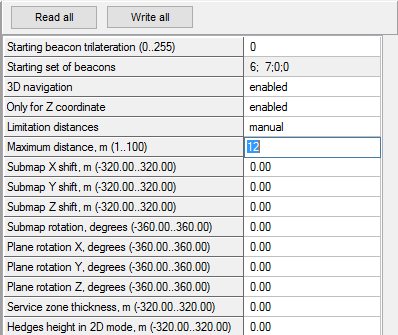
切换视图并检查地图
唤醒移动信标
开始跟踪
子地图功能
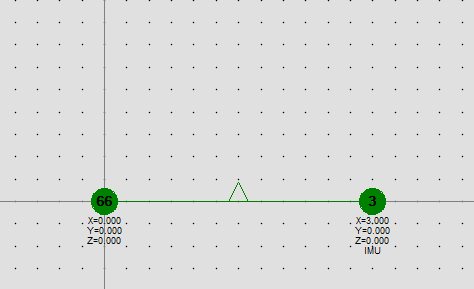
“鼻子”指示跟踪区域的方向
2D子地图示例
子地图是一项强大的功能,可用较小的子地图(30、1000平方米)拼建大型地图(整个商务中心、工厂和仓库,总面积可达10,000、300,000平方米甚至更大)。
 子地图是地图的一部分,包含所用信标中的一部分,覆盖导航区域的一部分。当前版本的Marvelmind系统最多可包含10个子地图。另请参阅我们的 帮助视频(YouTube).
子地图入门
移动信标不属于任何子地图,可在各子地图区域之间移动,也可同时由多个子地图提供服务。默认情况下,地图只包含一个子地图(Submap0)
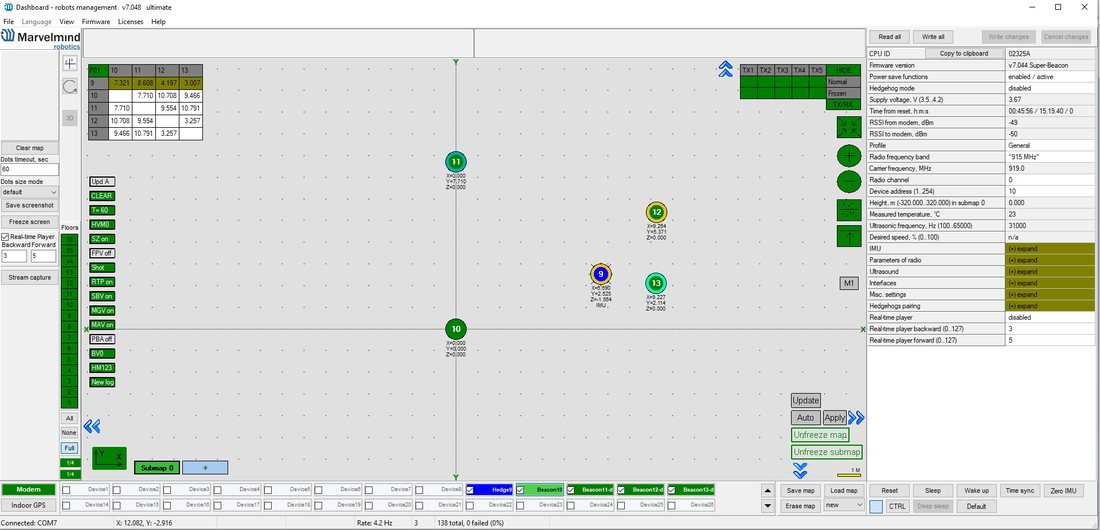 向系统添加新信标(将其唤醒)后,新信标会出现在第一个未冻结的子地图中;如果所有信标都已冻结,则出现在Submap 0中
按“+”按钮可向系统添加一个新的空子地图
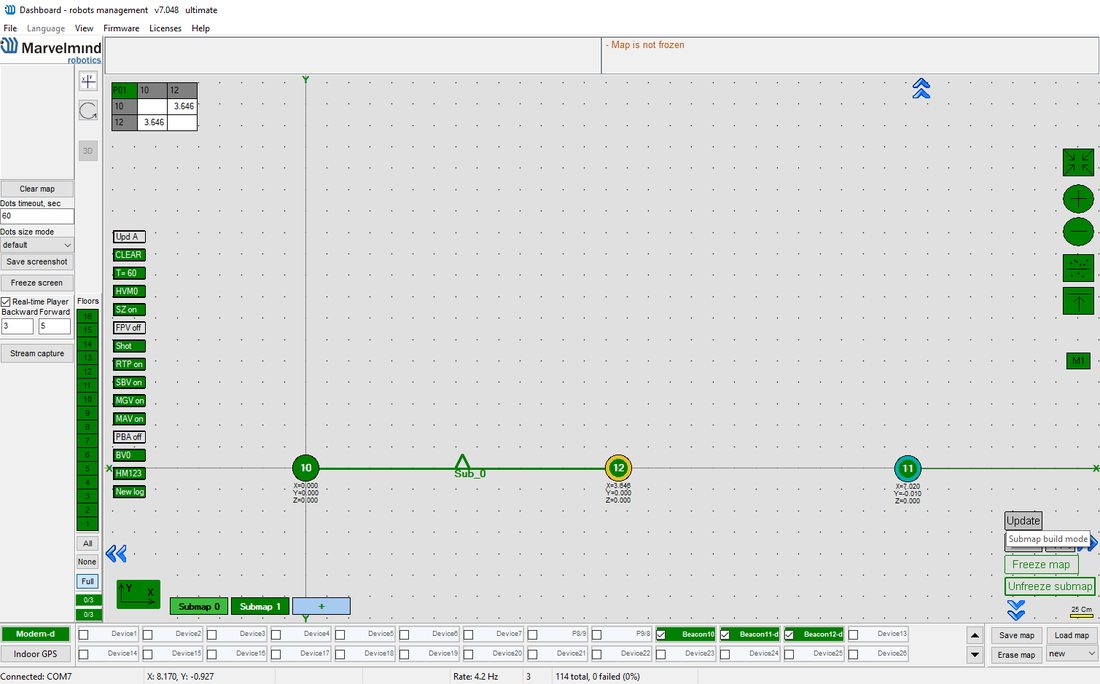 按带有子地图编号的按钮(Submap 0、Submap 1等),即可选中相应的子地图
在此状态下,如果按下调制解调器按钮,右侧参数列表会显示所选子地图的部分参数,例如“Starting beacon trilateration”“Starting set of beacons”等。
向Submap 0添加信标、新建子地图并选中Submap 0之后的系统
现在共有4个信标,全部位于Submap0中(可在以下位置看到: 距离表)
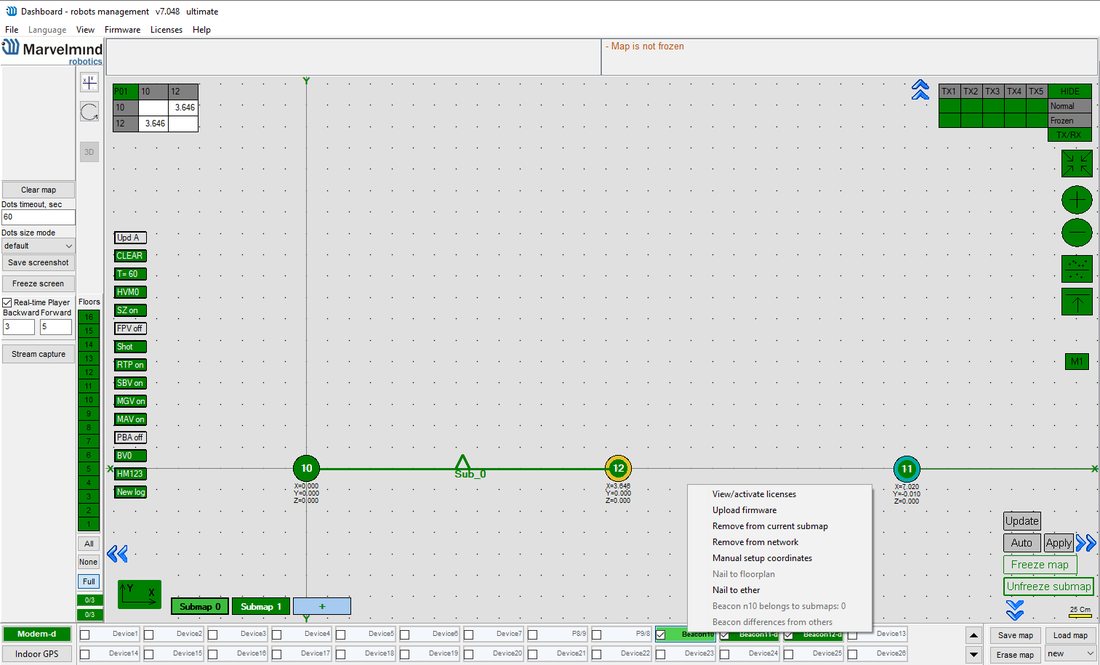 选中子地图后,信标按钮的右键菜单中提供向子地图添加信标和从子地图移除信标的功能。上图中,我们正在从Submap0中移除信标3,然后切换到Submap1,把该信标添加进去
选中子地图时,不属于该子地图的信标显示为 灰色。按同样方法,继续从Submap0中移除信标10,并将其添加到Submap1
现在Submap1中有两个信标,该子地图已构建完成。“Submap 0”也已构建完成。现在可以冻结这两个子地图
选中子地图时按“freeze map”(冻结地图)按钮,只冻结该子地图;选中调制解调器时按“freeze map”按钮,则冻结所有子地图。
现在有两个良好的子地图,但它们之间的相对位置还不正确。右侧有所选子地图的平移和旋转参数,可以手动填写。更方便的方法是按住CTRL键,用鼠标拖放所选子地图。
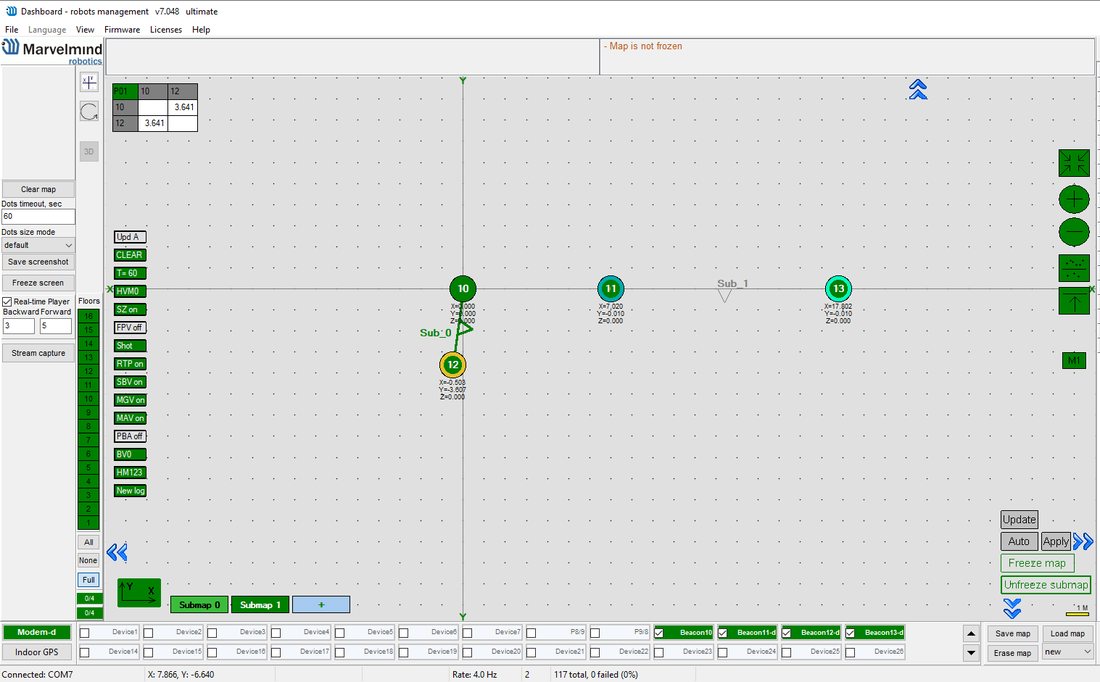 可用鼠标滚轮旋转子地图,也可使用镜像按钮,它只作用于所选子地图。
经过一些平移、旋转和镜像操作后,即可让各子地图接近其实际相对位置
现在系统已可使用,可以唤醒并跟踪移动信标
某些情况下,如果子地图之间的区域没有被任何子地图覆盖,移动信标可能会在其间丢失。
可通过子地图选择按钮的右键菜单将子地图从系统中删除
M1/M2参数用于精确叠合没有公共信标的子地图,这类子地图无法自动对齐。
对齐子地图的方法:
按照上一节说明搭建系统
点击图标,将M2设为“on”(开启)模式。把移动信标放在两个子地图的交界附近,会看到2个红色移动信标在闪烁,这就是同一个移动信标在两个子地图中的显示
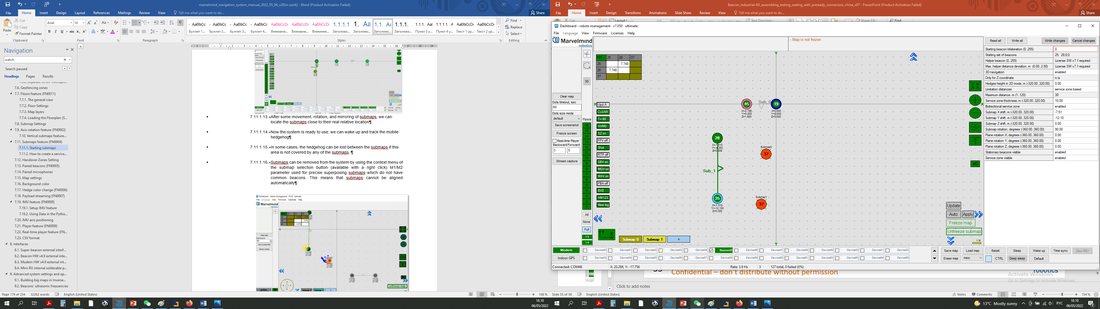
 如果有两个以上的子地图,可通过以下操作选择所需的子地图: Shift + 鼠标左键
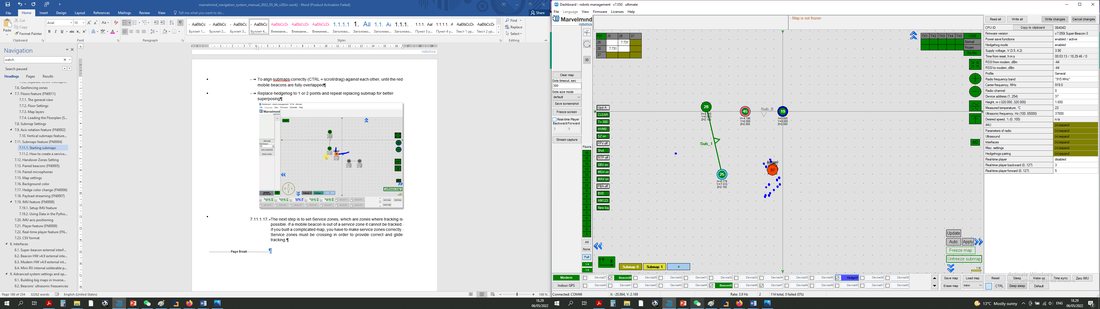 使用CTRL + 滚轮/拖动将子地图相互正确对齐,直至两个红色移动信标完全重合
将移动信标移到另外1~2个点,重复调整子地图位置,以获得更好的叠合效果
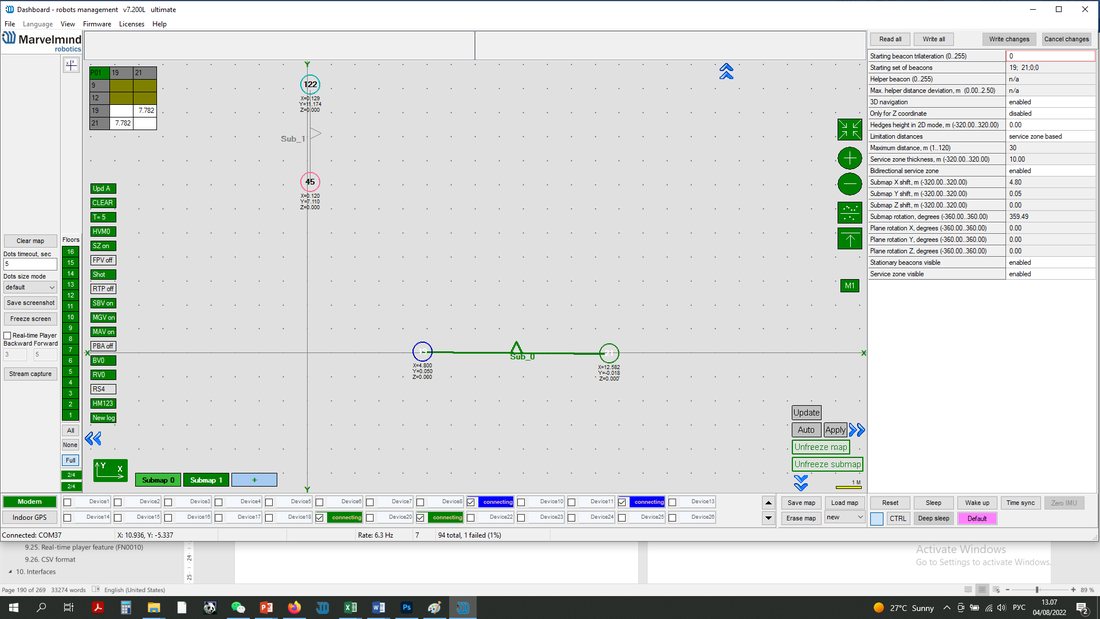
下一步是设置可进行跟踪的服务区。移动信标位于服务区之外时无法被跟踪。构建复杂地图时,必须正确设置服务区。服务区之间必须相互交叠,才能实现正确、平滑的跟踪。
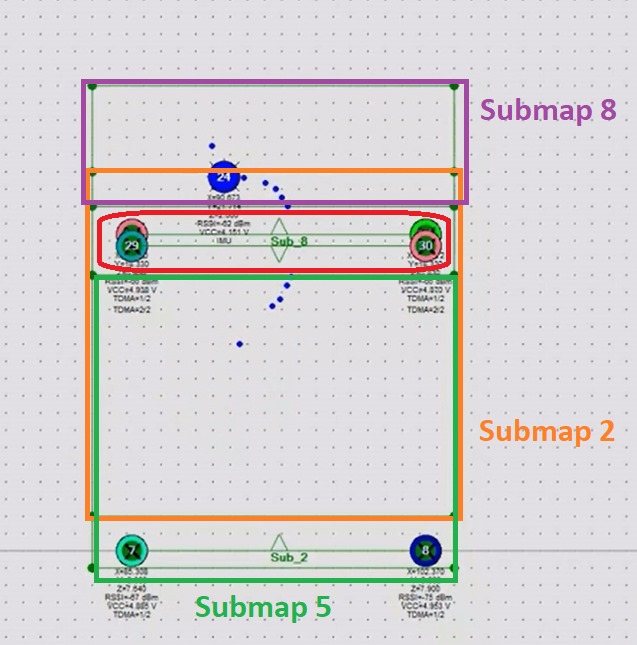 重要提示:布置子地图时,应尽量避免相互干扰、向其他子地图发出错误信号
上图是一个错误地图的示例:Submap 5向Submap 8的背后发射信号,导致移动信标24同时接收到来自Submap 5和Submap 8的信号,从而产生错误。系统无法正确判断该移动信标位于Submap 8还是Submap 5
为防止错误信号的干扰,建议采用以下两种方法:
- 使用隔板阻挡错误信号(推荐)
- 关闭特定子地图中多余的收发器(例如朝墙壁发射信号,或朝移动信标不会到达的区域发射信号的收发器),它们可能向其他子地图发出错误信号(参见章节 禁用和启用特定换能器)
如何创建服务区:
选择子地图(点击子地图图标)。
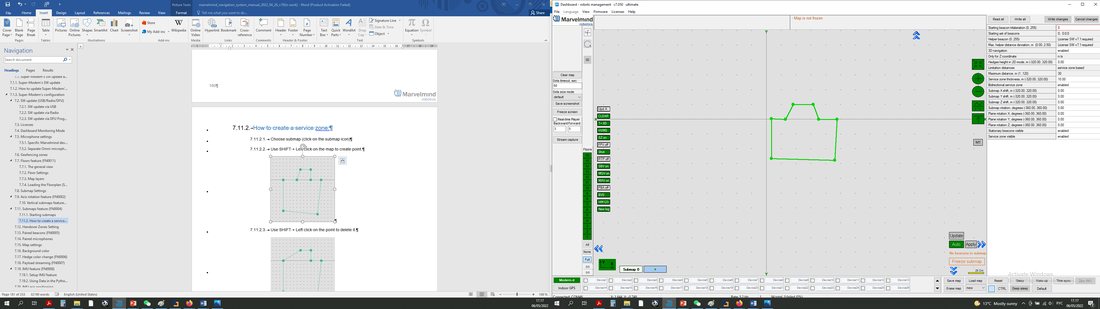
在地图上按SHIFT + 鼠标左键创建一个点。
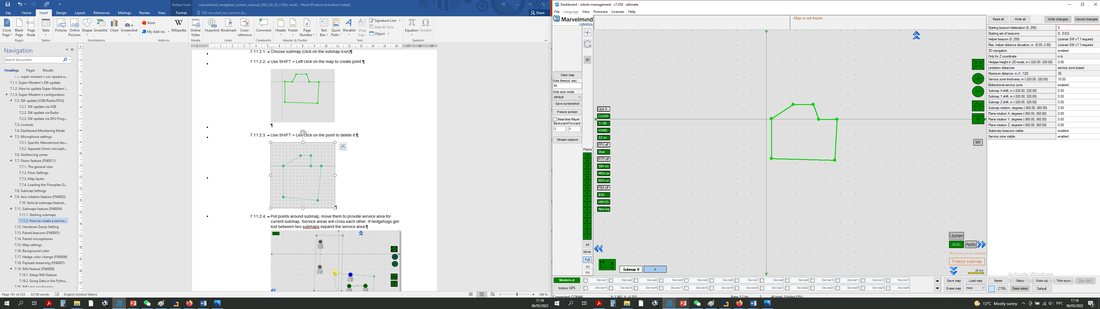 在点上按SHIFT + 鼠标左键可将其删除。
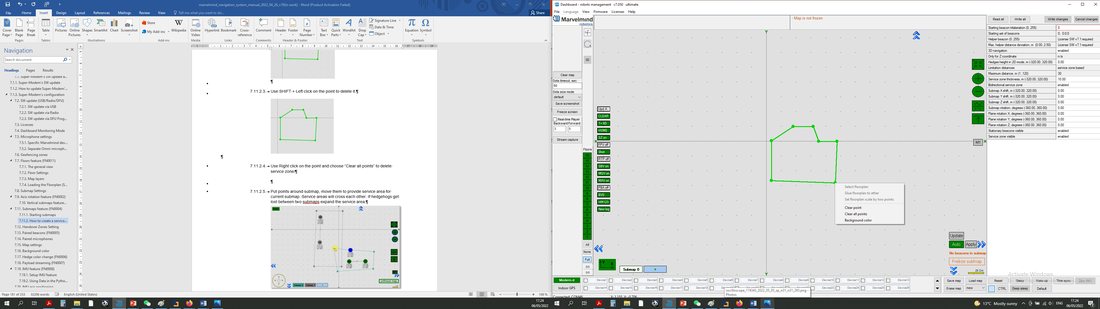 右键点击某个点并选择“Clear all points”(清除所有点),即可删除服务区
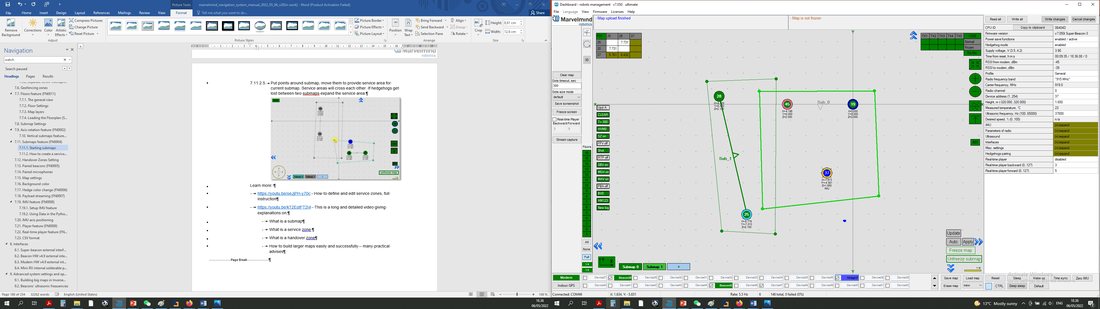 在子地图周围放置点并调整其位置,为当前子地图划定服务区。各服务区会相互交叠。如果移动信标在两个子地图之间丢失,请扩大服务区。
了解更多:
如何定义和编辑服务区(YouTube) ——如何定义和编辑服务区,完整说明
帮助:子地图、服务区、切换区(YouTube) ——这是一段详细的长视频,讲解内容包括:
什么是子地图
什么是服务区
什么是切换区
如何快速、顺利地构建大型地图——大量实用建议
部分重叠的子地图
子地图可以采用不同的重叠方式和服务区设置。
设置重叠有以下几种方式:
- 部分重叠的子地图(推荐)
- 完全重叠的子地图
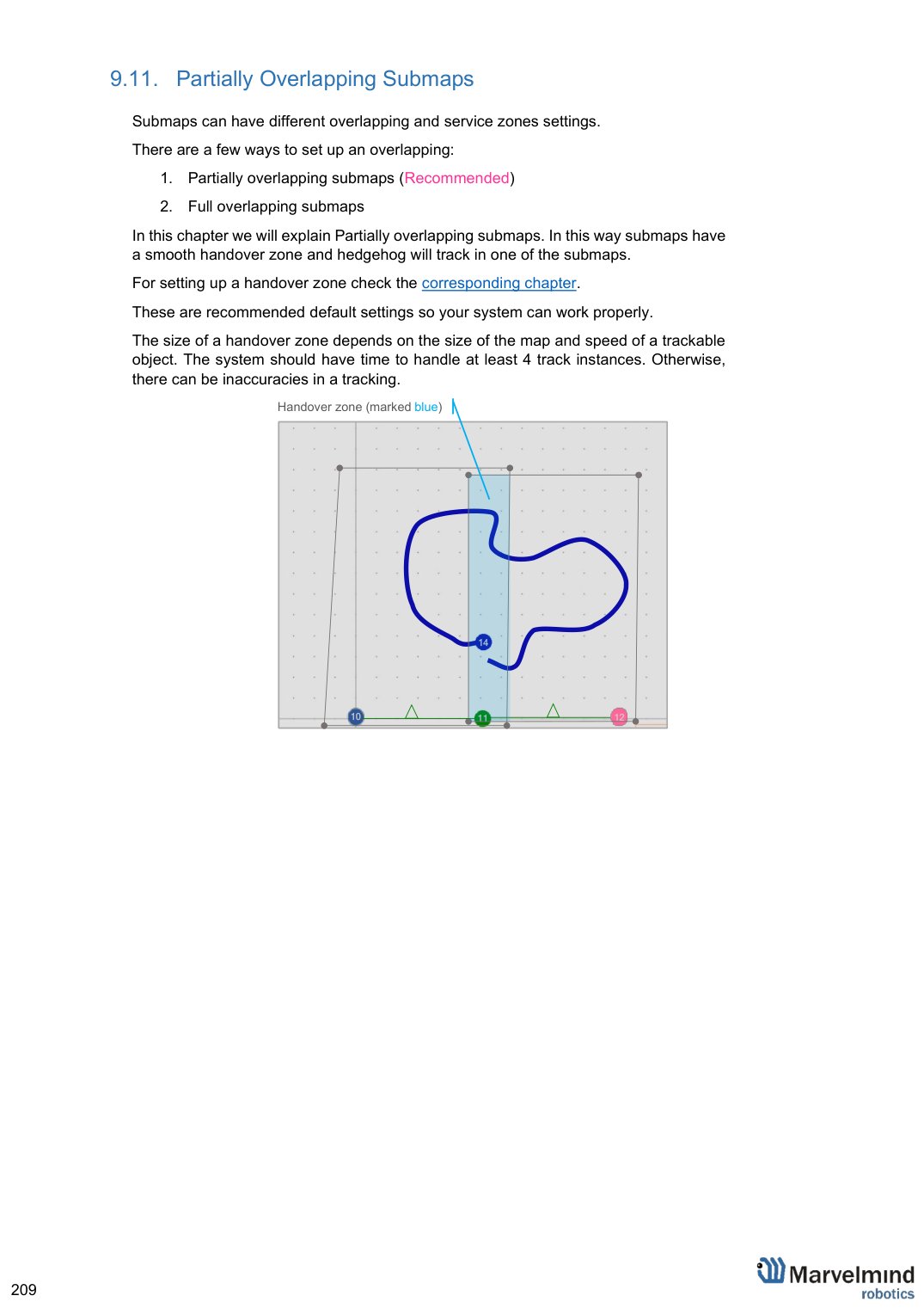
本节介绍部分重叠的子地图。采用这种方式,子地图之间有平滑的切换区,移动信标在其中一个子地图中被跟踪。
切换区的设置方法请参阅 相应章节.
以下是推荐的默认设置,可确保系统正常工作。
切换区的大小取决于地图尺寸和被跟踪目标的速度。系统应有时间处理至少4个跟踪点,否则跟踪可能出现误差。
完全重叠的子地图
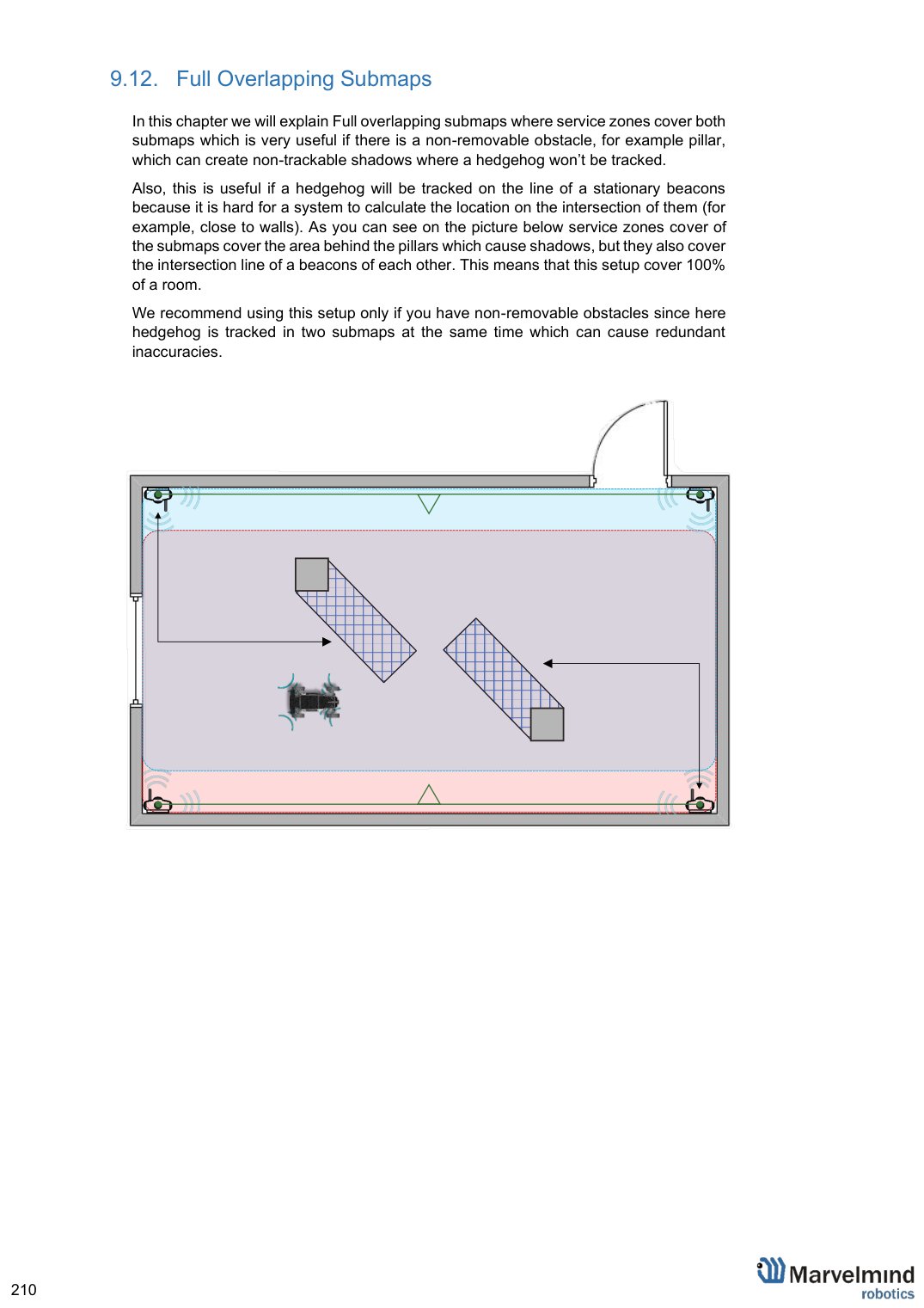
本节介绍完全重叠的子地图,即服务区覆盖两个子地图。如果存在无法移除的障碍物(例如立柱),会形成无法跟踪移动信标的“阴影”区,此时这种方式非常有用。
如果移动信标需要在固定信标的连线上被跟踪,这种方式同样有用,因为系统很难在信标连线上计算位置(例如靠近墙壁处)。如下图所示,各子地图的服务区既覆盖了立柱后方形成阴影的区域,也覆盖了彼此信标的连线。因此,这种配置可100%覆盖整个房间。
建议仅在存在无法移除的障碍物时采用这种配置,因为此时移动信标会同时在两个子地图中被跟踪,可能带来额外误差。














子地图设置
每个子地图都有各自的设置。
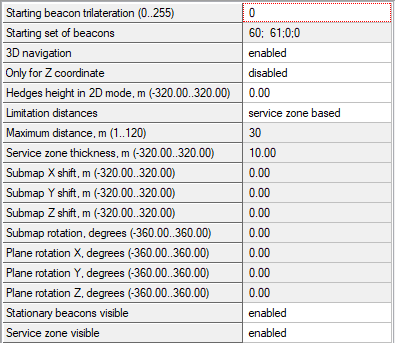
哪个信标作为坐标原点(0; 0; 0)
构成该子地图的信标地址
该子地图的3D(X; Y; Z)跟踪模式
用于启用“用于稳定Z坐标的垂直子地图”配置
移动信标高度,用于“用于稳定Z坐标的垂直子地图”
最大测量距离限制模式
固定信标与移动信标之间的最大测量距离
服务区厚度值(米)
子地图X方向平移值(米)
子地图Y方向平移值(米)
子地图Z方向平移值(米)
子地图旋转角度(度)
平面旋转,X值(“用于稳定Z坐标的垂直子地图”)
平面旋转,Y值(“用于稳定Z坐标的垂直子地图”)
平面旋转,Z值(“用于稳定Z坐标的垂直子地图”)
固定信标的可见性(仅为显示设置)
服务区的可见性(仅为显示设置)
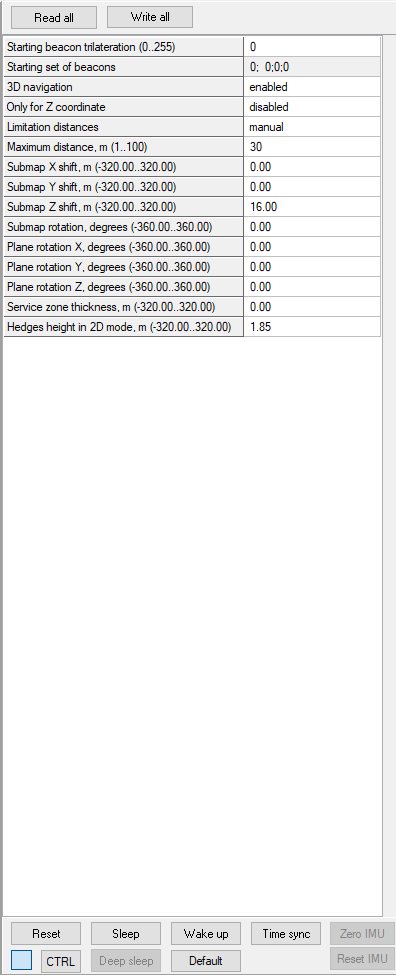
例如,要使子地图对应某一楼层,需要调整其高度:
 左键点击子地图图标打开设置——
 - 修改子地图Z方向平移值
切换区设置
对于多楼层等复杂地图,用户必须在子地图之间设置切换区,以保证切换质量。
如何设置切换区:
- 选择任意子地图
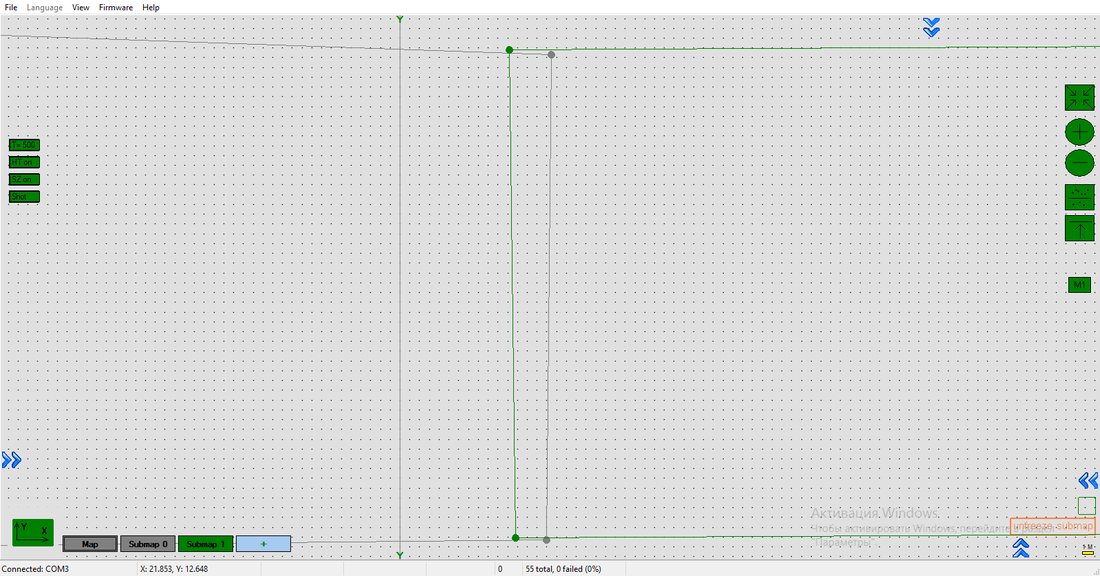
- 使用 Alt + 鼠标左键 点击另一个(相邻)子地图的服务区边界
- 此时相邻的服务区显示为绿色(所选子地图为深绿色,相邻子地图为浅绿色)
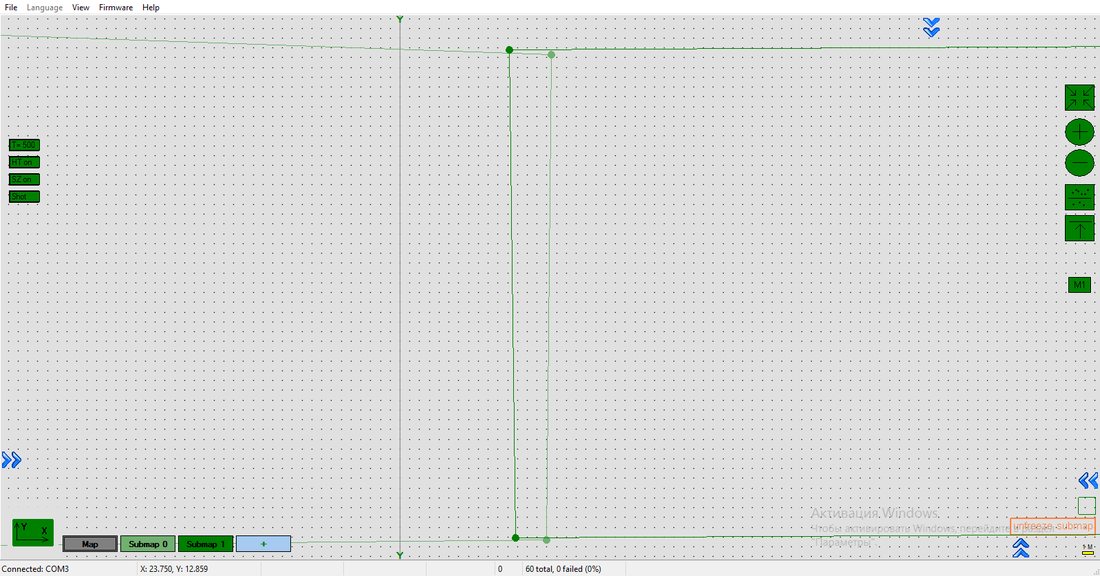
Alt + 鼠标左键
配对信标
两个移动信标可以配对,作为一个信标工作,且不降低更新率。这样不仅能获得位置,还能获得方向和稳定的偏航角。
更多信息请参阅以下链接:
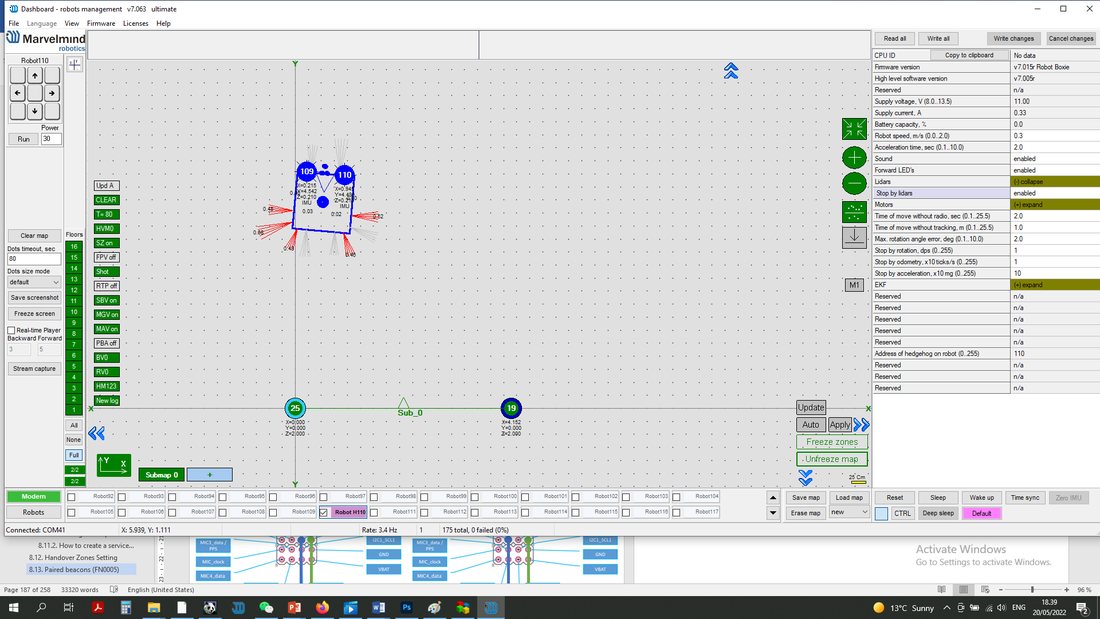
 此外,在该模式下每个信标不仅输出自身位置,还输出这对信标的朝向。该功能大大简化了自主驾驶和飞行。这里有一份更新后的 协议(中文) ,包含相应变更。
 另请参阅我们的 帮助视频(YouTube).
如何通过UART或无线电配对信标:
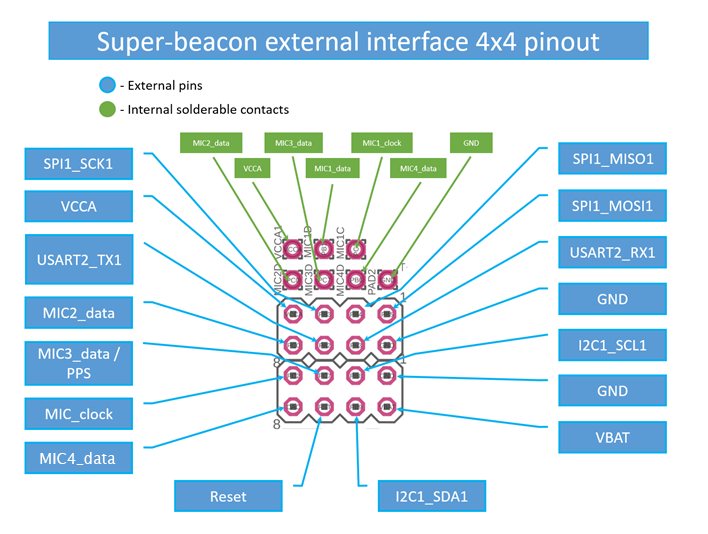
(推荐)通过UART配对信标:用线缆连接两个Super-Beacon,从跟随信标(地址编号较小)的USART_TX连到主导信标(地址编号较大)的USART_RX,并将两个信标的GND相连(注意:见下图)。仅适用于IA
通过无线电配对信标:信标之间无需任何连接,稍后将“Communication in pair”改为“via radio”即可。适用于NIA和IA(在IA中,仅当信标间距大于1米时适用!)
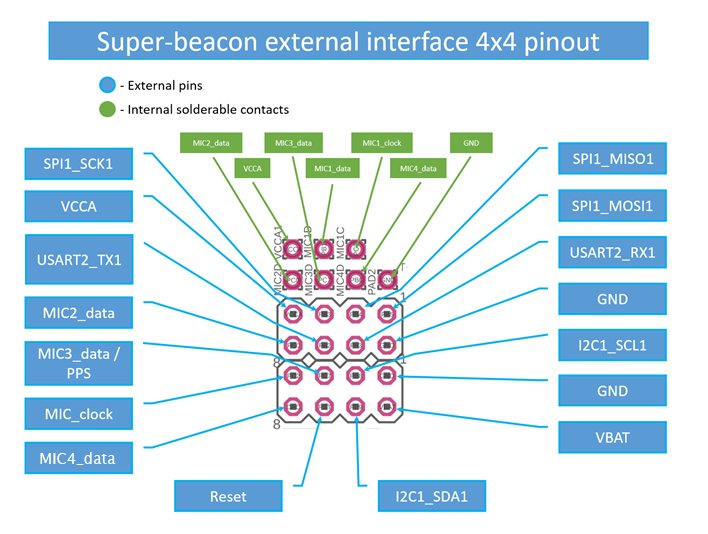
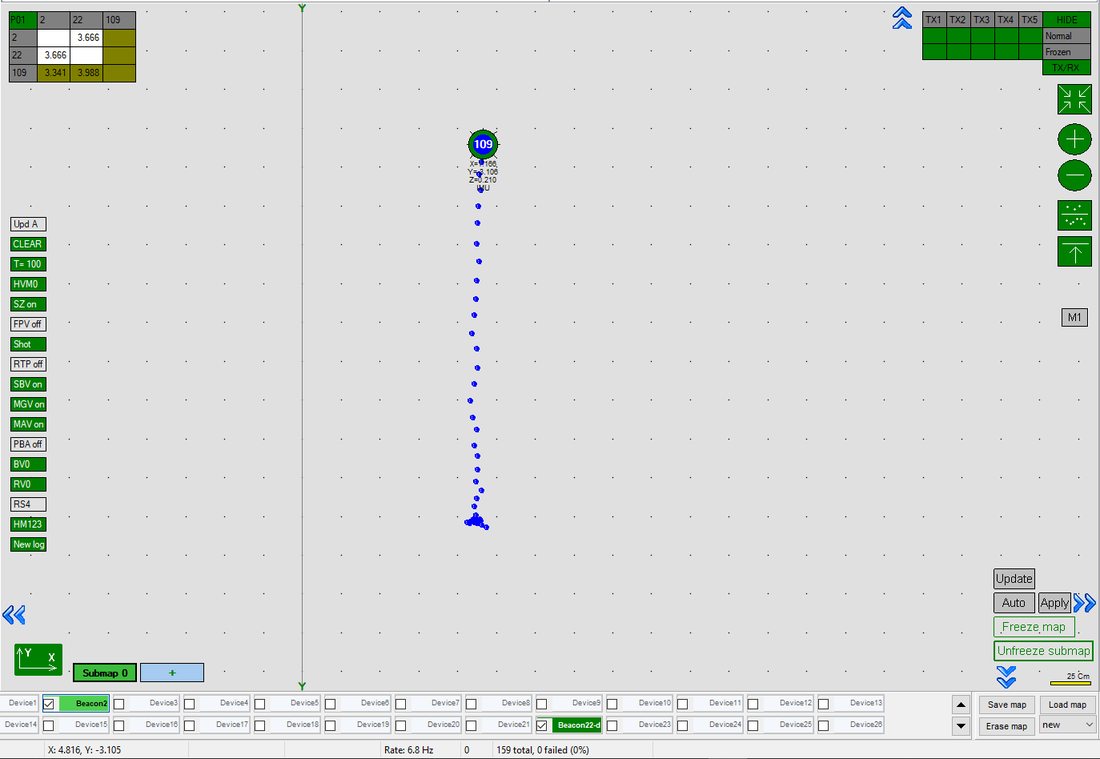 唤醒这对信标中的一个,让它在一条路径上实现完美跟踪(跟踪前记得冻结子地图)。如果跟踪完美,让该信标进入睡眠模式,再处理这对中的另一个信标。请关闭实时播放器(Real-Time Player),以获得更准确的数据!
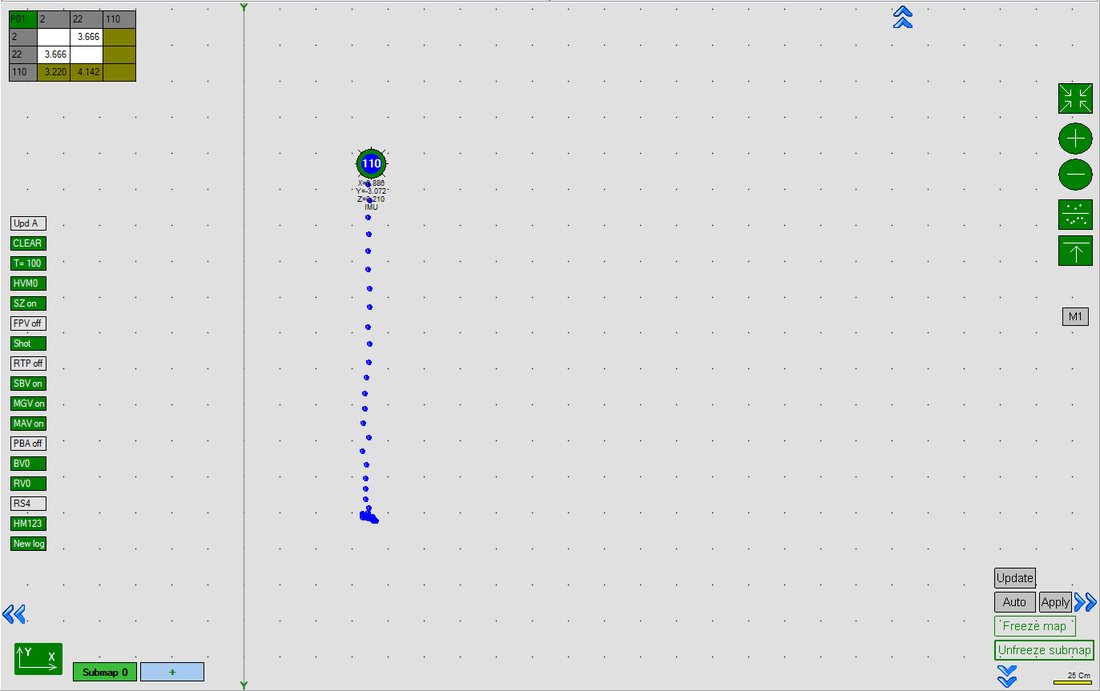 唤醒该信标,重复第一个信标走过的路径。如果一切正常,进入下一步
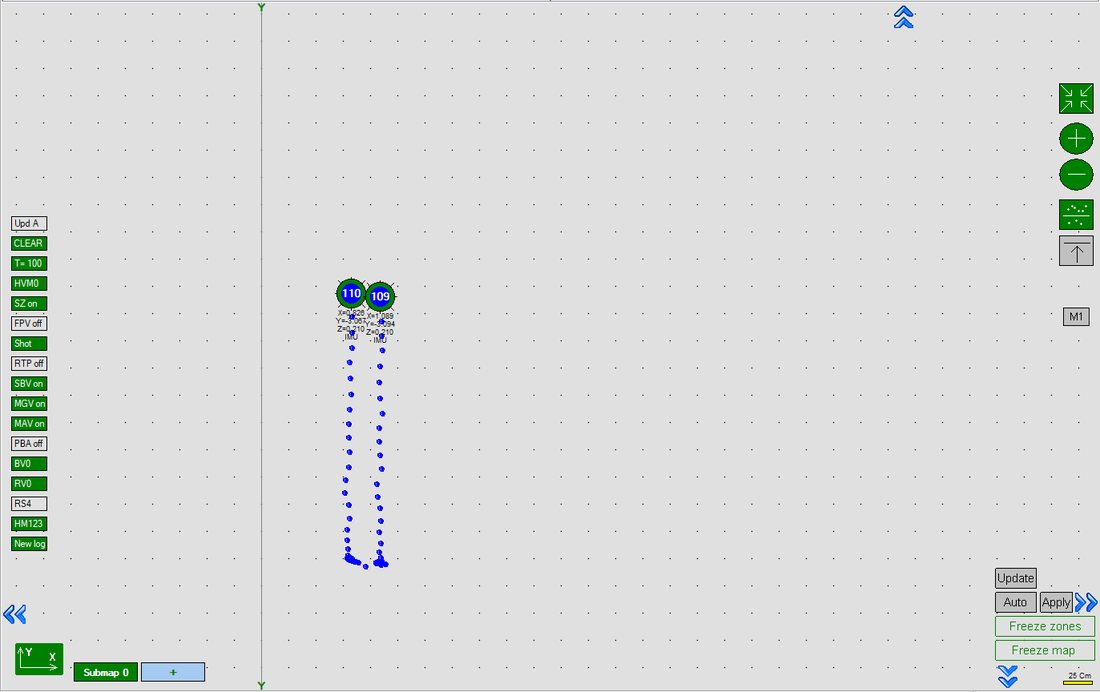 同时唤醒两个信标,暂不配对。让两个信标走同一条路径。如果跟踪良好,再将它们配对
两个信标的间距至少为20厘米。间距越大,角度越精确。此外,在IA中,如果信标之间的基线小于1米,强烈建议使用UART;如果基线大于1米,可通过无线电通信。
主导信标必须位于其朝向方向的左侧,位置应与第1步示意图中所示一致。
选择一个信标,找到“Pairing mode”参数,启用配对模式:

根据连接方式,在“Communication in pairs”中选择“via UART”或“via radio”。不适用于NIA!然后进入下一步
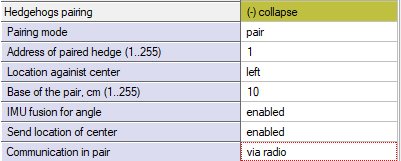
填写“Address of paired beacon”,即当前选中的移动信标所配对的信标编号:
信标110设置
接着在参数中选择相对于第二个信标的位置(Location against center):
信标110设置
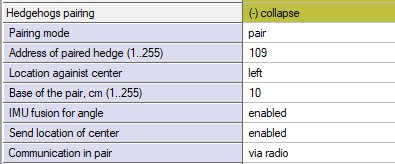
找到“Base of the pair”参数,填写配对移动信标之间的实际距离:
信标110设置
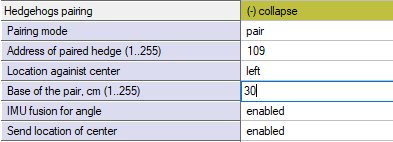
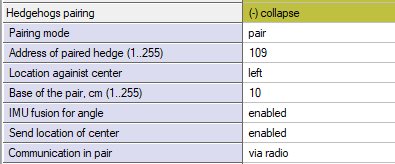
检查配对信标的所有设置是否一致(Location against center除外):
信标109设置
冻结地图:
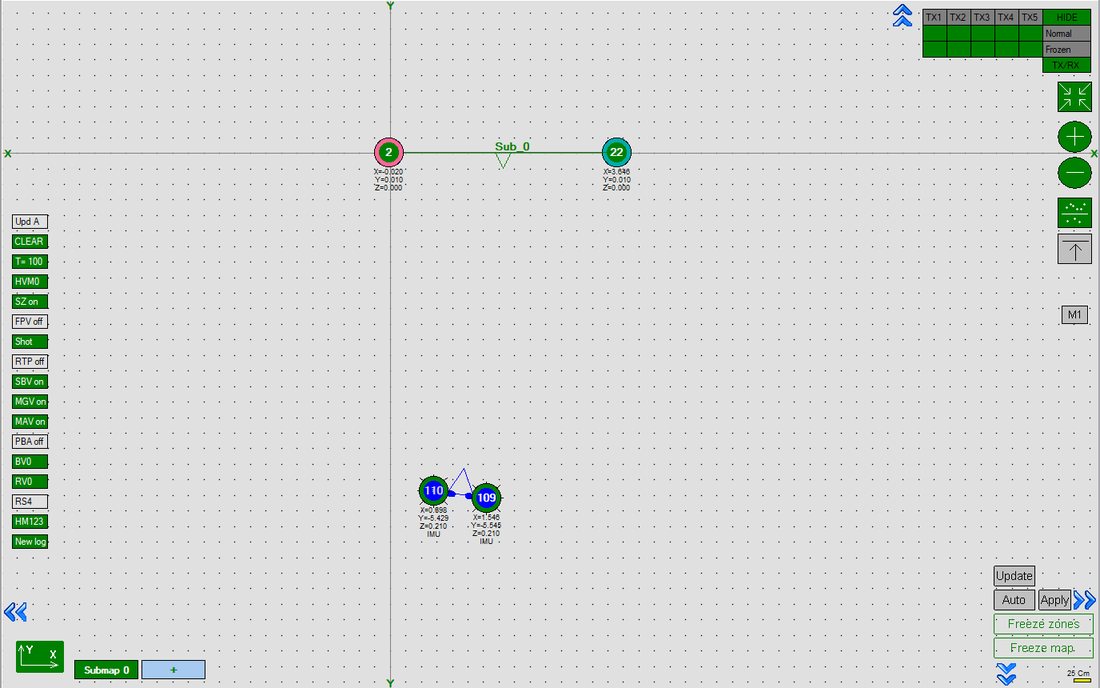
配对成功完成:配对麦克风
也可以连接一个额外的麦克风并开启“Paired microphones”(配对麦克风)模式,无需第二个信标即可获得方向(仅适用于IA)。
更多信息请参阅 多头Mini-RX信标(YouTube) 帮助视频
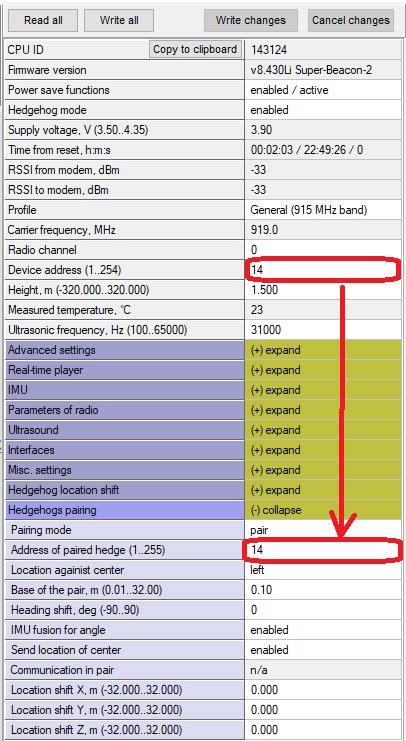 在“Address of paired hedge”中填写正在设置的这个信标的地址(即同一地址)
在麦克风设置中启用
地理参考点
如果您的外部系统使用GNSS(例如GPS),我们提供地理参考点作为基准。系统直接以NMEA0183格式输出数据流,无需任何额外的集成步骤。
需指定点X=0、Y=0的地理位置。
注意:为正确换算坐标,Y轴应指向正北!
旋转地图或子地图即可达到该方向。更多实用信息请参阅 该章节:
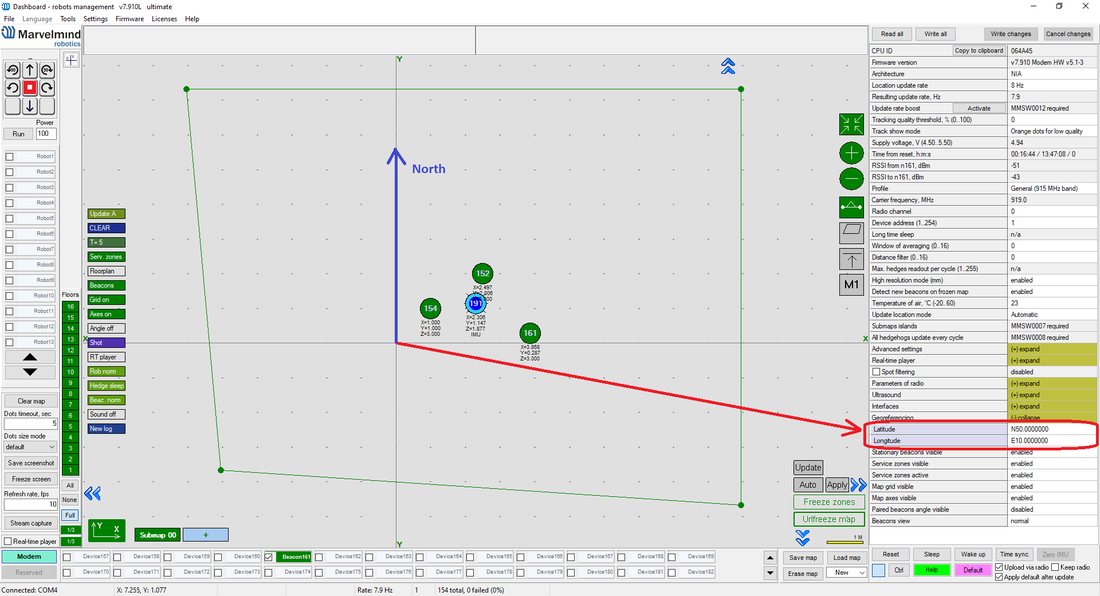
图3. 正确指向北方的示例
可在调制解调器设置中设置地理参考,指定您的地理位置,如下方截图所示。

与调制解调器相同
与调制解调器相同
背景颜色
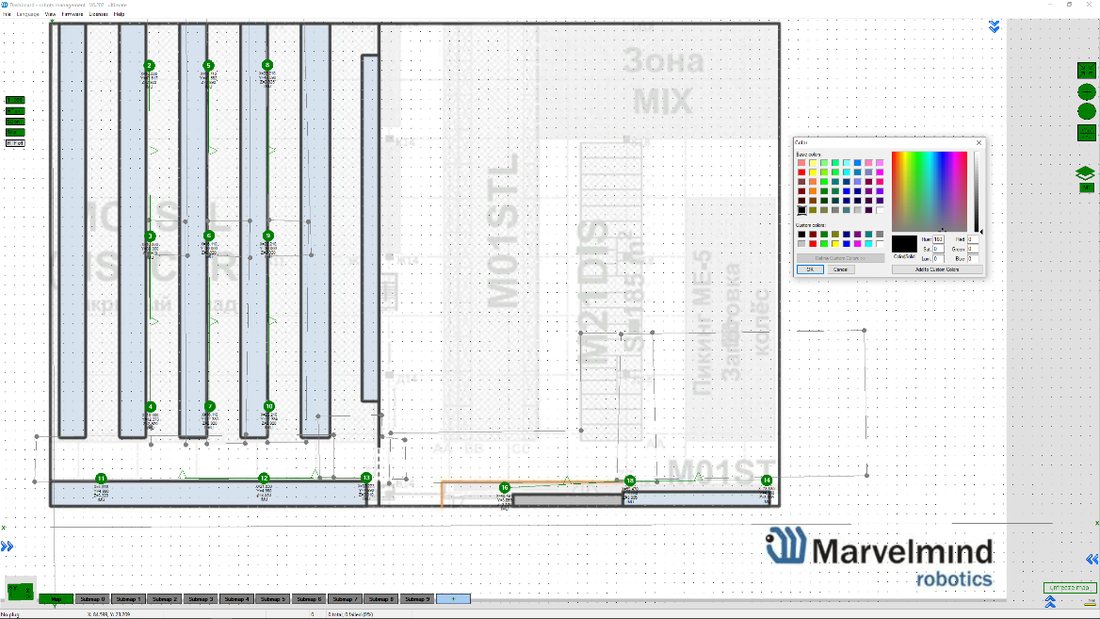
从v6.200起,Dashboard支持更改背景颜色。
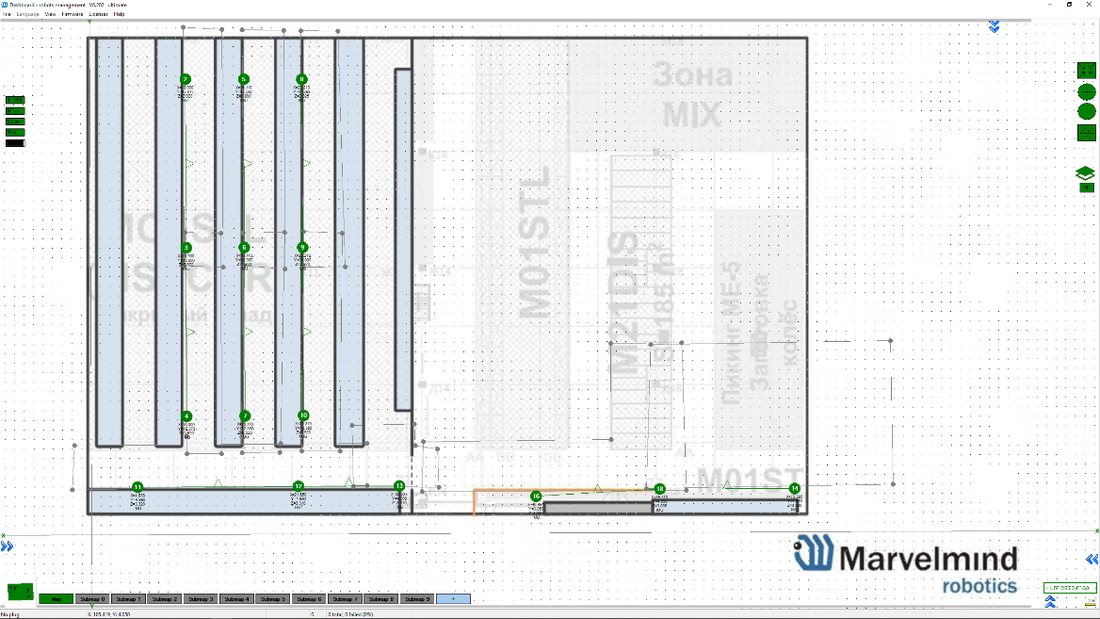
这一小功能可让跟踪画面更美观。如果上传的平面图是白色的,可以把Dashboard的背景颜色调成与之匹配。
如何选择背景颜色:
- 加载平面图
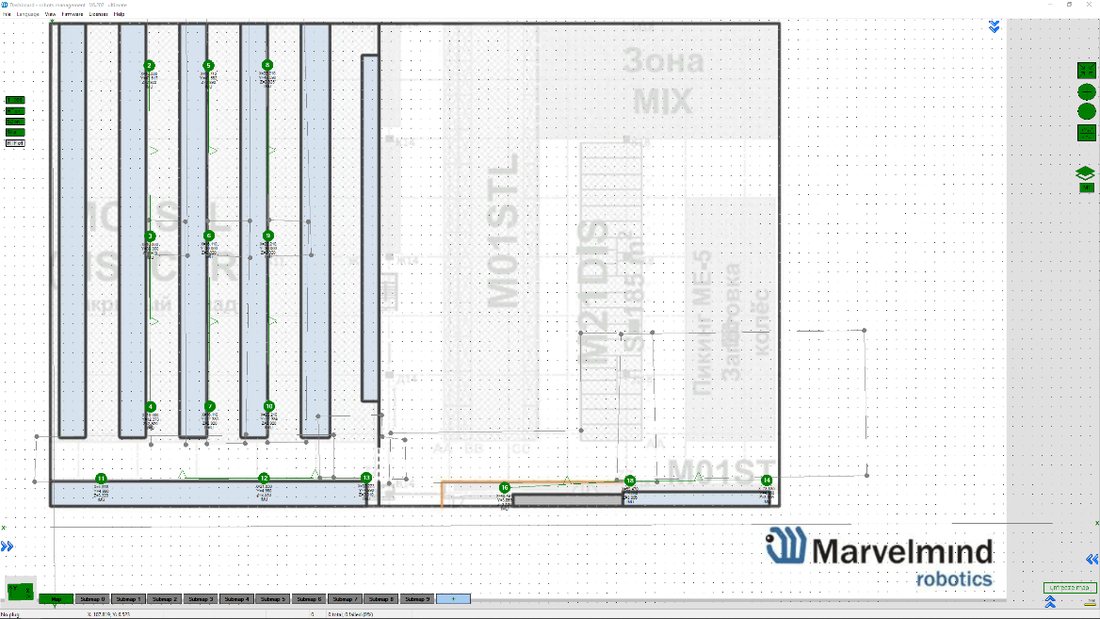
- 右键点击 背景
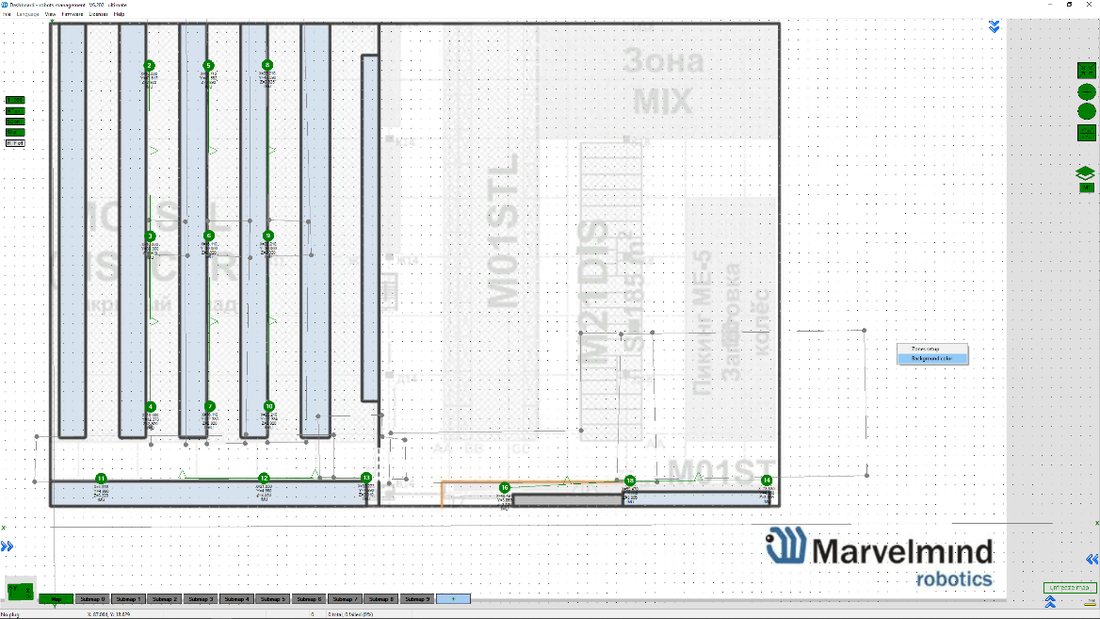
- 选择颜色并按“OK”
- 颜色已应用,背景与平面图一致
更改移动信标颜色
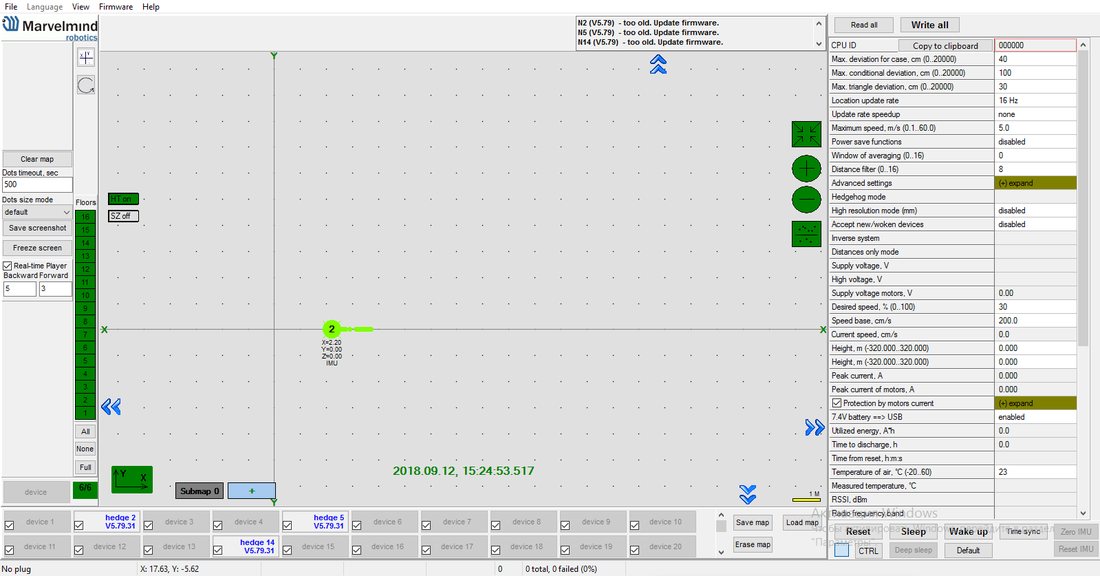 如果有多个移动信标,可为每个信标设置不同颜色,便于在地图上识别
如何更改移动信标颜色:
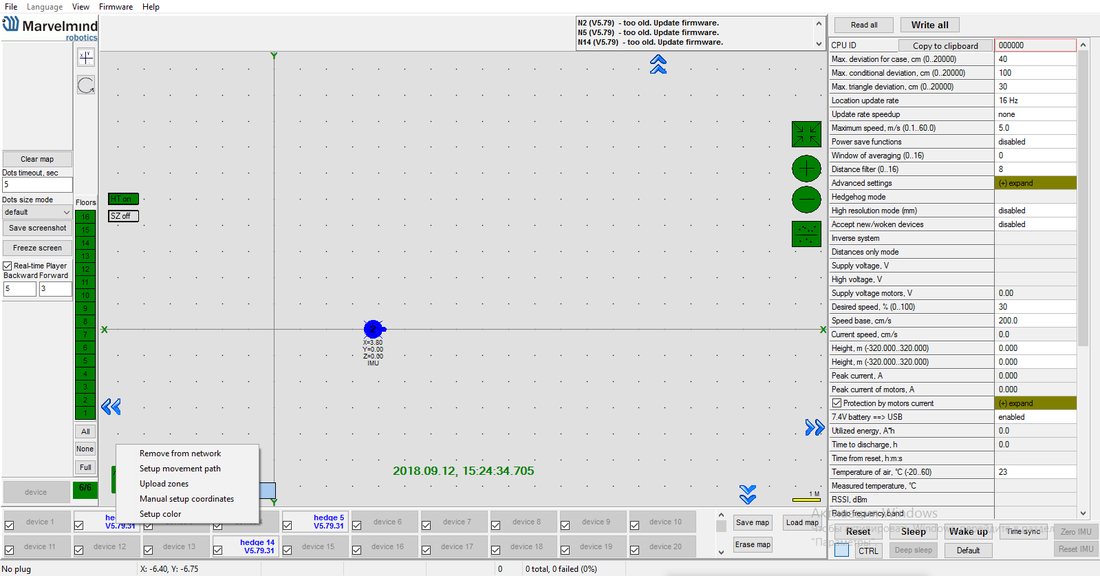 右键点击 设备列表中的移动信标 -> Setup color(设置颜色)
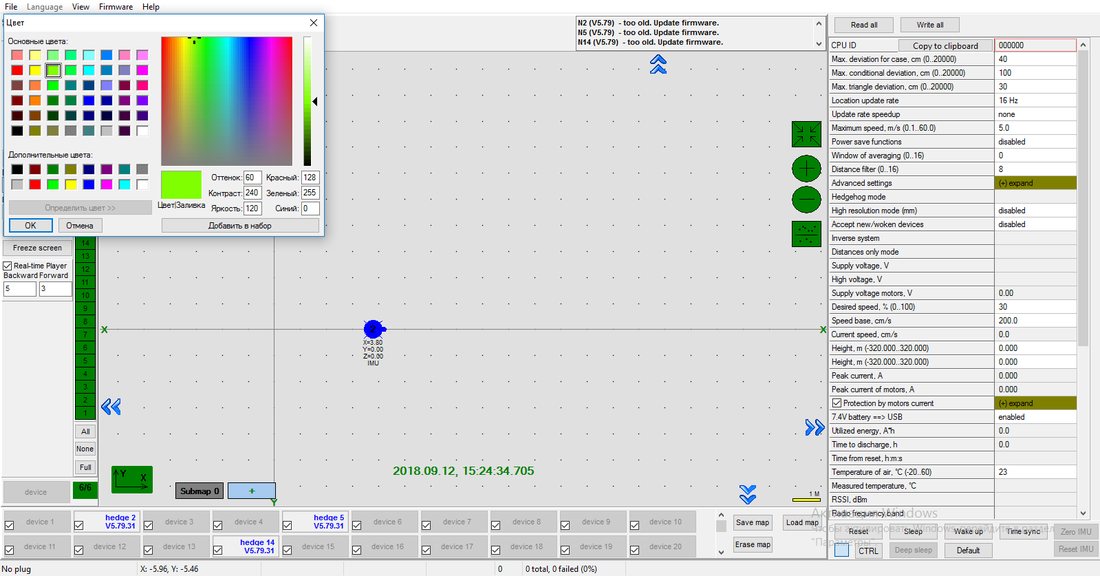 选择合适的颜色并按 OK
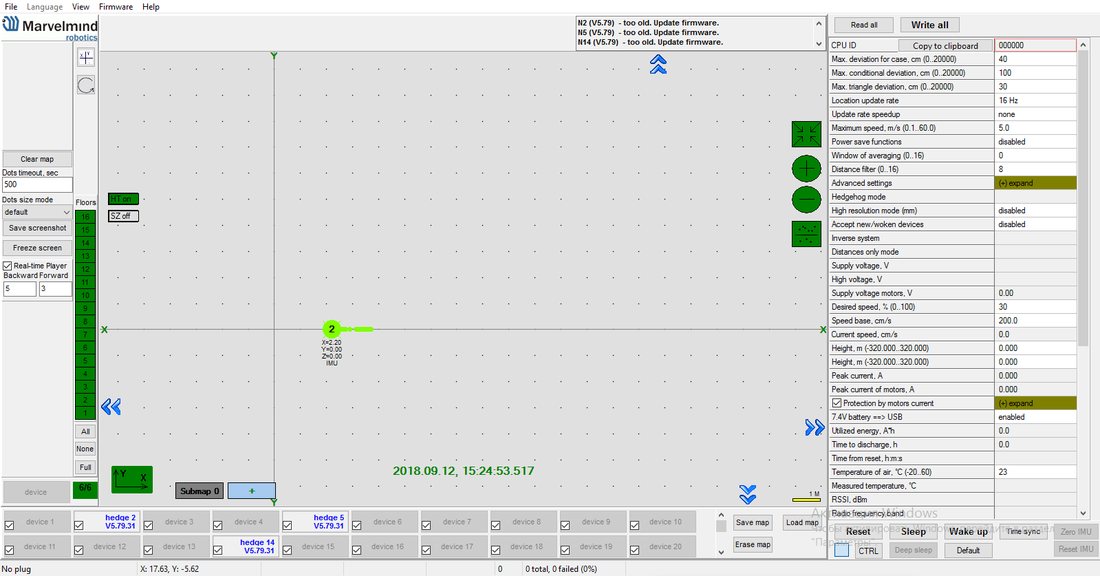 现在,移动信标及其跟踪轨迹将以所选颜色显示
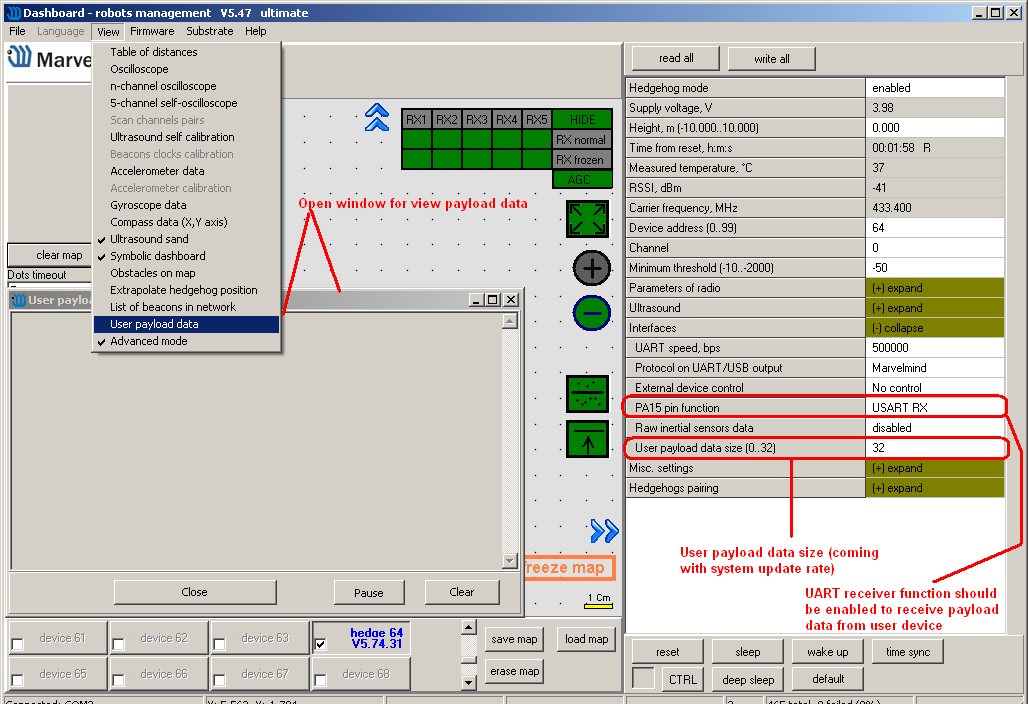
有效载荷数据流
移动信标可向调制解调器发送用户有效载荷数据。速率与有效载荷大小的关系见下表。
- 所有测量均在更新率设为16 Hz的条件下进行。实际更新率受距离、无线电配置和有效载荷数据大小的限制
- 此外,拥有MMSW0005许可时,移动信标的有效载荷会以CSV格式记录
系统配置 | 无线电配置,kbps | 每周期用户有效载荷数据,字节 | 实际更新 率,Hz | 用户有效载荷最大数据速率(字节/秒) |
2个固定信标, 最大距离3米 | 500(FEC) | 0 | 16 | 0 |
32 | 16 | 512 | ||
153(FEC) | 0 | 16 | 0 | |
32 | 16 | 512 | ||
38.4(FEC) | 0 | 9 | 0 | |
32 | 8 | 256 | ||
38.4(无FEC) | 0 | 14 | 0 | |
32 | 13 | 416 | ||
4个固定信标, 距离11米 | 500(FEC) | 0 | 14 | 0 |
32 | 14 | 448 | ||
153(FEC) | 0 | 12 | 0 | |
32 | 12 | 384 | ||
38.4(FEC) | 0 | 6 | 0 | |
32 | 6 | 192 | ||
38.4(无FEC) | 0 | 9 | 0 | |
32 | 9 | 288 |
IMU功能
该功能借助惯性传感器(加速度计、陀螺仪)进行传感器融合,使带IMU的超声波信标的数据更新率可达100 Hz。
设置IMU功能
加速度计校准
要求:
- 入门套件
- 带IMU的移动信标
- 软件和固件版本5.85或更高
- 超声波更新率4 Hz或更高
开始使用该功能前,请检查加速度计是否已校准
- 检查移动信标此前是否未经校准、是否受损或跌落过
- 将移动信标放在平整表面上(天线朝上),连接到电脑,运行Dashboard
- 打开view => Accelerometer calibration,在打开的窗口中点击autofill,并清空表格。
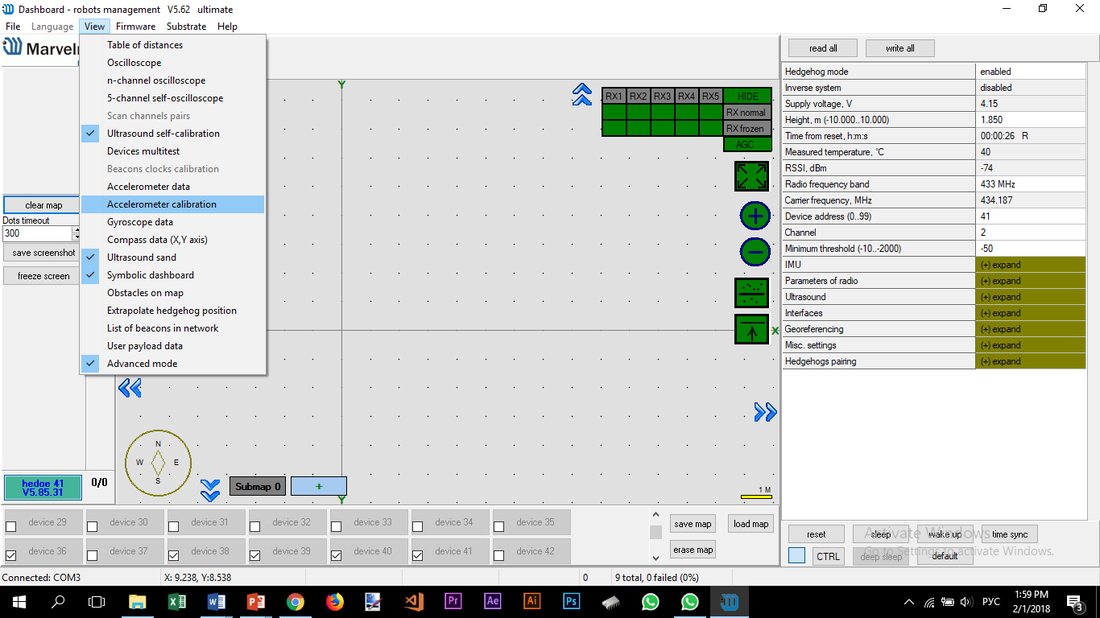

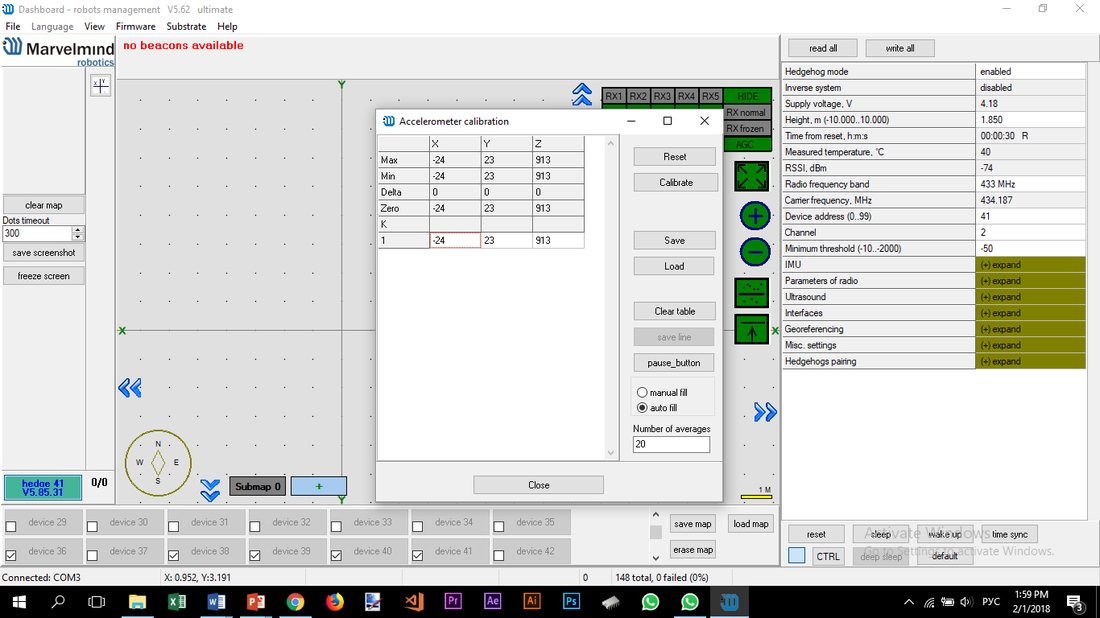 所有数值随后会刷新。接着点击Pause(shift + 空格)
然后拿起移动信标,将其各个侧面依次朝地面倾斜(约6次),并稍微转动。需要得到如下x y z值:
- 天线朝下时 z ≈ – 1000 => 天线朝上 z ≈ 1000
- 也就是说,总有一个轴的值为 –/+ 1000,其余轴 ⩽ 10 (建议小于10,25也可接受)
- 每次校准移动信标前,请点击 Pause(暂停)
- 加速度计校准程序会为每个轴选出合适的值。完成后点击 Calibrate 并关闭窗口
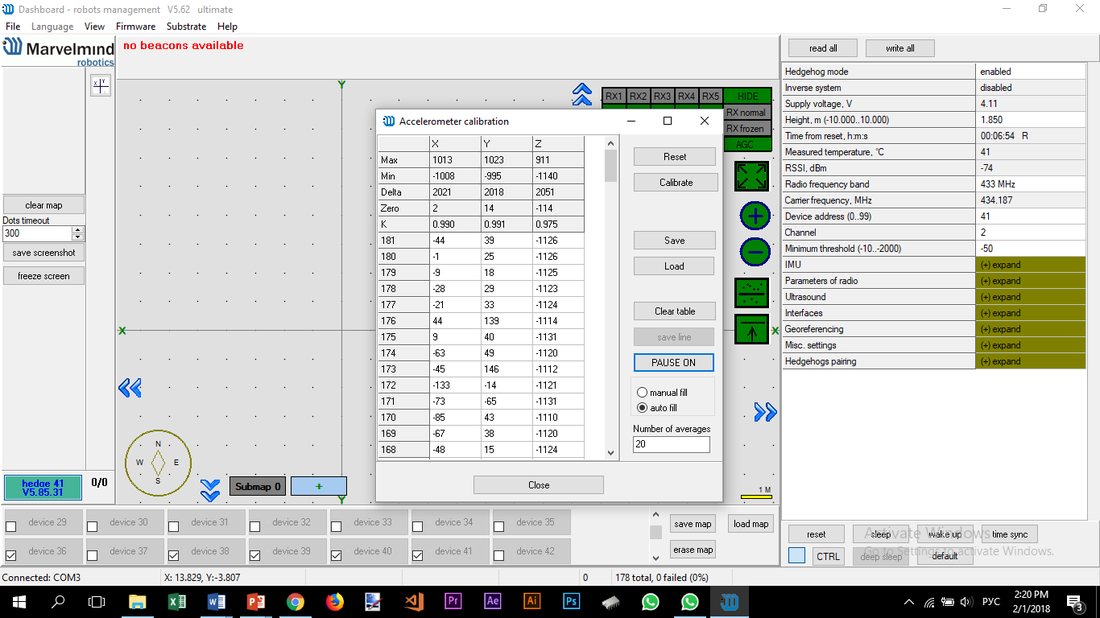 校准用于确定加速度计每个轴的 g 值
 启动系统:
启动系统:
按常规方式搭建系统,具体见以下段落: 搭建系统.
超声波跟踪开始后,在Dashboard中选择移动信标,进入菜单 接口 (右侧),并启用 Processed IMU data(处理后的IMU数据)。之后建议让移动信标保持静止,并按右下角的ZERO IMU按钮,对陀螺仪进行附加校准。5秒后,移动信标将开始输出处理后的IMU数据。
也可以启用 Raw inertial sensors(原始惯性传感器数据) 模式:由移动信标直接通过USB/UART输出原始加速度计和陀螺仪数据,频率可达100 Hz。
或者启用 IMU via modem(经调制解调器输出IMU):通过调制解调器输出IMU数据——经连接调制解调器的USB/UART接收,同时记录在Dashboard中。
数据使用示例:Python库
要处理这些数据,须使用现成的库,或自行开发支持所述协议的软件工具。
示例见我们的 软件包(英文).
我们提供以下语言的现成IMU数据处理库:
- python
- c ++
- java
 基于IMU数据、以100 Hz频率实时3D显示轨迹的示例见此: marvelmind-imu-tracker.zip(英文)
IMU坐标轴方向
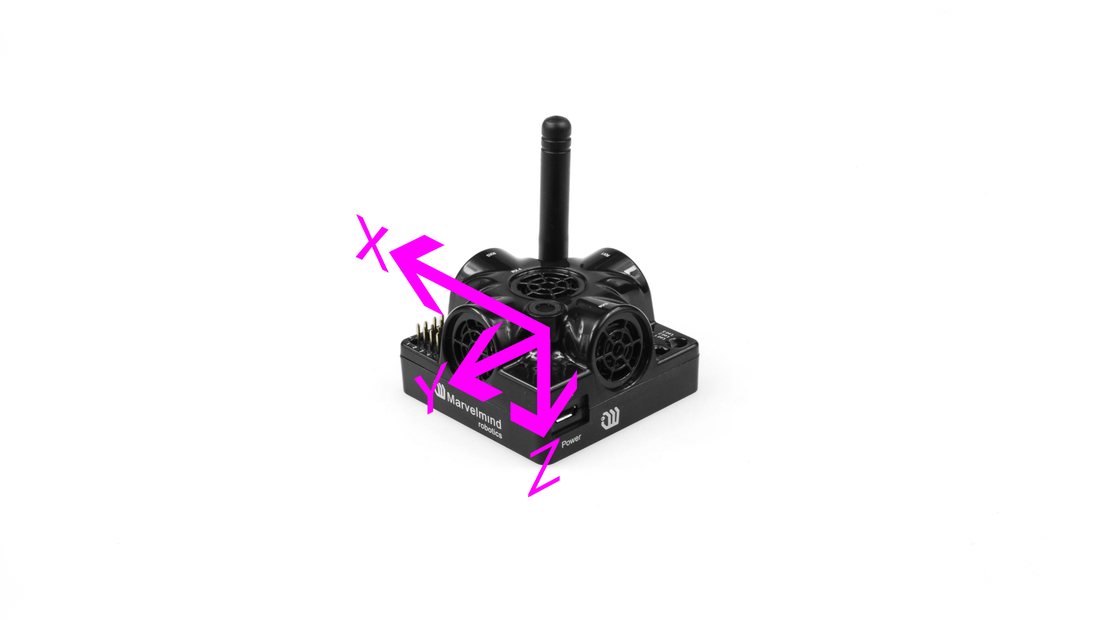
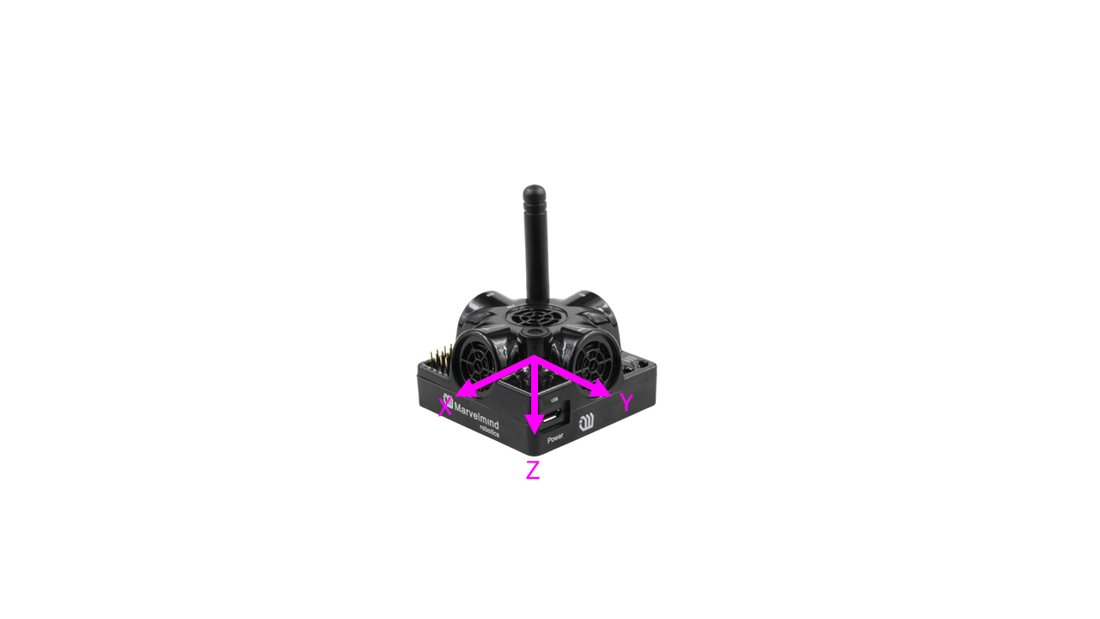 Super-Beacon 1、2、3的IMU坐标轴方向
Super-Beacon 4的IMU坐标轴方向
HW v4.9的IMU坐标轴方向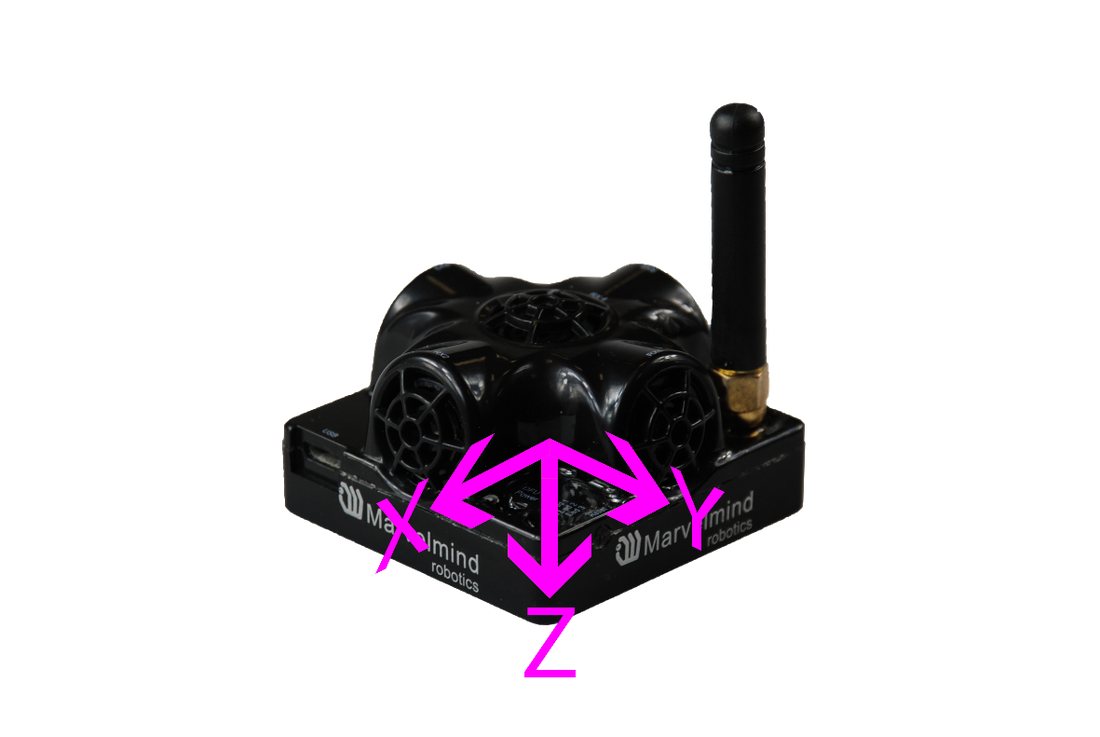
Mini-TX的IMU坐标轴方向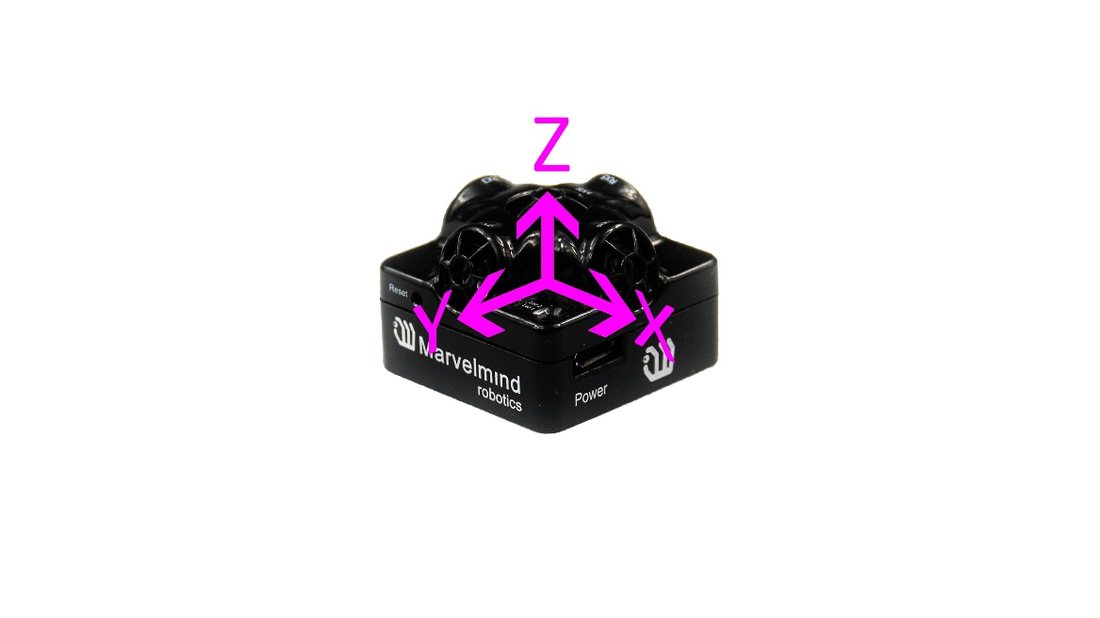
Mini-RX信标的IMU坐标轴方向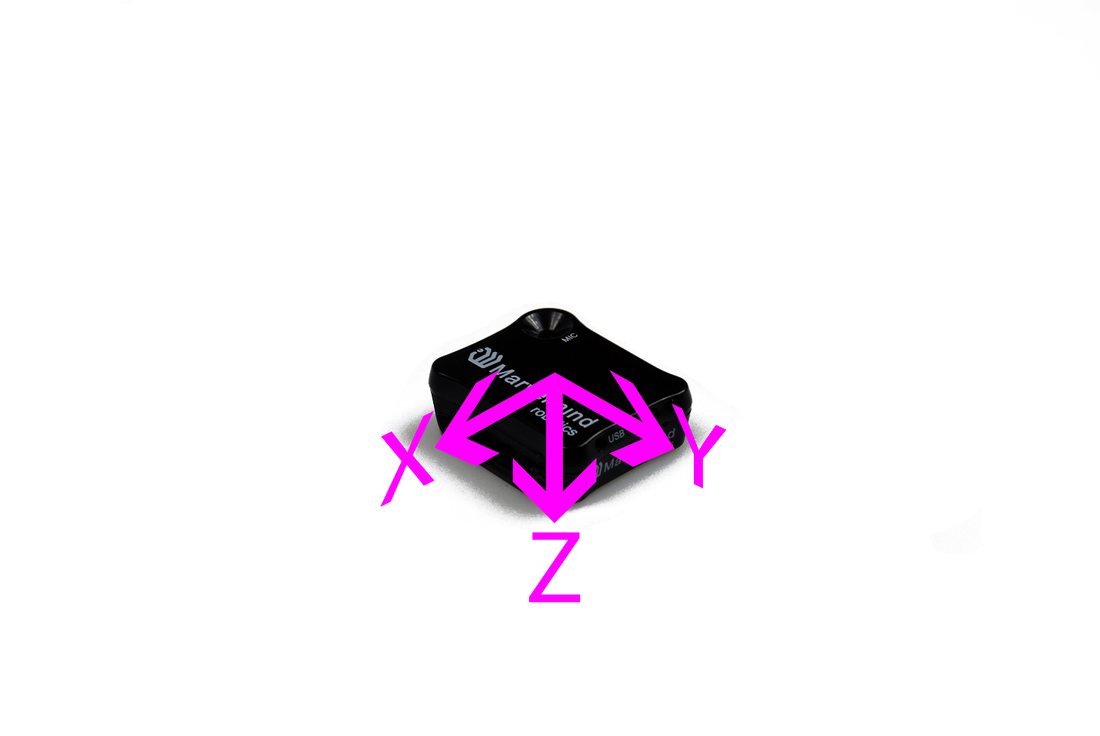
播放器功能
该功能用于查看移动距离、飞行器的飞行过程等。播放器会显示最大速度、平均速度和行进路径等统计信息。
从Dashboard v6.240起,日志文件以.csv格式写入
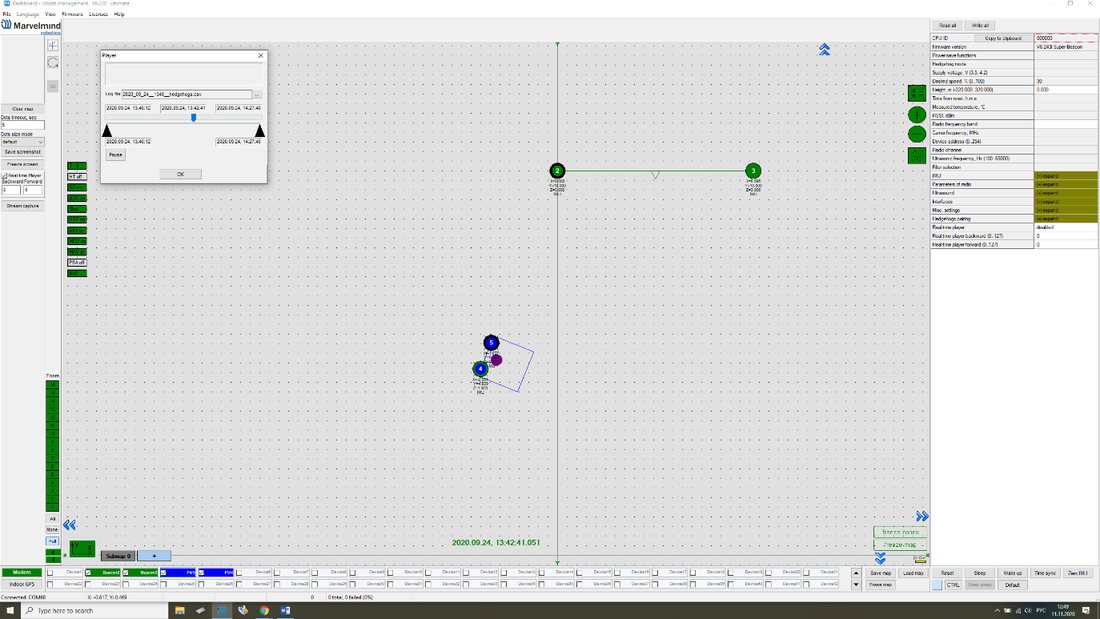
如何使用播放器:
- 打开File=>Player
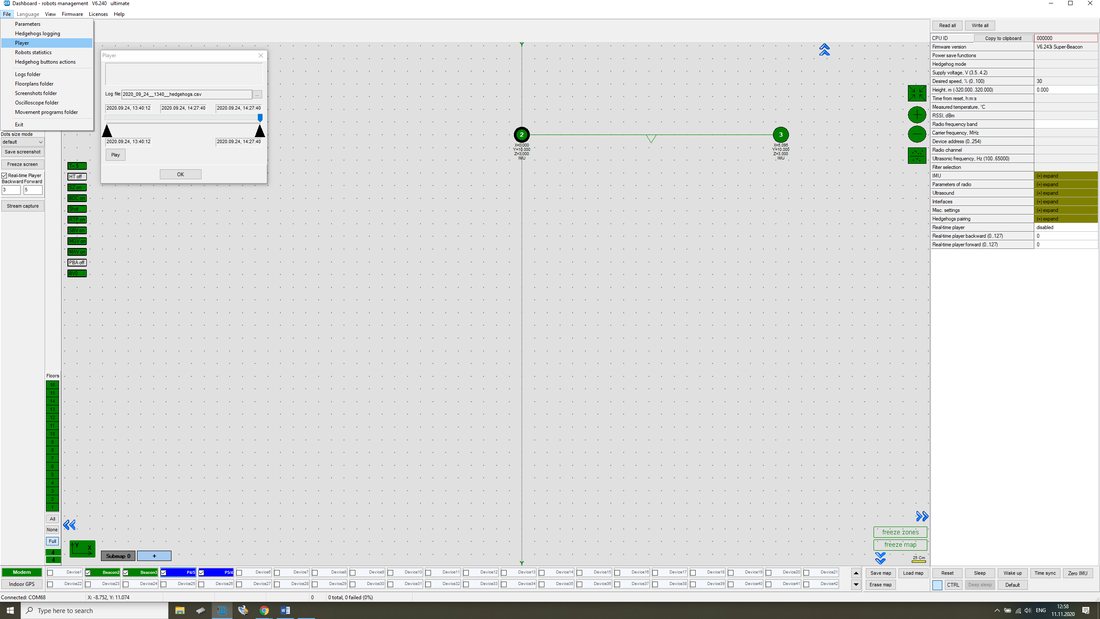
播放器的初始菜单如下
Select log(选择日志) ——打开已保存的日志文件
Play(播放) ——开始回放
- 点击 Select log(选择日志) 按钮并选择文件
- 日志即已加载。重要提示:要记录日志文件,请点击 Save map(保存地图) ,以保存所有信标的位置并将所有信标关联到日志中。按下Freeze map时也会创建日志文件。
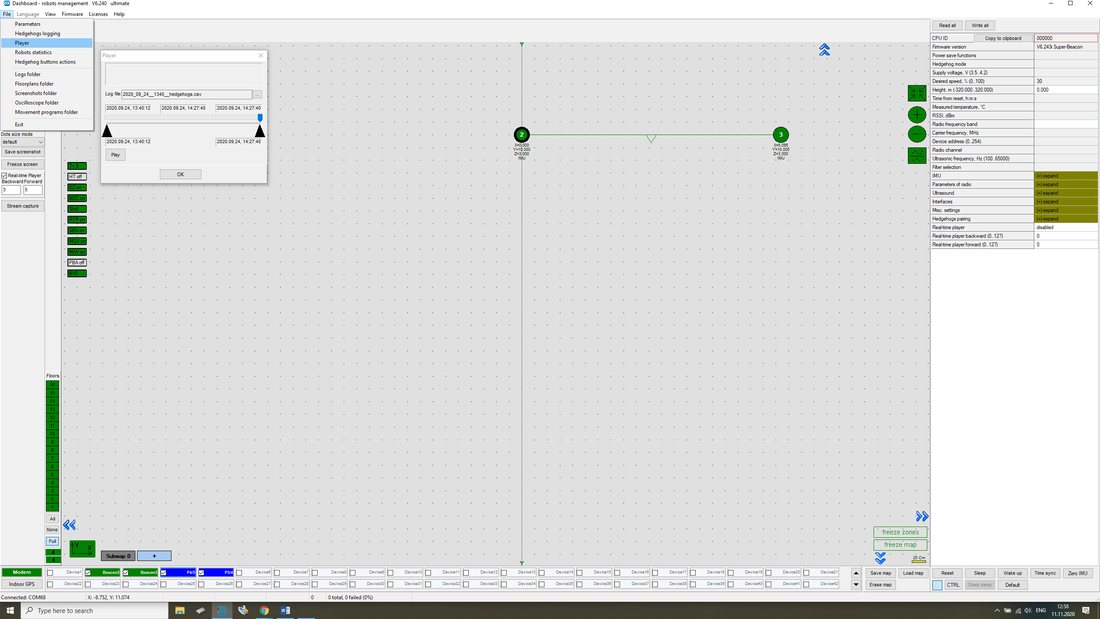
- 日志开始时间
- 当前播放时间
- 日志结束时间
- 回放起点
- 回放终点
- 播放/暂停按钮
- 关闭播放器按钮
- 选择日志文件
限定区域——滑块下方两个黑色三角形之间的范围。可以移动三角形,也可将光标放在滑块上并滚动鼠标滚轮进行缩放。三角形限定了播放器工作和统计计算的范围
绝对距离校准
在温度频繁变化的情况下,绝对校准有时有助于实现精确跟踪。
绝对校准有两种方式:
- 一种基于参考点,即某些点的已知绝对坐标
- 另一种基于子地图,即用户已知子地图中信标之间的绝对距离
以下两节详细介绍这两种方法及操作步骤。
基于参考点的绝对距离校准
用户将移动信标放在参考点上并执行校准,使系统修正位置测量结果,让输出的位置与绝对值相符。
校准时应使用尽可能多的点,这一点非常重要(例如子地图四角各1个点 + 中心1个点),这样跟踪会更精确、效果更好。
以下是基于参考点进行绝对距离校准的步骤:
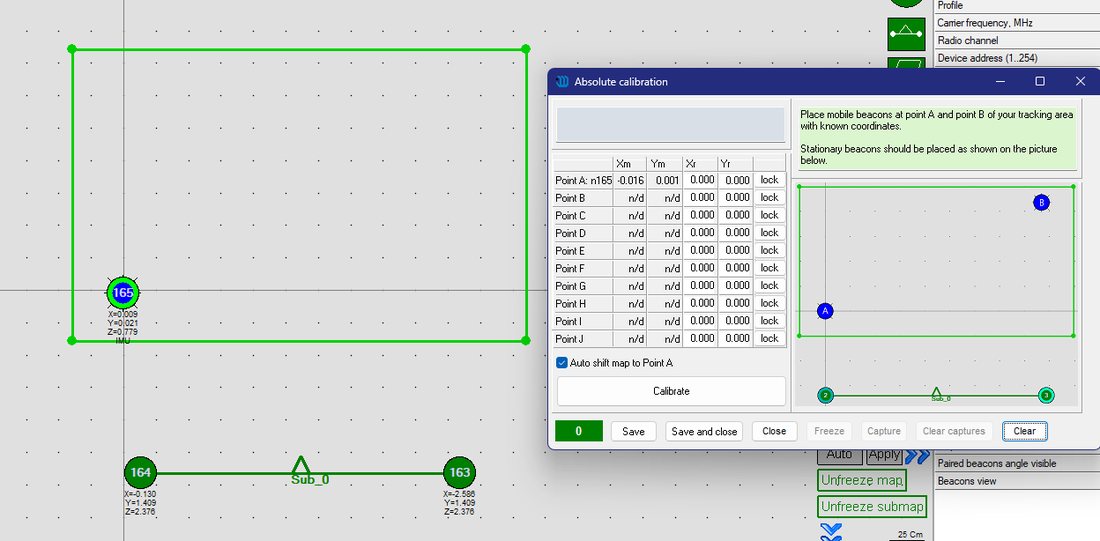 打开Tools -> Absolute calibration
输入第一个点(信标当前所在的初始点)的坐标,然后按“lock”按钮
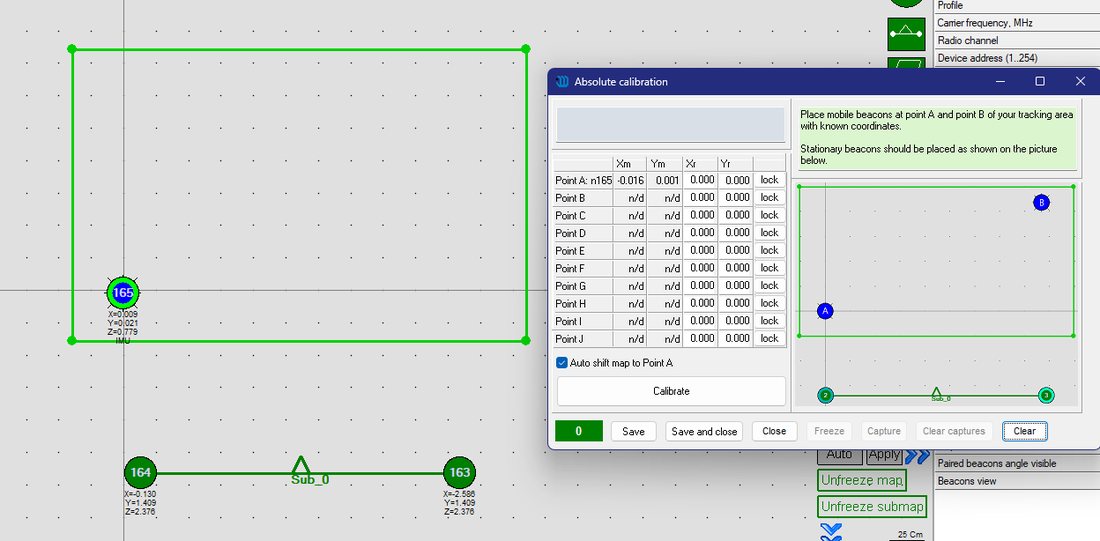
将移动信标移到第二个点,输入其坐标,然后按“lock”按钮
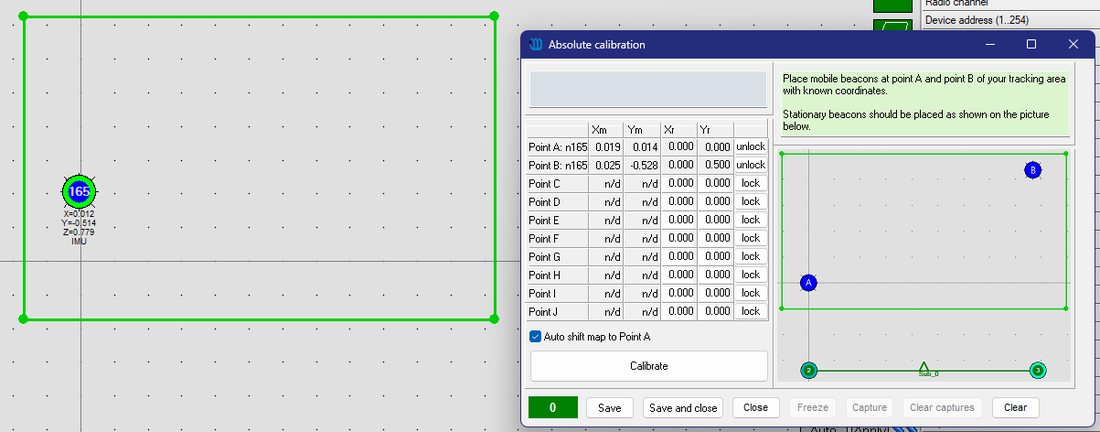
完成两个点后,即可按“Calibrate”按钮
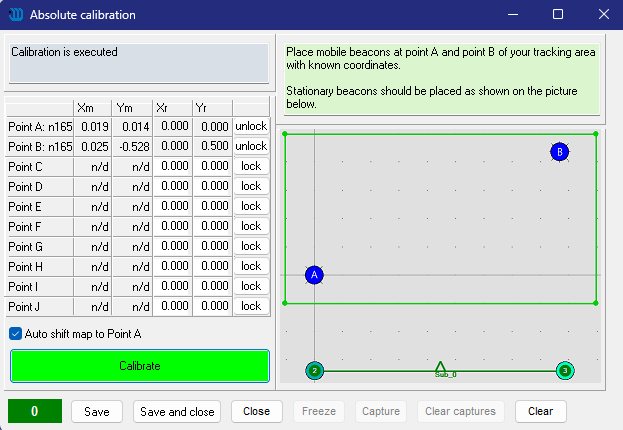
 绝对距离校准文件将载入调制解调器
注意:点越多,跟踪越精确。
实时播放器功能
实时播放器(Real-time Player)用于平滑跟踪轨迹。由于它会向前和向后查看数据点,因此会根据所选参数产生一定的延迟。
实时播放器有RTP_1和RTP_2两层。如需更精细的平滑效果,可启用RTP_2。
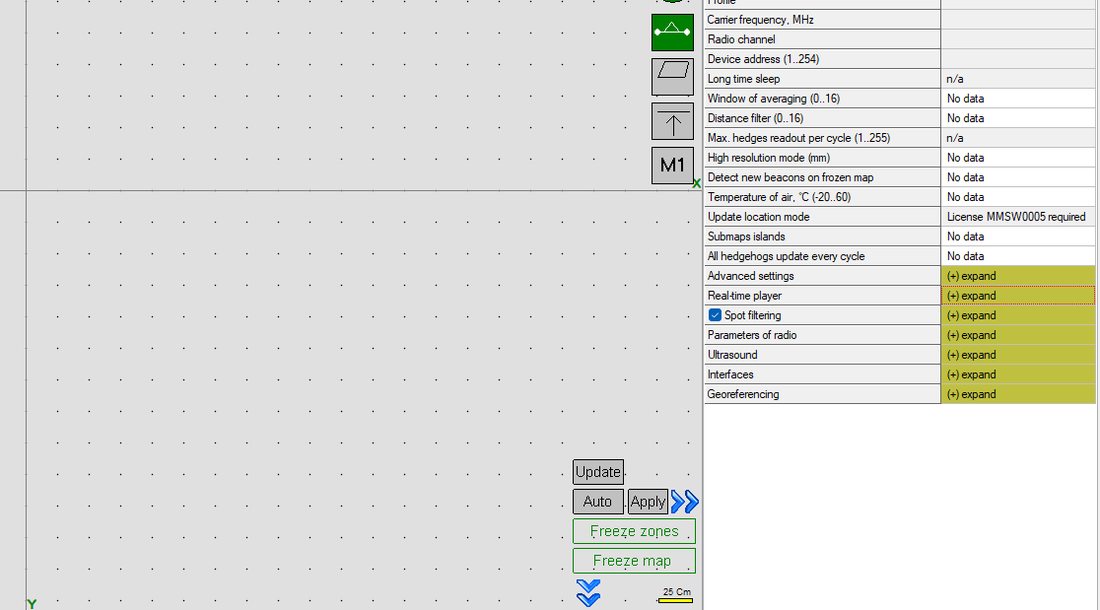
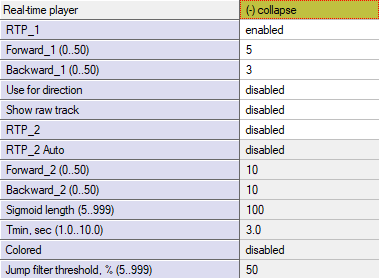
启用实时播放器1
播放器向前“查看”的点数,用于实现平滑跟踪
播放器向前“查看”的点数,用于实现平滑跟踪
播放器向后“查看”的点数,用于实现平滑跟踪
播放器向后“查看”的点数,用于实现平滑跟踪
启用实时播放器2
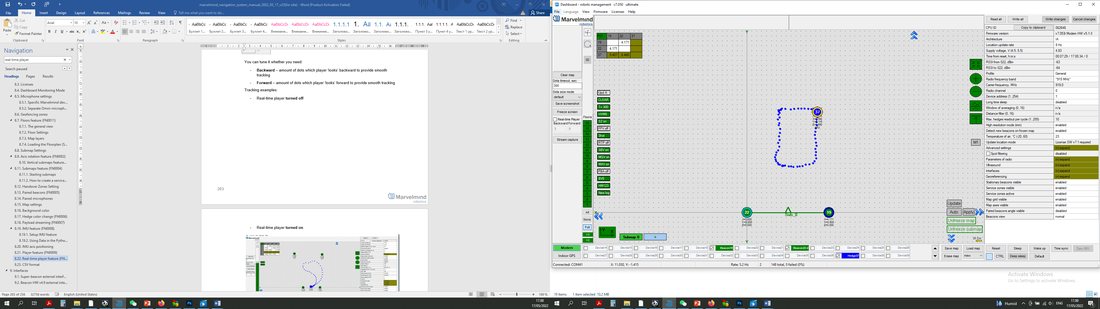
跟踪示例:
- 实时播放器 关闭
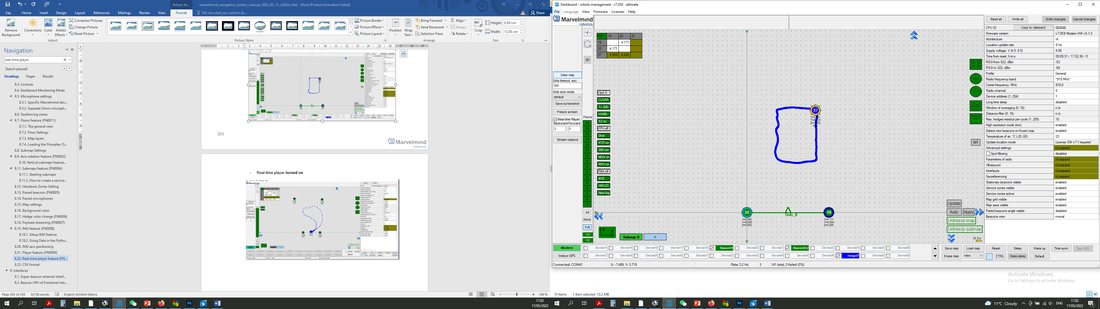
- 实时播放器 开启
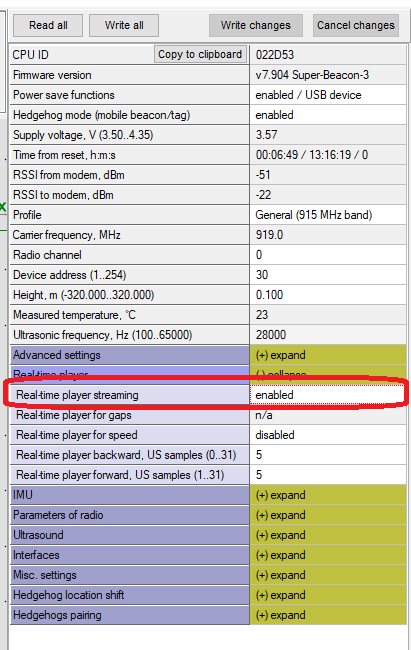 也可以在移动信标上启用实时播放器,其效果等同于RTP_1,作用于通过UART和USB输出的数据。
CSV格式
在Dashboard V7.000及以上版本的CSV日志文件中,每个事件记录为一行CSV,不同事件对应不同的行格式。同时,所有行类型的开头部分都相同。
以下是CSV日志文件中几行内容的示例:
T2021_11_04__173001_581,user,41,17,14,4.675,2.714,0.250,2,975,100
T2021_11_04__173001_581,user,41,17,15,4.665,2.708,0.250,2,975,114
T2021_11_04__173001_581,user,41,17,26,4.073,1.987,0.250,2,3462,128
T2021_11_04__173001_581,user,41,17,27,4.075,1.987,0.250,2,3462,141
T2021_11_04__173001_581,user,41,17,28,3.588,1.979,0.250,2,3496,155
T2021_11_04__173001_581,user,41,17,29,3.592,1.978,0.250,2,3496,169
T2021_11_04__173001_701,user,43,15,nl
T2021_11_04__173001_728,user,43,27,nl
T2021_11_04__173001_756,user,43,29,nl
每行的标准部分包括前3个字段:
“T2021_11_04__173001_581”——该行数据的时间戳:2021.11.04,17:30:01.581。
“user”——用户名(预留字段)。Dashboard未来版本将支持用户登录。
“41”——行类型ID。不同行类型的后续字段格式不同。
数据字段中有一些通用特殊代码:
“nl”——无许可。需要相应许可才能填写该字段。
“na”——不适用,该字段没有相关数据。例如,如果未能成功定位移动信标,X、Y、Z坐标字段将显示“na”。
更多信息请参阅 Marvelmind接口(中文) 手册第9章。