
搭建系统
本章的整洁、易读HTML版本。
本页以HTML网页形式完整呈现操作手册“系统搭建”一章。如有不清楚之处,请打开 仅含本章的原始PDF(第99-124页)(中文) (左上角也有固定链接)。总览: 全部章节.
简介
我们的系统支持 非反向架构(NIA)、反向架构(IA)(中文)以及MF NIA。不过,我们强烈建议从2D配置的NIA开始(2个固定信标和1个移动信标)。在NIA中取得理想效果后,再搭建IA系统。
 参阅:
参阅:
 复杂地图构建详解:
DIP开关位置
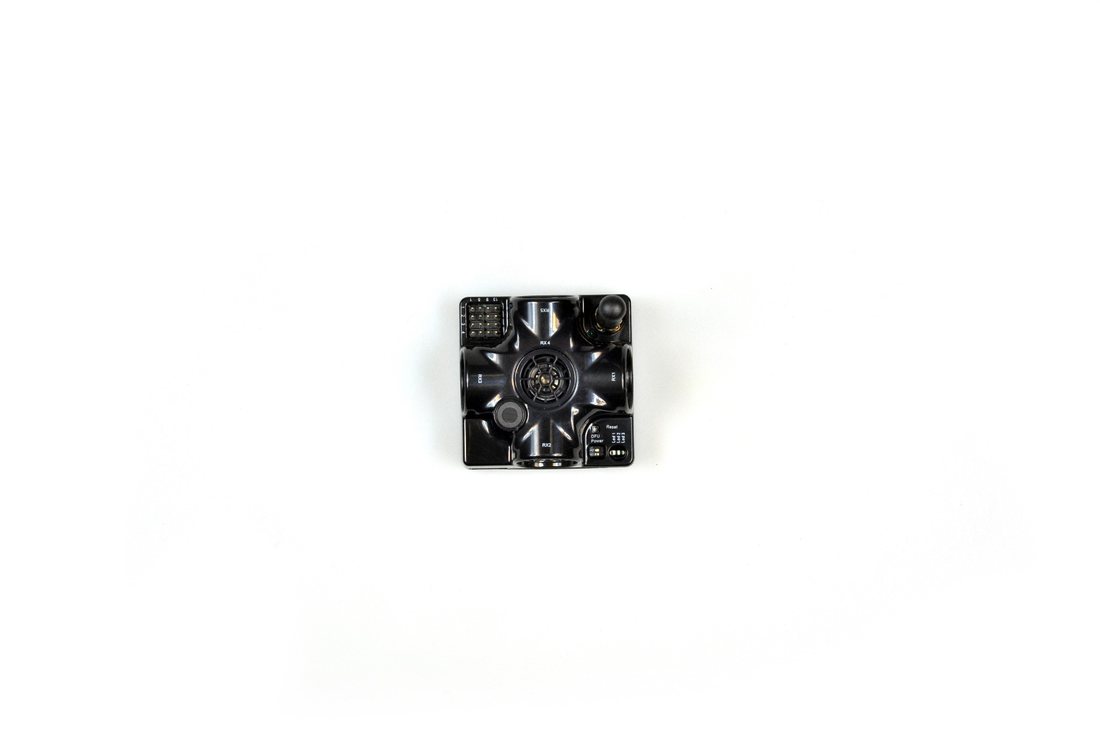
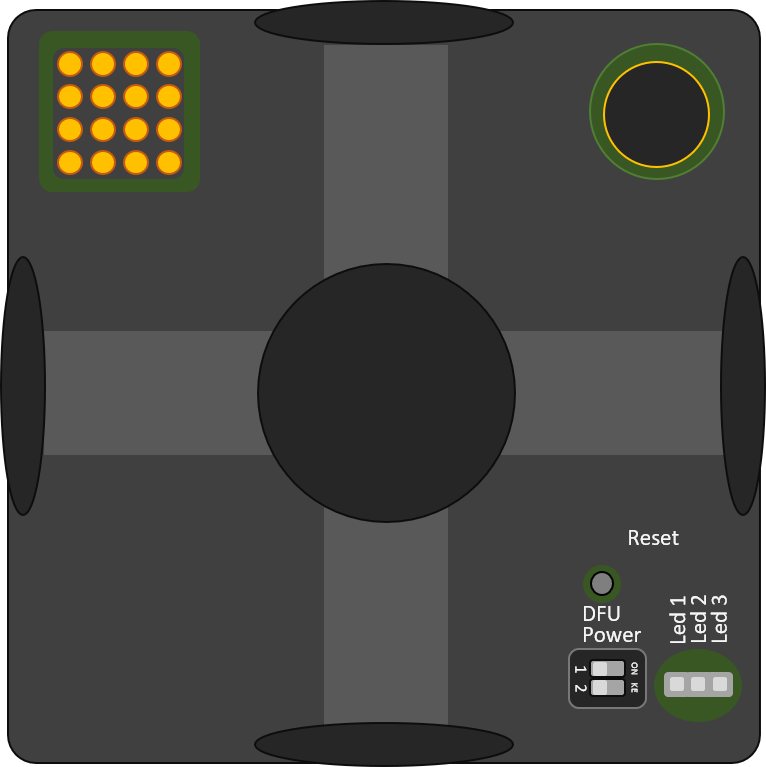
本节以Super-Beacon为例,介绍设备DIP开关的不同位置。
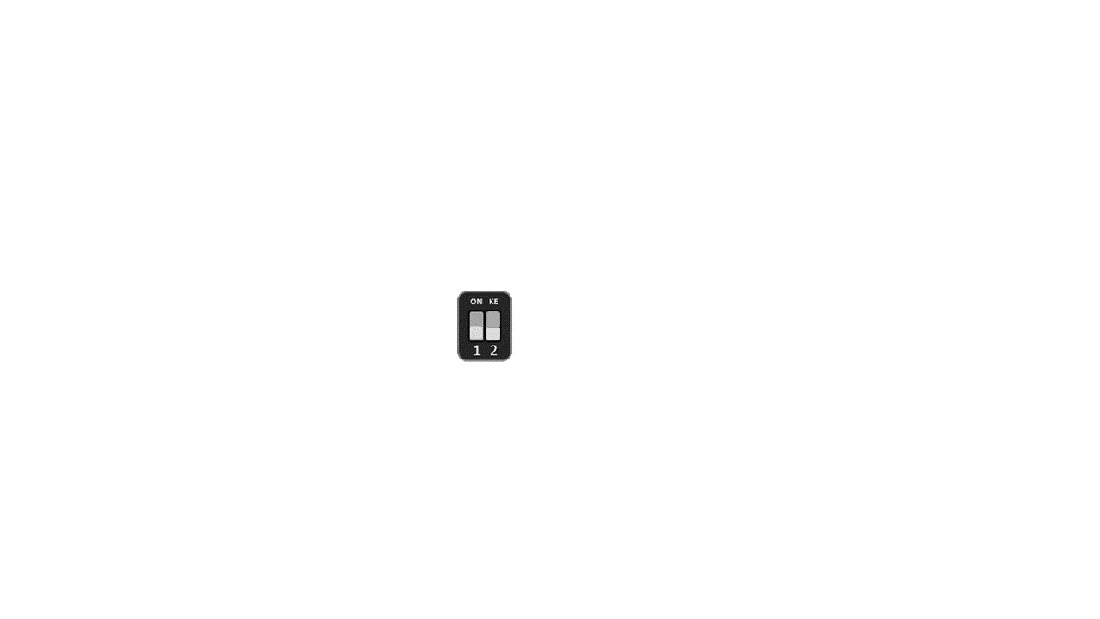
关闭信标时的DIP开关位置
DIP开关处于此位置时,设备只能充电。
复位按钮
DIP开关
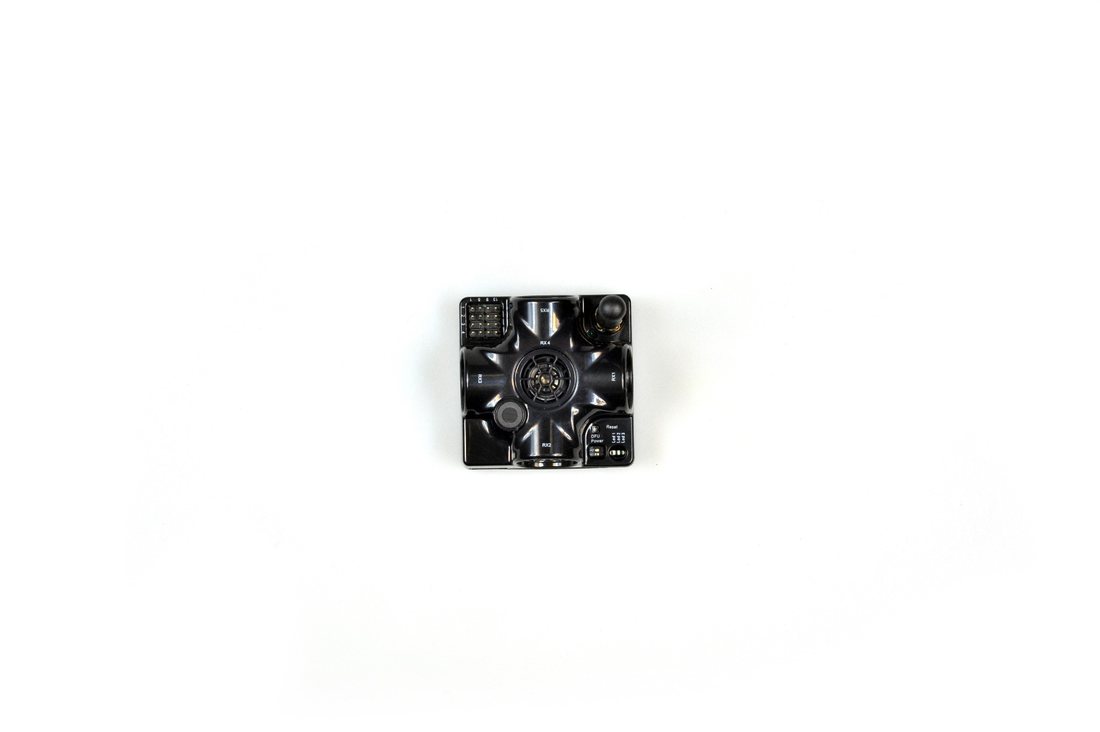
工作和HEX烧录时的DIP开关位置
将DIP开关拨到此位置:
开启信标
HEX烧录(通过Dashboard)

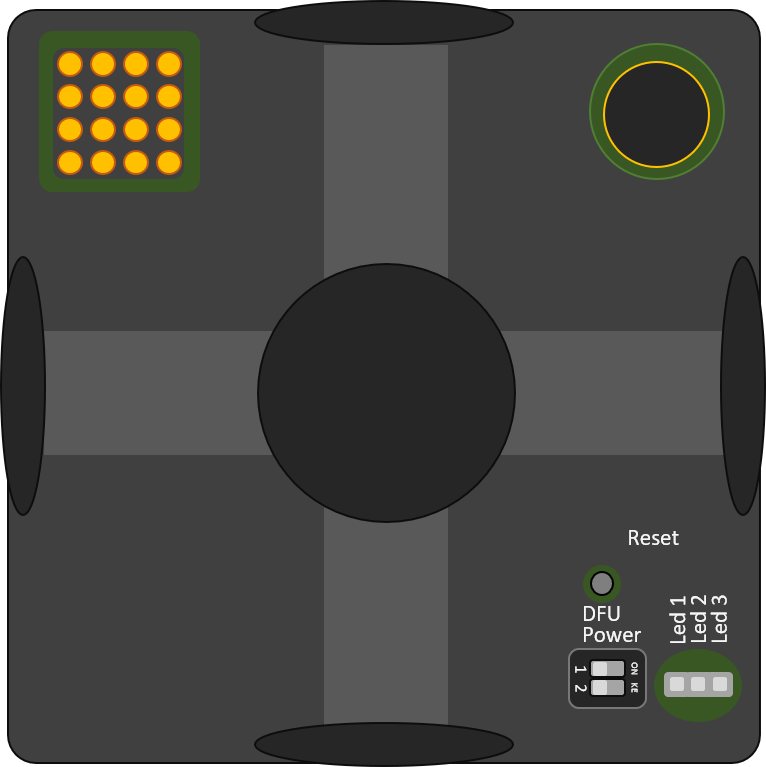
复位按钮
DIP开关
DFU烧录时的DIP开关位置
 将DIP开关拨到此位置:
 DFU烧录(使用软件包中的Marvelmind DfuSe)

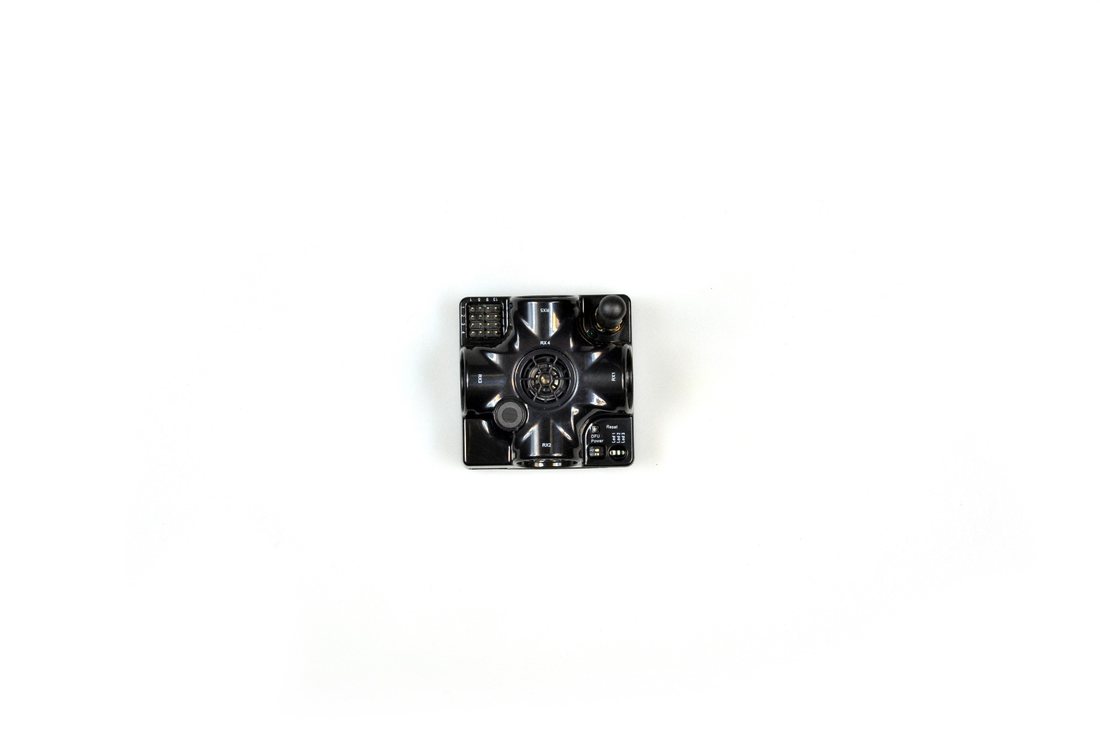
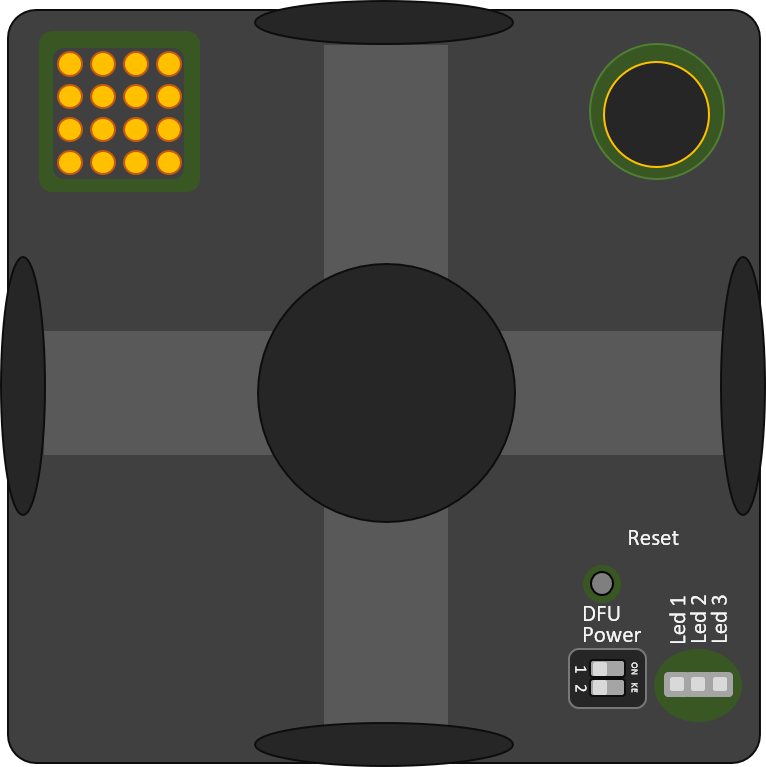
复位按钮
DIP开关
DFU烧录完成后,将DIP开关拨回工作位置并重启信标。
Super-MP-3D入门套件(NIA、IA和MF NIA)
 以下步骤介绍首次在NIA中搭建系统的方法。
 Super-Beacon 和 Modem HW v5.1 为必需设备。
该套件可用于IA和NIA。非反向架构请使用NIA软件,反向架构请使用IA软件。
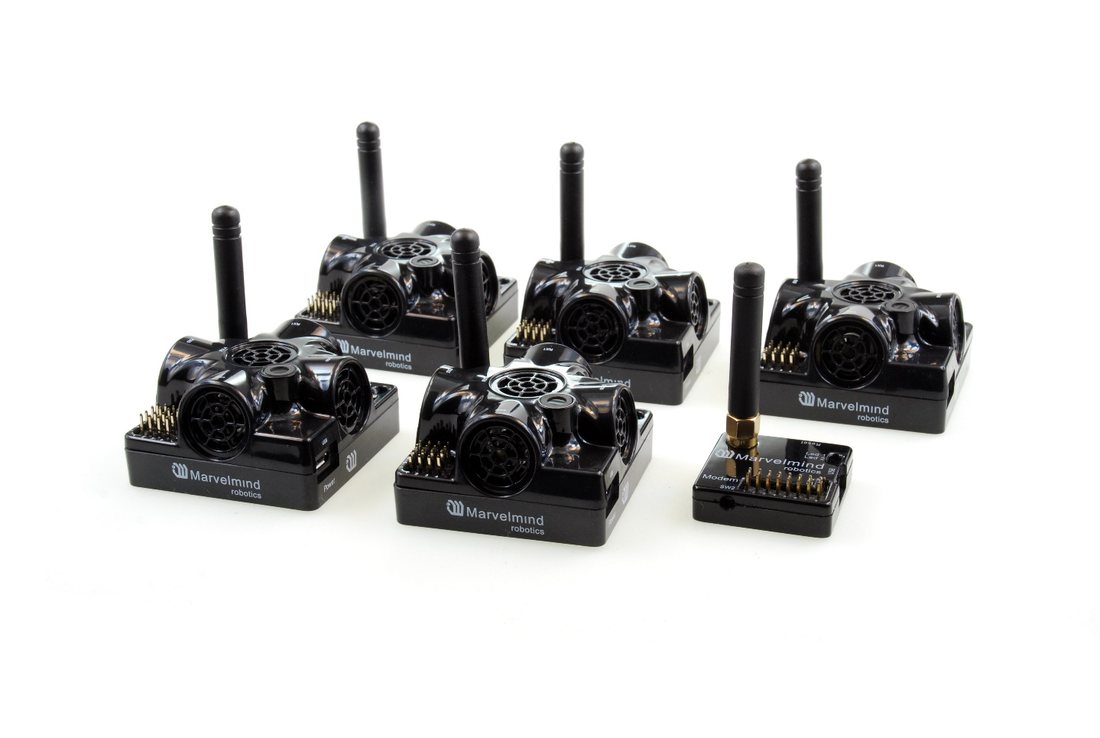

- 拆开系统包装。请观看我们的教程视频: Super-MP-3D入门套件开箱(YouTube)
- 用USB线给所有信标充电,充满约需1-2小时
- 开启信标:按下图所示拨动DIP开关

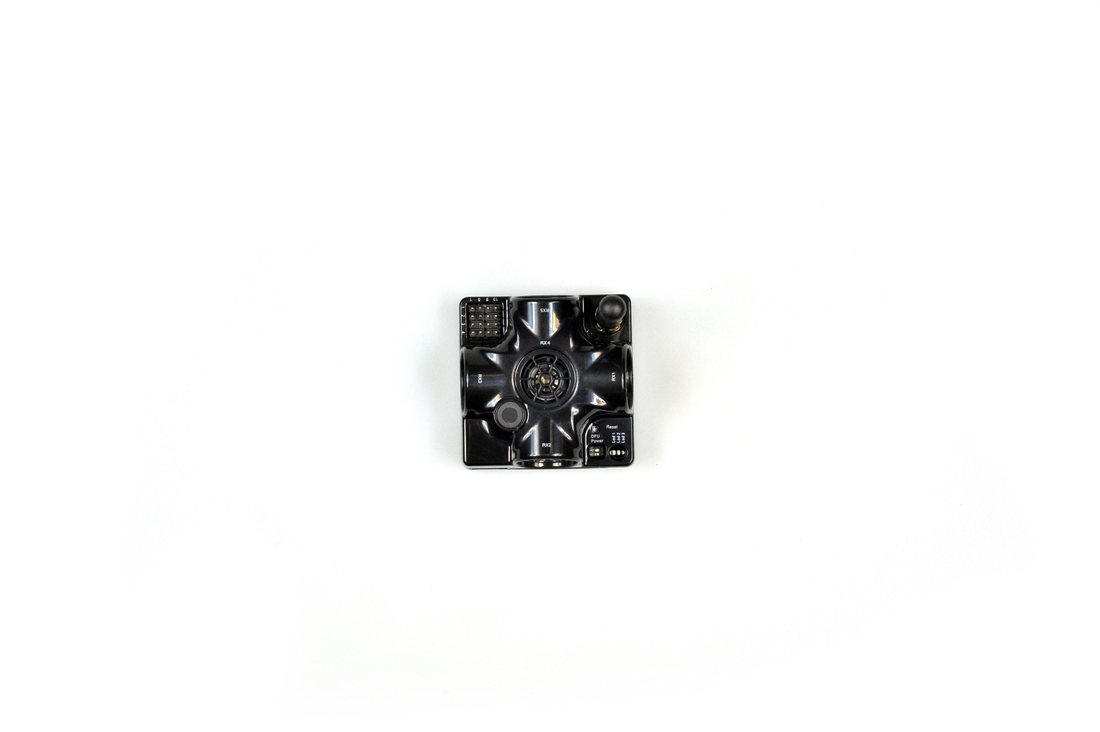
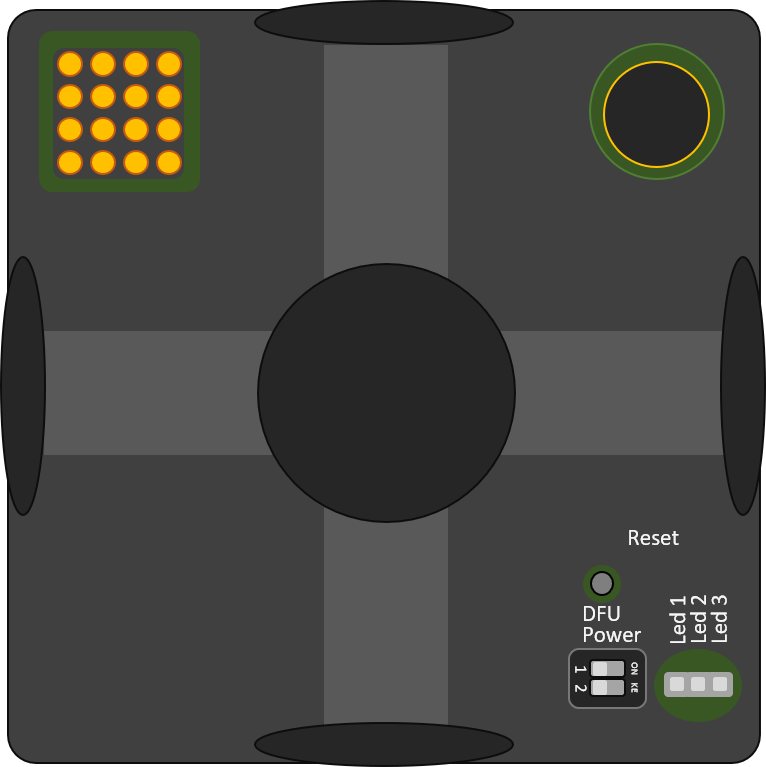
复位按钮
DIP开关
- 下载 软件包(英文)
- 打开NIA文件夹中的Dashboard
- 如果出现“Windows protected your PC”(Windows已保护你的电脑)窗口,请参阅 此处 章节
- 更新所有信标(HEX烧录):
- 运行Dashboard,通过Dashboard => Firmware => Choose the file => Program更新所有信标和调制解调器的软件
- 注意:在Windows 10及更高版本中,操作系统会自动安装STM32 USB驱动程序,无需手动安装。新版Dashboard不再显示驱动下载链接
- 请确认:
- 调制解调器烧录的是调制解调器软件,信标烧录的是信标软件
- 如果使用的是Super-Beacon,就要用Super-Beacon的软件,其他设备依此类推。所有软件来自同一软件包,即Dashboard、调制解调器和信标的软件必须出自同一软件包。不要混用不同版本的软件
 如果更新设备软件遇到困难,请通过DFU模式更新。请参阅 “通过DFU模式更新软件”一章
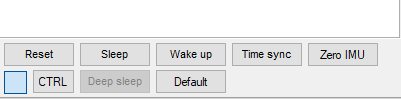
 在信标或调制解调器连接到Dashboard时,点击DEFAULT按钮上传默认设置。每次软件升级后,所有设备都要执行此操作!

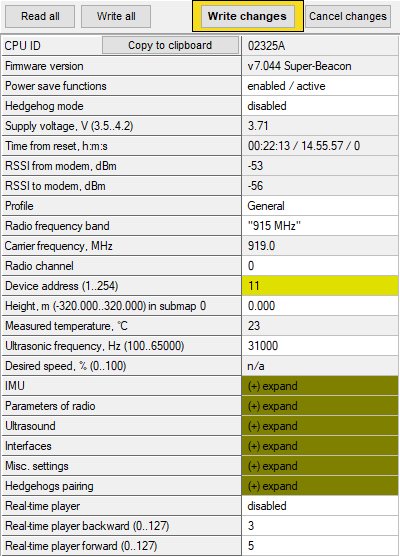
 记下信标地址以备后用,也可按需修改地址:输入设备地址并按ENTER,然后按Write changes按钮。信标地址不得重复

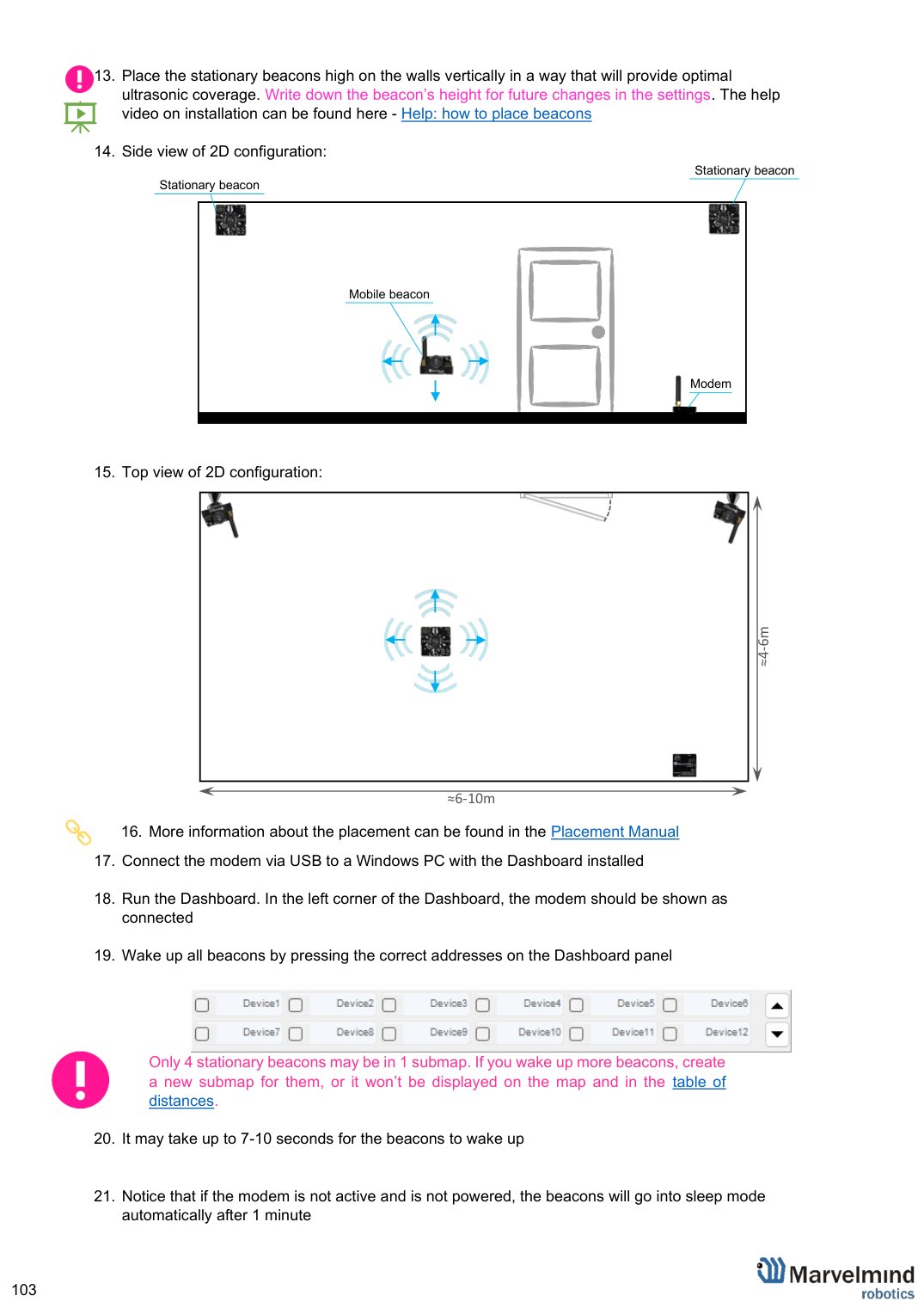
 将固定信标垂直安装在墙面高处,以获得良好的超声波覆盖。记下信标高度,以便之后在设置中填写。安装帮助视频见 这里(YouTube) – 帮助:如何布置信标(YouTube)
 - 2D配置侧视图:
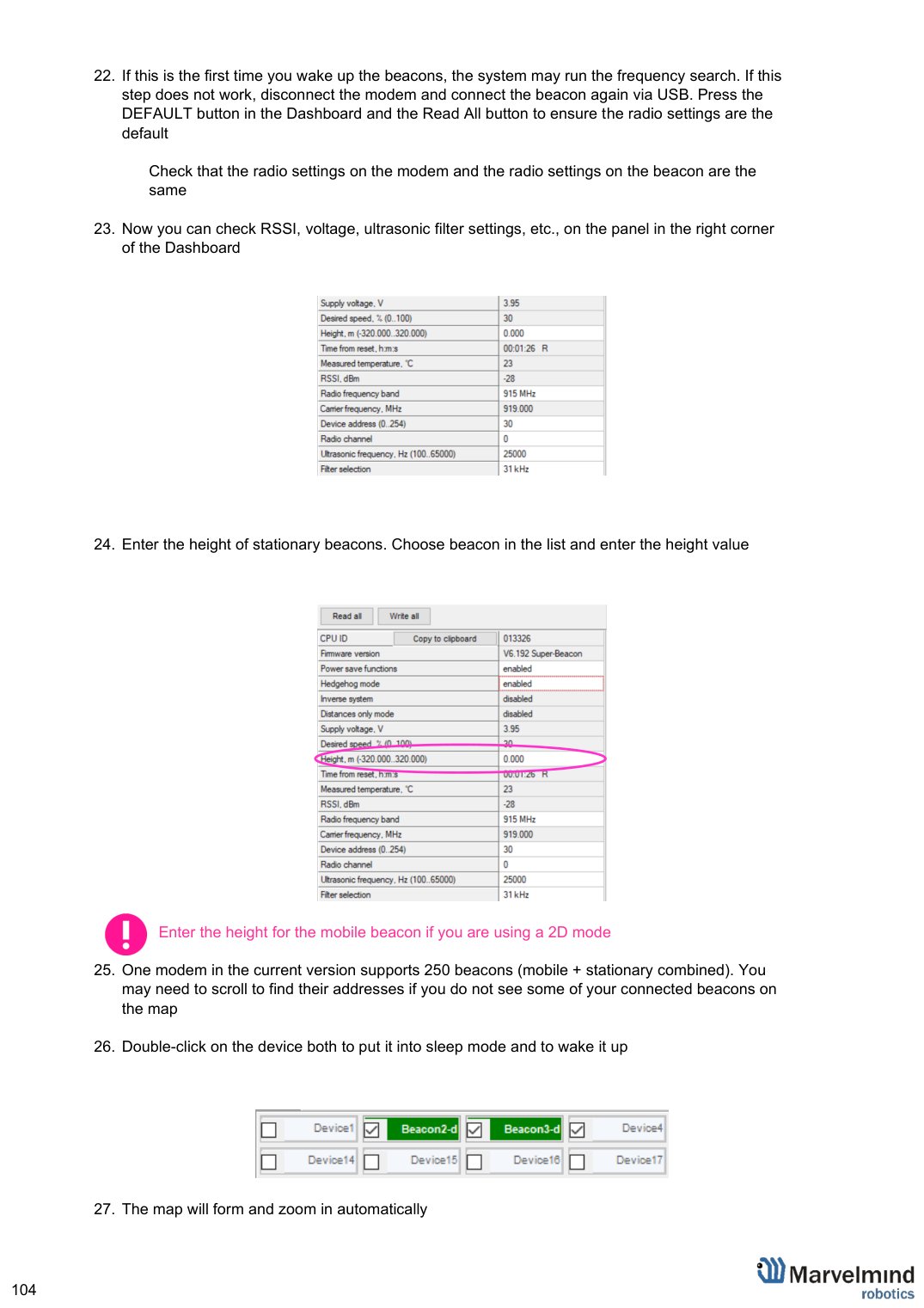
2D配置俯视图:

≈6-10m
≈4-6m


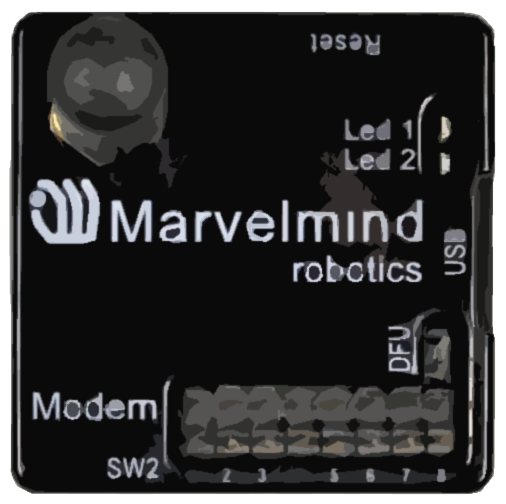
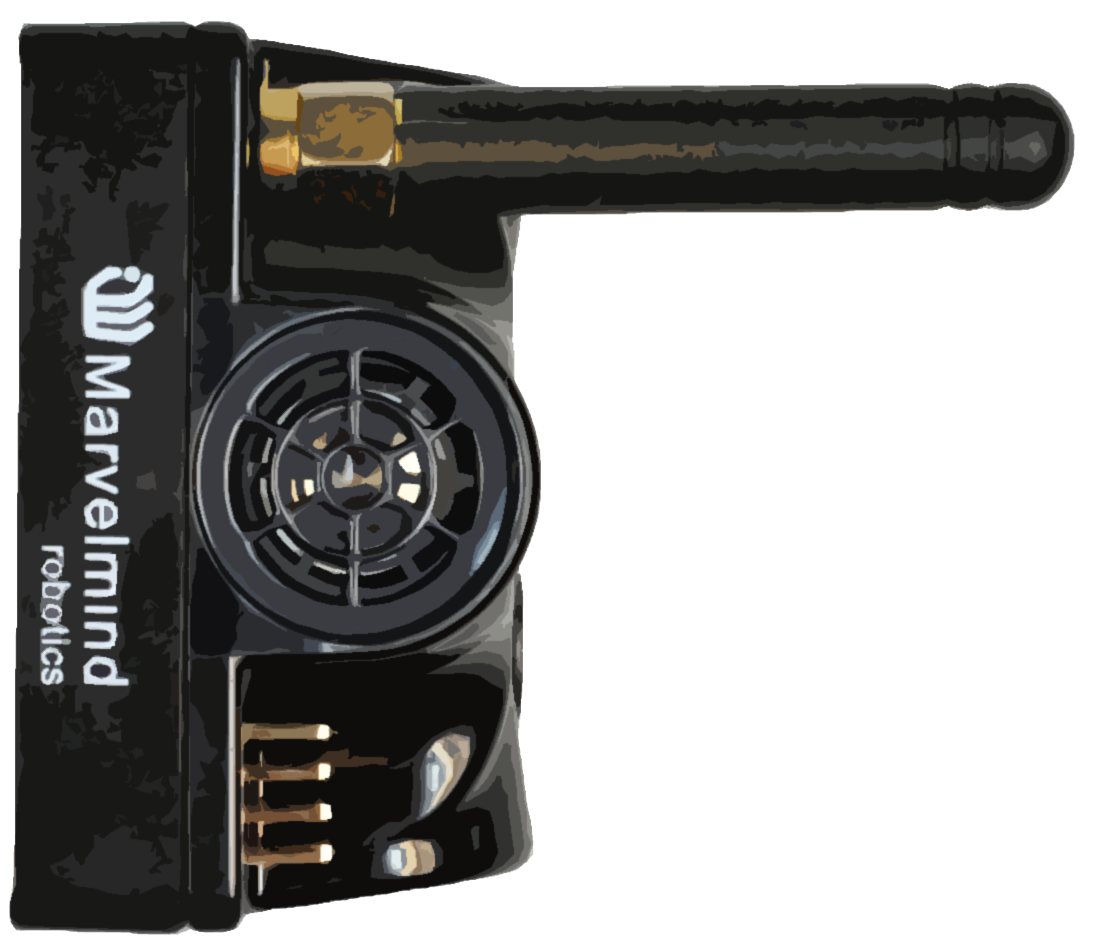
- 有关布置的更多信息,请参阅 安装布置手册(中文)
- 通过USB将调制解调器连接到已安装Dashboard的Windows电脑
- 运行Dashboard,Dashboard左侧应显示调制解调器已连接

 在Dashboard面板上点击相应地址,唤醒所有信标
1个子地图中最多只能有4个固定信标。如果唤醒了更多信标,请为其新建子地图,否则它们不会显示在地图上,也不会出现在 距离表.
- 信标唤醒可能需要7-10秒
- 注意:如果调制解调器未工作且未通电,信标将在1分钟后自动进入睡眠模式
- 首次唤醒信标时,系统可能会执行频率搜索。如果这一步不成功,请断开调制解调器,改用USB连接信标,在Dashboard中按DEFAULT按钮和Read All按钮,确保无线电设置为默认值
检查调制解调器与信标的无线电设置是否一致
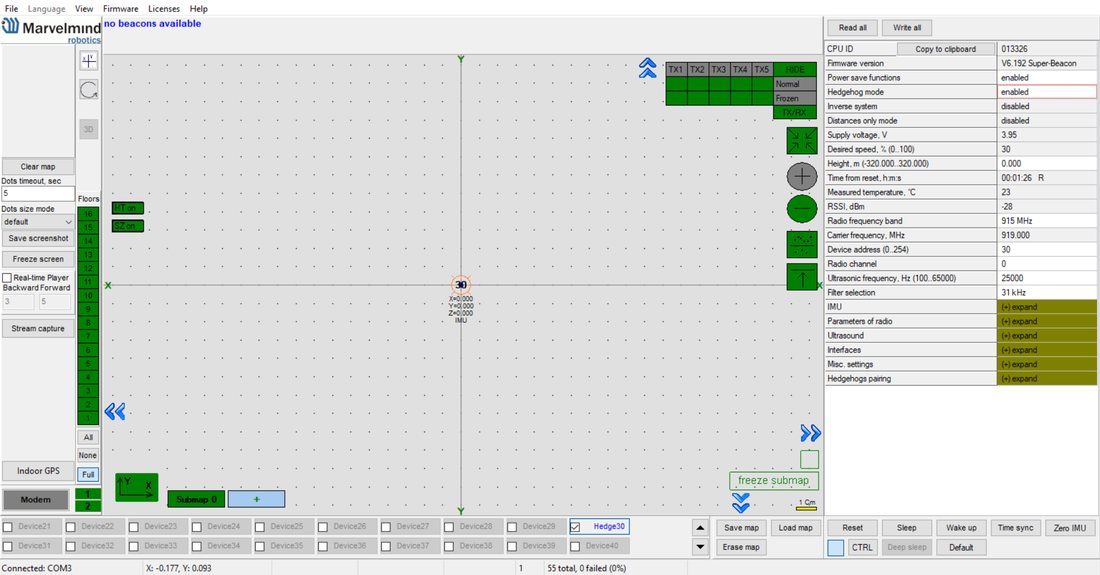 现在可在Dashboard右侧的面板上查看RSSI、电压、超声波滤波器设置等
 输入固定信标的高度:在列表中选择信标,输入高度值
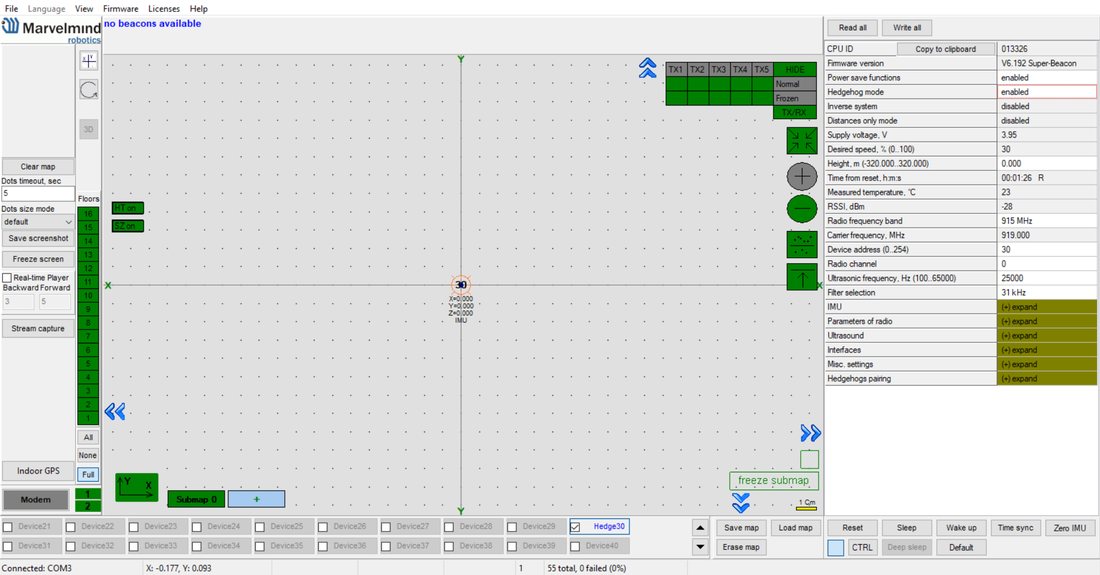
如果使用2D模式,请输入移动信标的高度
- 当前版本中,一个调制解调器支持250个信标(移动信标和固定信标合计)。如果在地图上看不到某些已连接的信标,可能需要滚动查找它们的地址
 双击设备即可使其进入睡眠模式或将其唤醒
- 地图将自动生成并缩放
- 如果地图生成不理想,请检查Dashboard左侧的距离表。单元格必须为白色,表示固定信标之间的距离测量正确
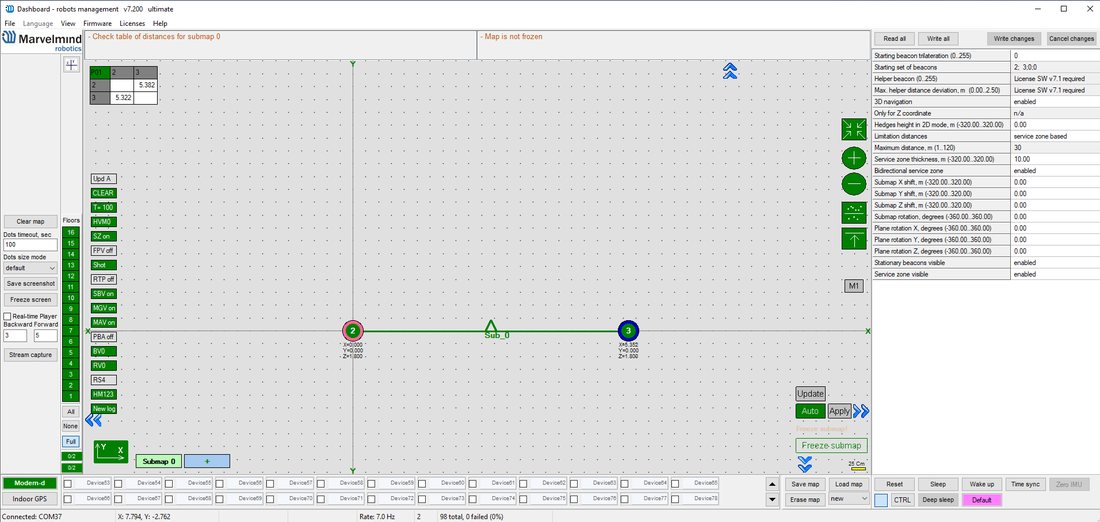 如果表中有空白单元格或标为黄色/红色的单元格,说明某些信标之间的距离测量不稳定或无法测量。请尝试重新摆放这些信标,因为信标之间通常存在某种遮挡。如有问题,请参阅 距离表 章节
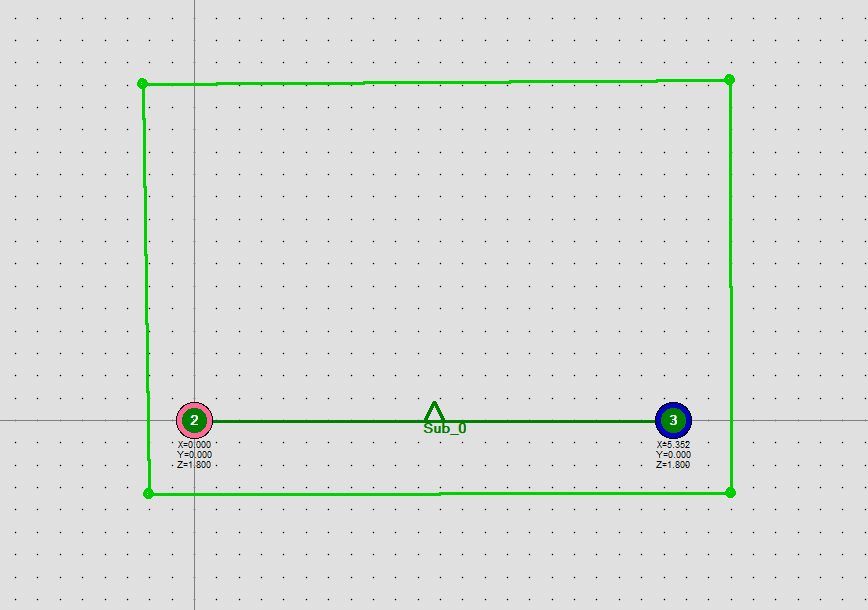 重要提示:请在冻结子地图之后再构建服务区(见下一步)。如果在冻结之前构建,而子地图仍在变化,服务区可能不准确。创建服务区的方法:在地图上使用 Shift + 鼠标左键点击。也可以使用新的服务区自动构建(Auto-build service zone)功能(左键点击子地图按钮,如果尚未构建服务区,系统会提示自动构建)——Dashboard将根据信标位置自动构建服务区。自动构建后,请确认服务区与实际跟踪区域相符,必要时进行调整。详见 “子地图”一章 章节
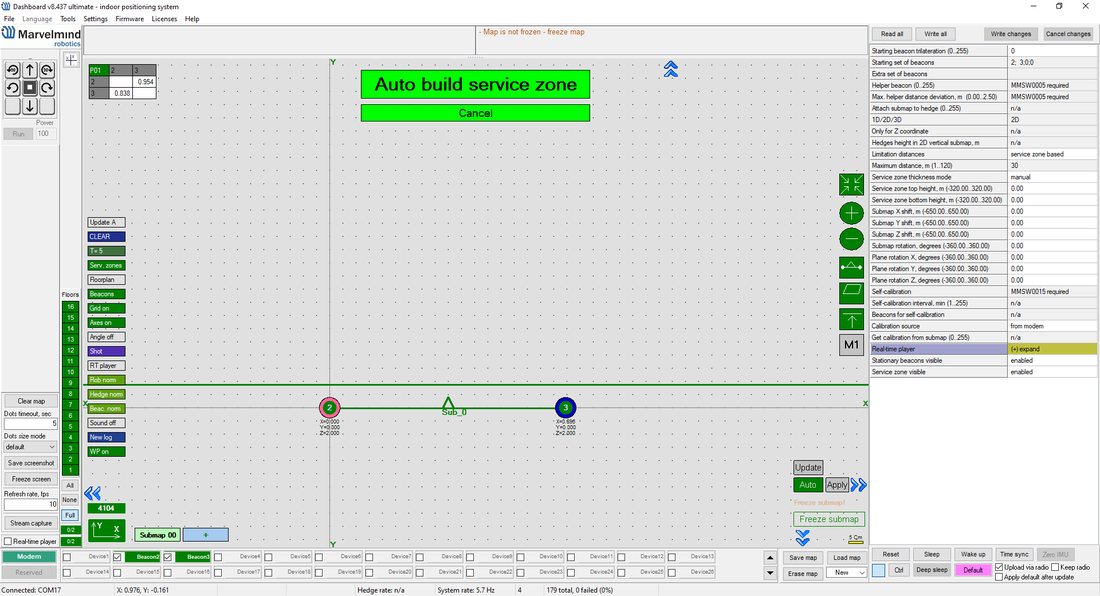
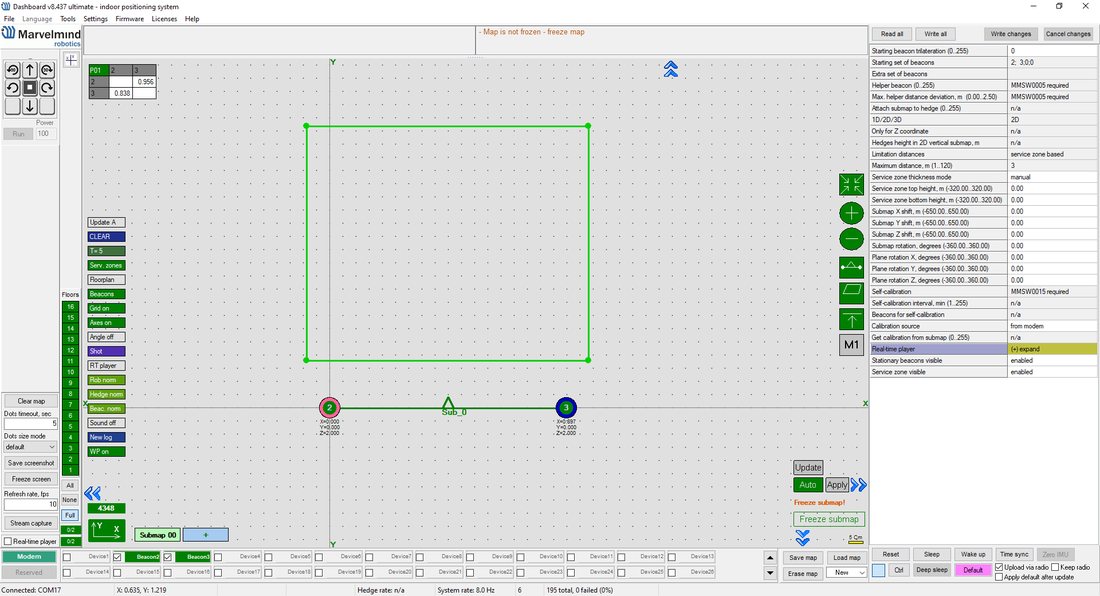
点击按钮冻结子地图。固定信标将停止测量彼此间的距离,准备测量与移动信标之间的距离
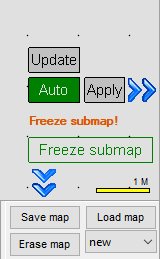
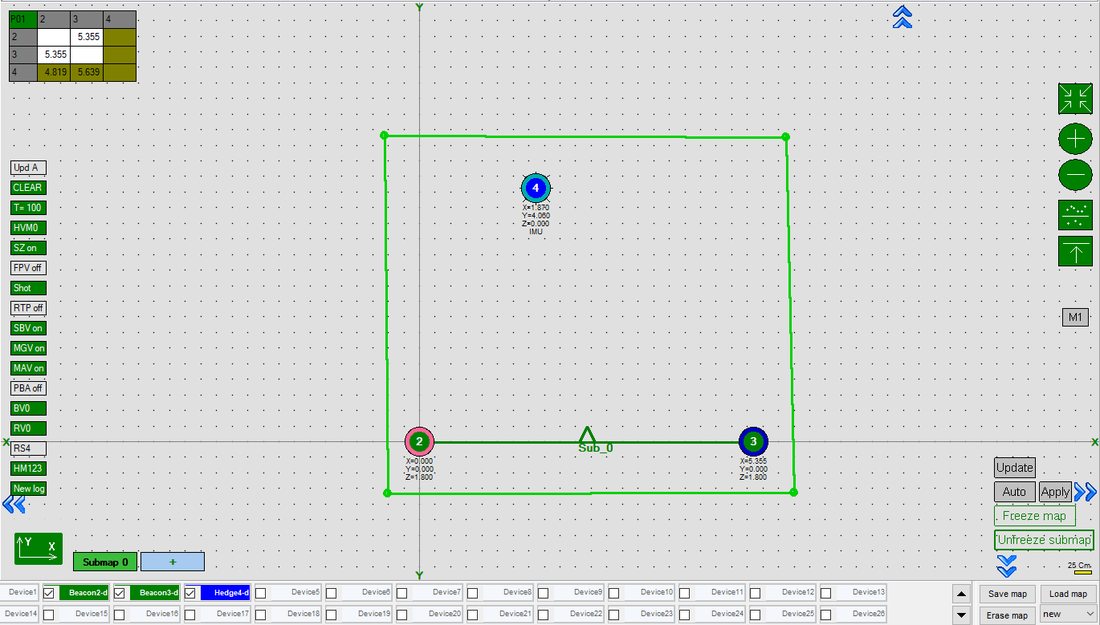
 按照与固定信标相同的步骤开启并唤醒移动信标。更多详情请见我们的 视频(YouTube)
 - 如果在Dashboard的设备面板上看到信标显示为橙色,说明各信标之间的某些设置存在差异。例如,某些传感器可能处于关闭状态,某些超声波或无线电设置可能不同。可以在Dashboard右上角的面板中点击单元格,使其由灰色变为绿色以开启相应传感器,从而手动更改传感器设置。如果是首次使用本系统,建议所有信标和调制解调器均使用默认设置
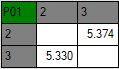 如果一切正常且距离表为白色,请冻结子地图和地图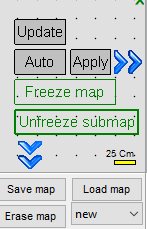

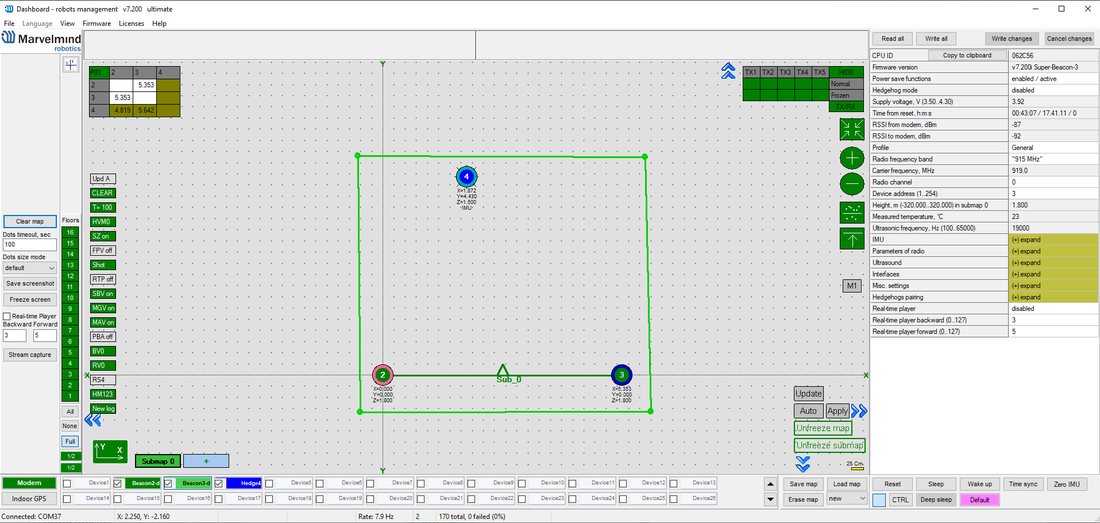 系统现已完全就绪
 - 您可以在Dashboard中上传房间的图片/地图,每层楼可以使用不同的图片。请参阅 加载平面图 (帮助视频(YouTube))
NIA-SmallDrone 入门套件
以下步骤介绍首次搭建系统的方法,需要Super-Beacon、Mini-TX信标和一个调制解调器。
 拆开系统包装。可参考类似的 开箱视频(YouTube) (HW v4.9版)。视频内容有所不同,但基本步骤相同
- 用USB线给所有信标充电,充满约需1-2小时
 开启信标
开启信标 - 下载 软件包(英文)
- 更新所有信标:
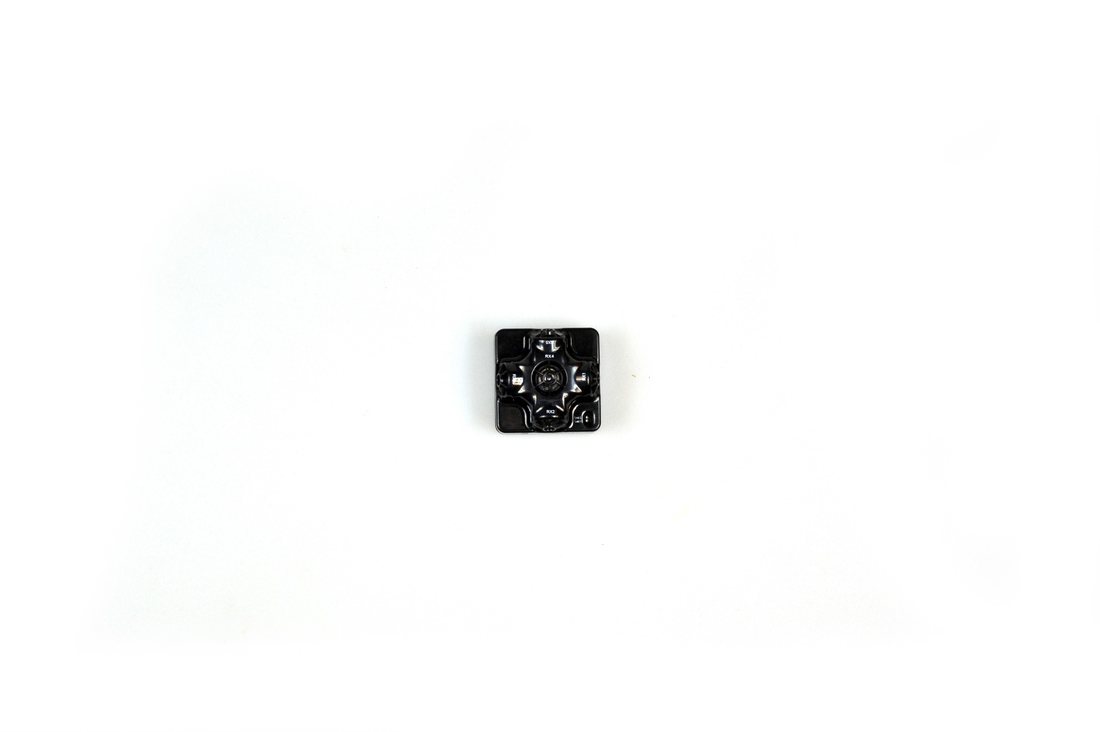
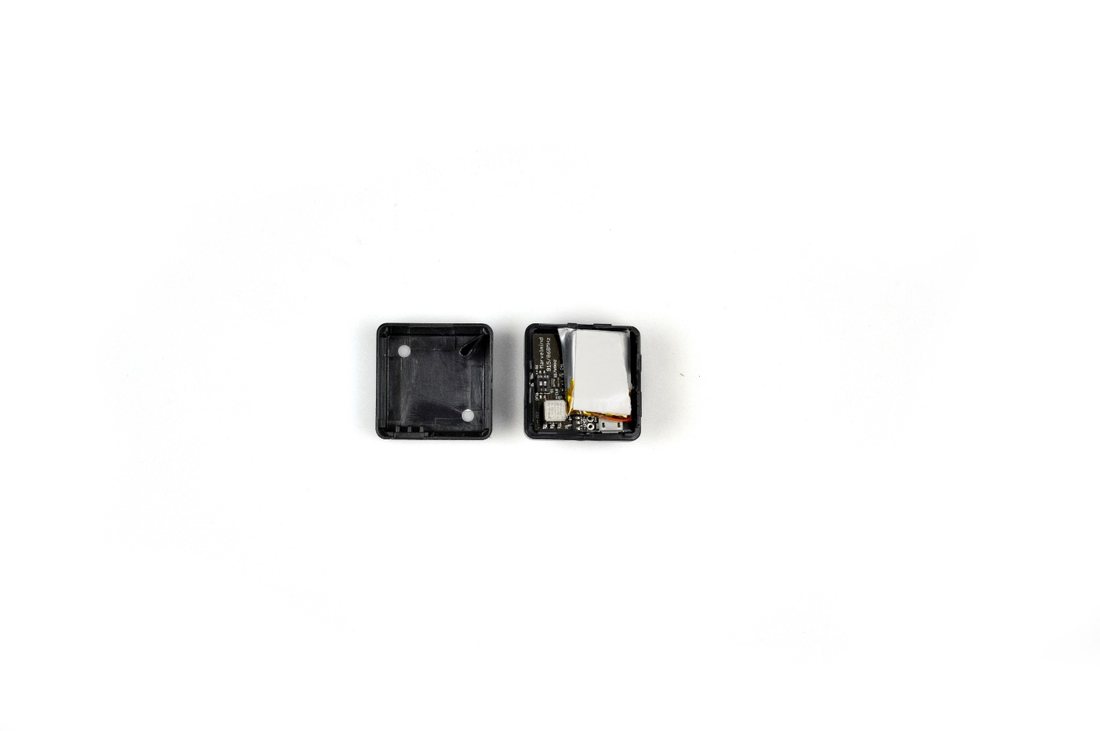
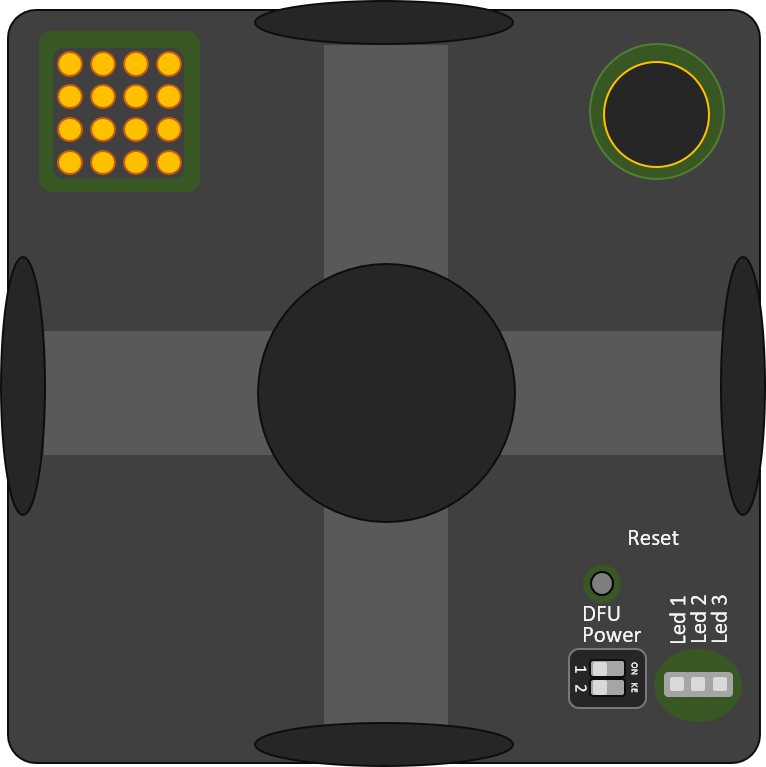
DIP开关
复位按钮
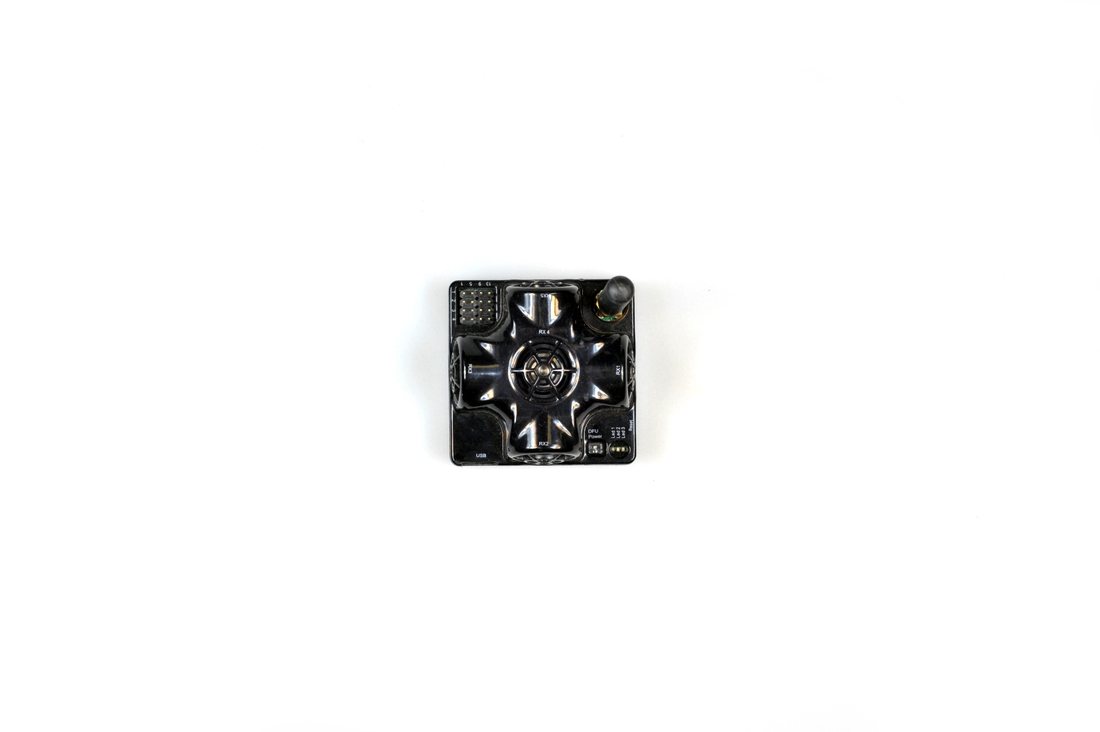
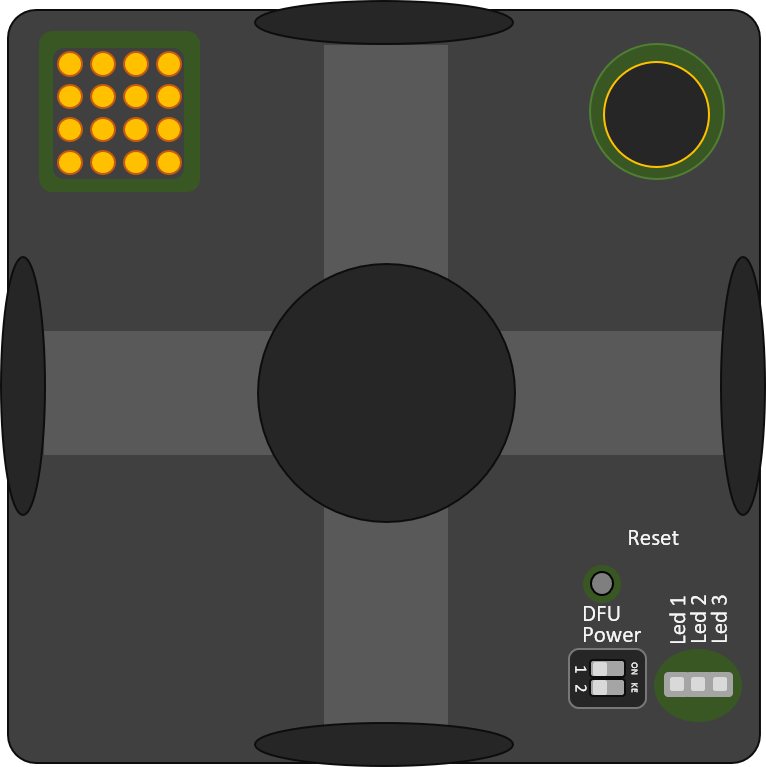
DIP开关
Reset
复位按钮(侧面)
运行Dashboard,通过Dashboard => Firmware => Choose the file => Program更新所有信标和调制解调器的软件
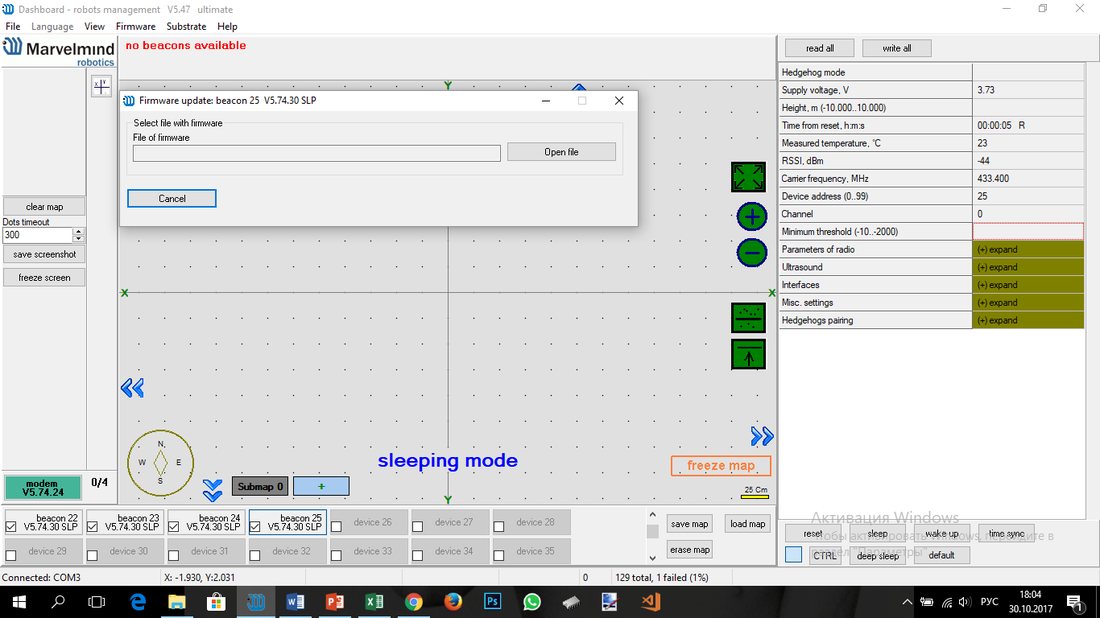

- 如果出现“Windows protected your PC”(Windows已保护你的电脑)窗口,请参阅 此处 章节
- 注意:在Windows 10及更高版本中,操作系统会自动安装STM32 USB驱动程序,无需手动安装。新版Dashboard不再显示驱动下载链接
- 请确认:
- 调制解调器烧录的是调制解调器软件,信标烧录的是信标软件
 如果使用Mini-TX,就要用Mini-TX的软件,且所有软件来自同一软件包,即Dashboard、调制解调器和信标的软件必须出自同一软件包。不要混用不同版本的软件
如果软件更新过程中遇到问题,请使用DFU更新设备。请参阅 “通过DFU模式更新软件”一章.
所有电路板都烧录了最新固件后,即可开始启用系统:
- 在信标或调制解调器连接到Dashboard时,点击Dashboard上的DEFAULT按钮上传默认设置
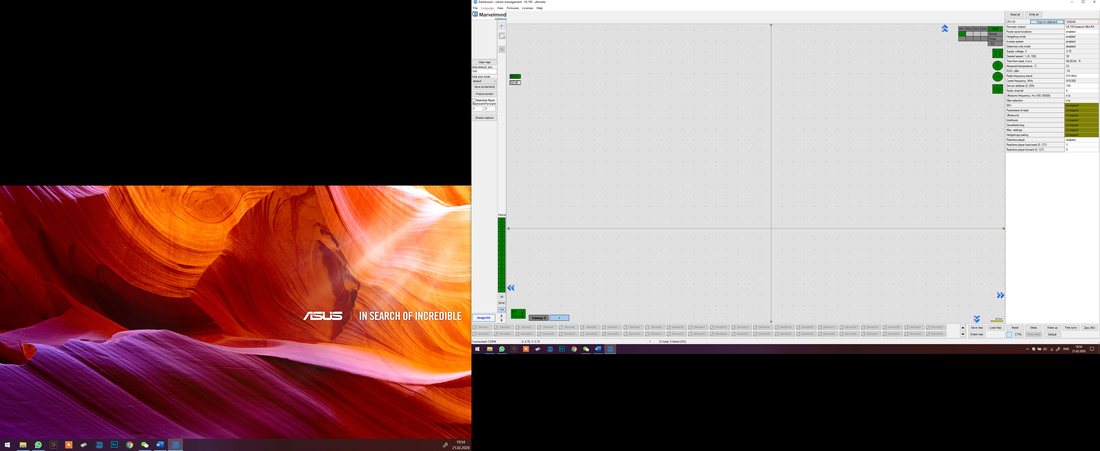 记下信标地址以备后用,也可如图所示按需修改地址 这里(YouTube)
- Mini-TX只能作为移动信标工作,因此“hedgehog mode”(移动信标模式)默认启用且无法关闭,无需为Mini-TX手动启用。
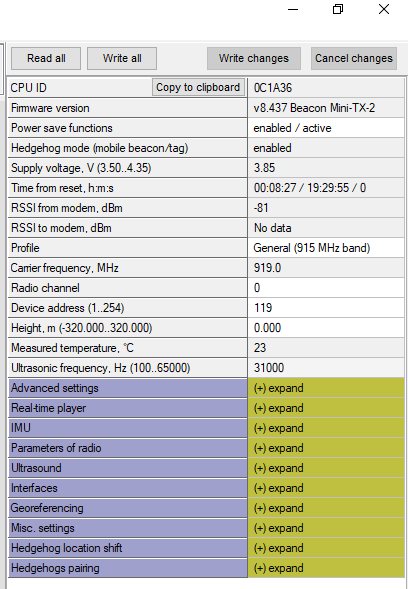

 将固定信标垂直安装在墙面高处,以获得良好的超声波覆盖。记下信标高度,以便之后在设置中填写。安装帮助视频见 这里(YouTube)
 - 侧视图:
俯视图:
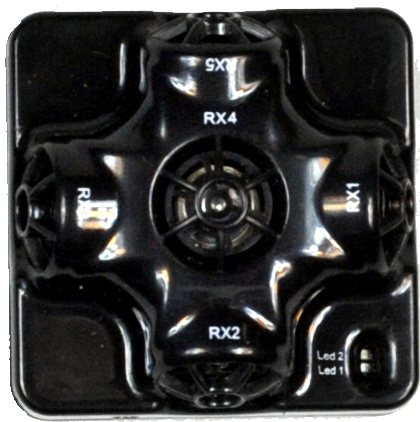
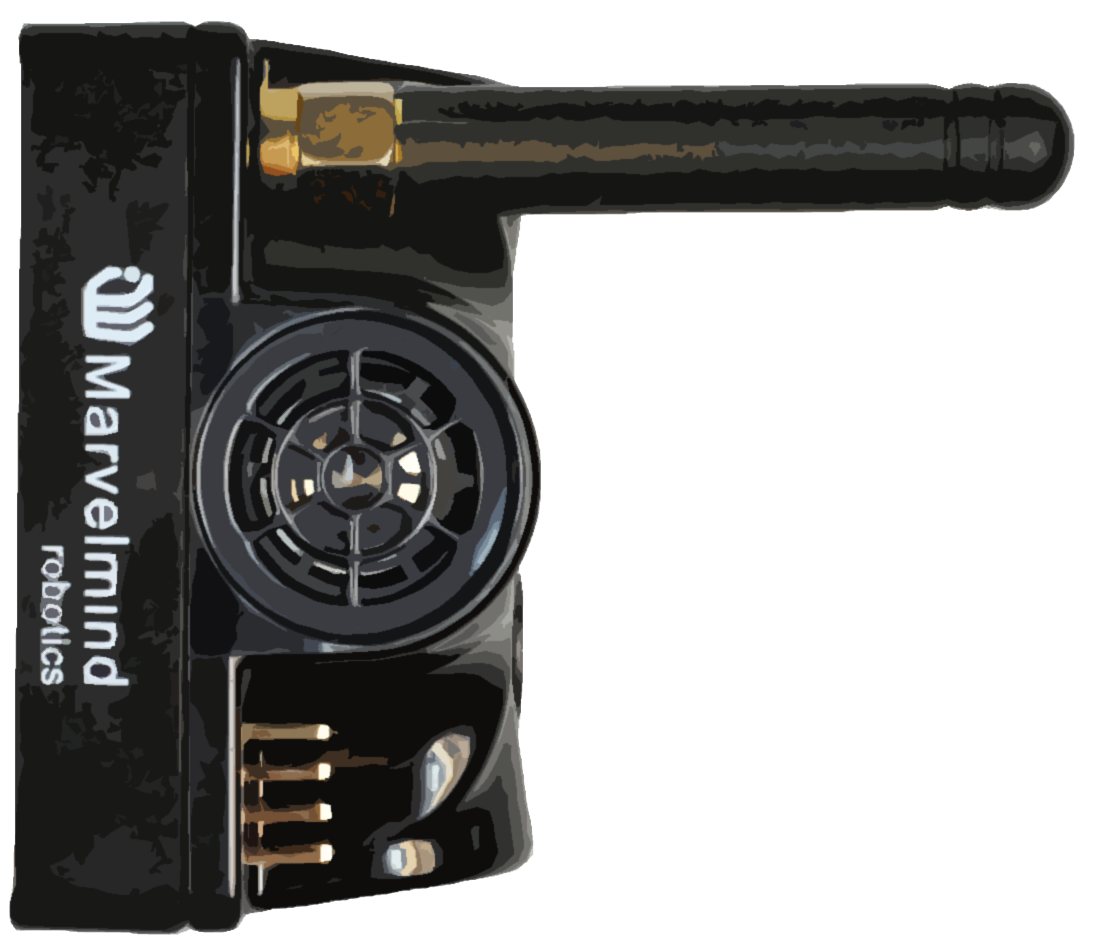

≈6-10m
≈4-6m


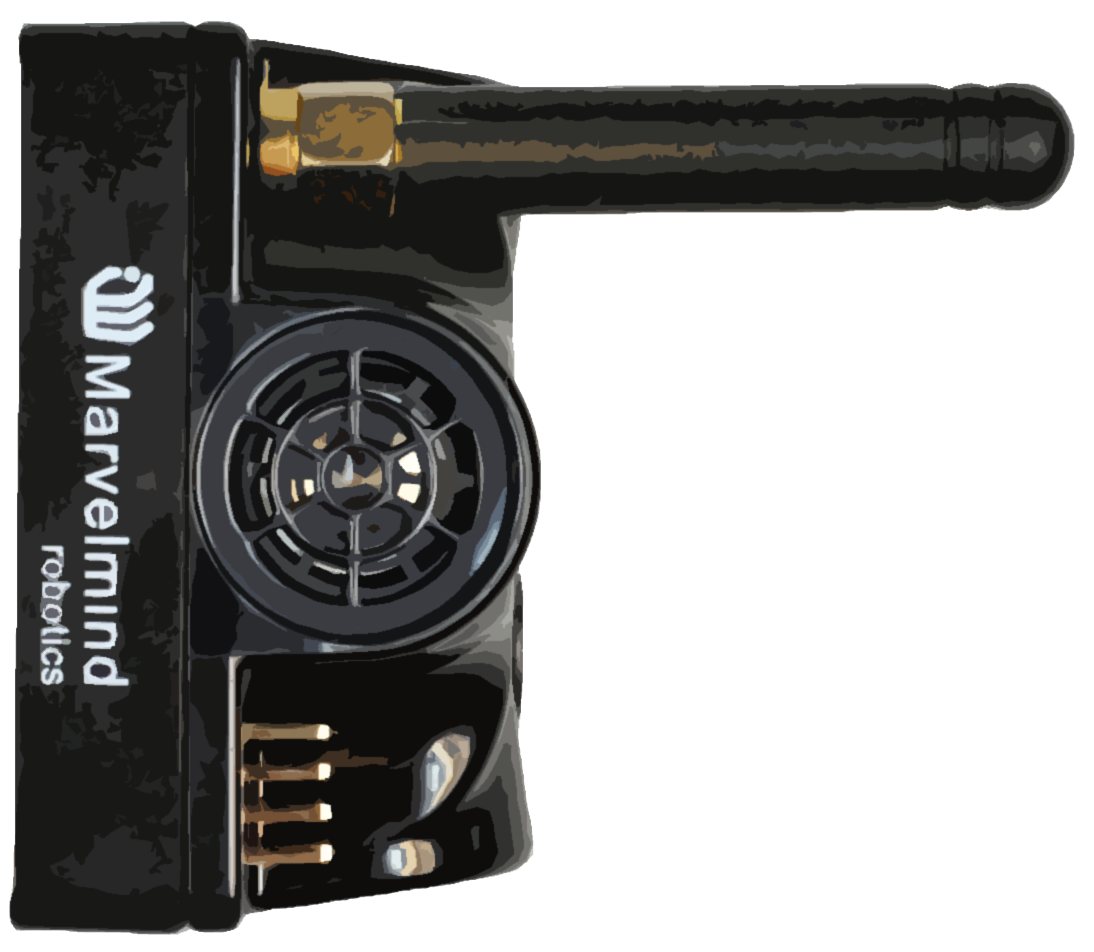
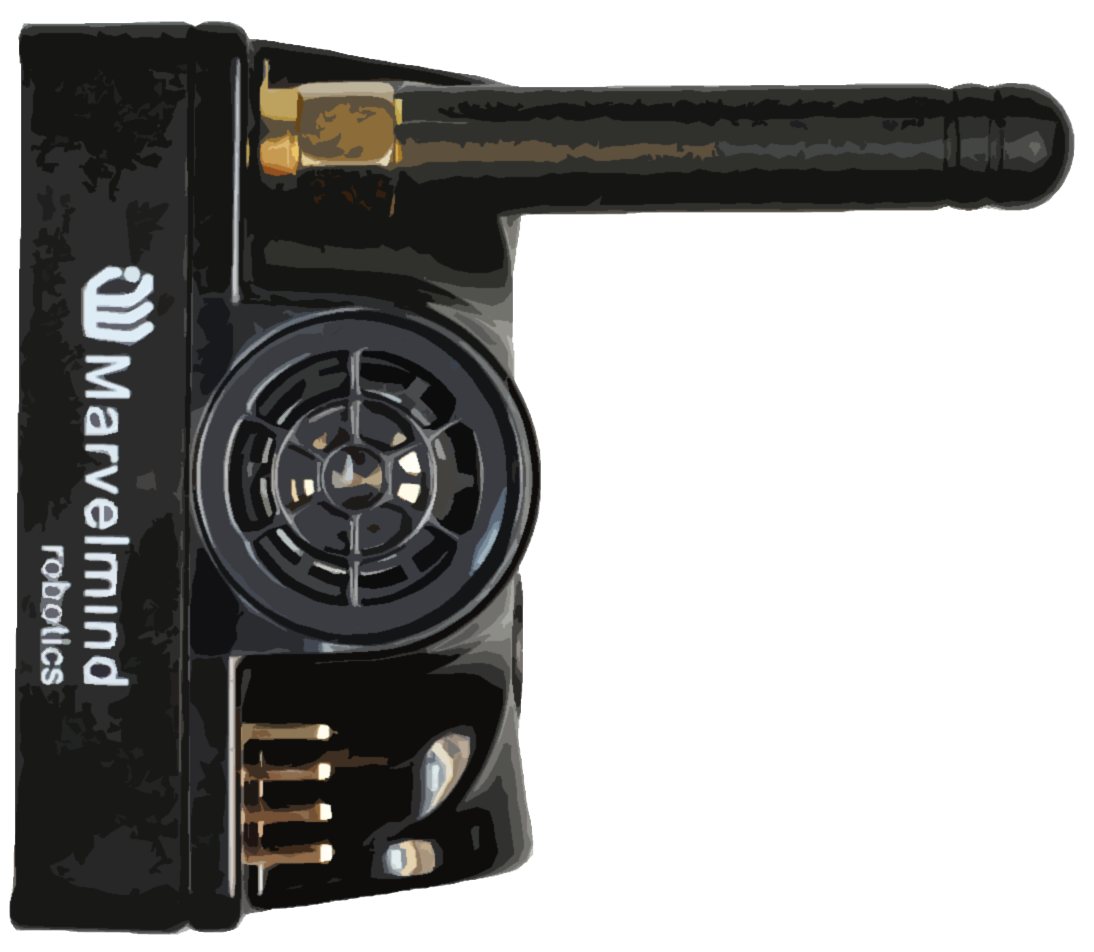
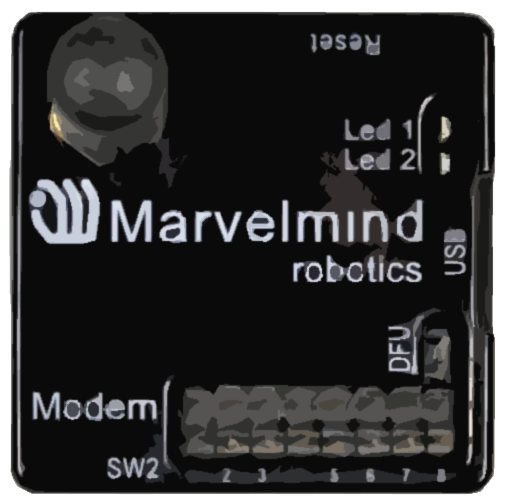
- 通过USB将调制解调器连接到已安装Dashboard的Windows电脑
- 运行Dashboard。连接调制解调器后,它应出现在Dashboard左侧
 在Dashboard面板上选择所有信标,将其唤醒
- 信标唤醒可能需要7-10秒
- 注意:如果调制解调器未工作且未通电,信标将在1分钟后自动进入睡眠模式
- 首次唤醒信标时,系统可能会执行频率搜索。如果这一步不成功,请断开调制解调器,改用USB连接该信标,在Dashboard中按DEFAULT按钮和Read All按钮,确保无线电设置为默认值
- 检查调制解调器与信标的无线电设置是否一致
- 现在可在Dashboard右侧的面板上查看RSSI、电压、超声波滤波器设置等
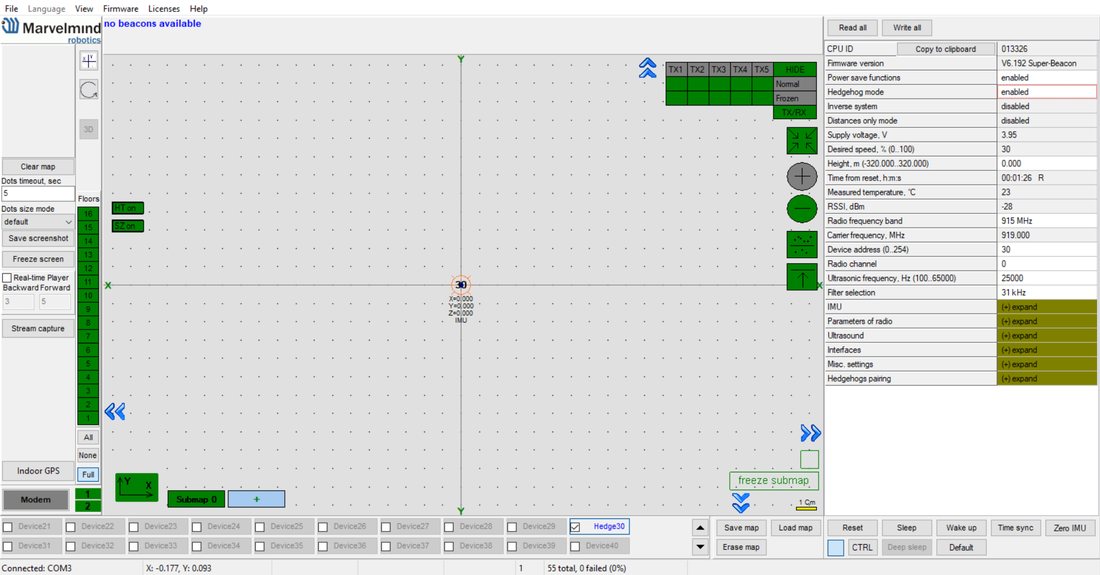
- 输入固定信标的高度:在列表中选择信标,输入高度值
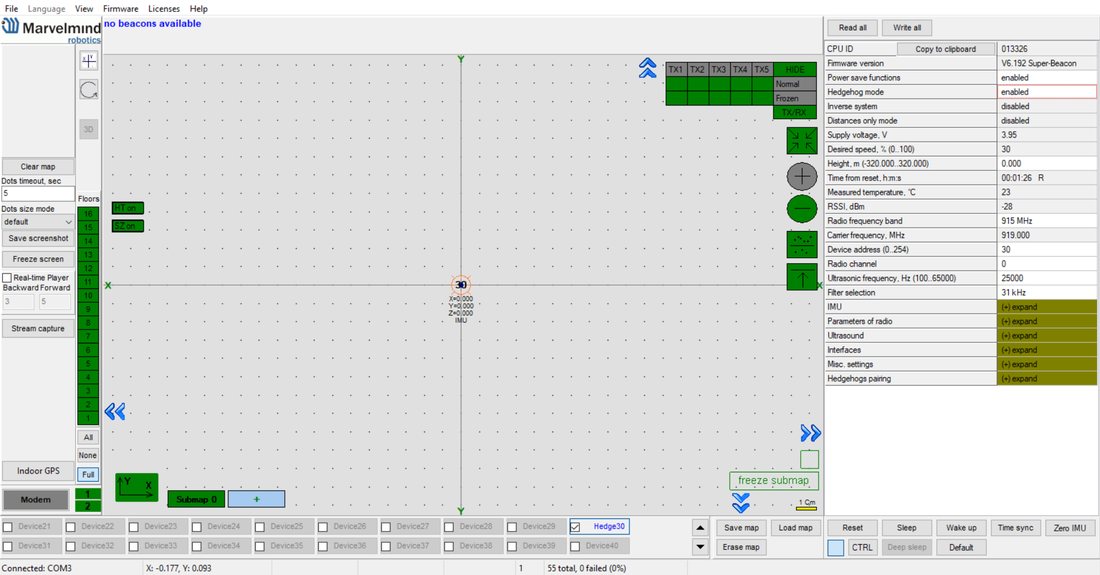
- 当前版本中,一个调制解调器支持250个信标(移动信标和固定信标合计)。如果在地图上看不到某些已连接的信标,可能需要滚动查找其地址
 双击设备可使其进入睡眠模式或将其唤醒
1个子地图中最多只能有4个固定信标。如果唤醒了更多信标,请为其新建子地图,否则它们不会显示在地图上,也不会出现在 距离表.
构建地图:
- 打开Dashboard
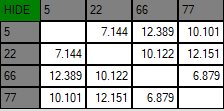 点击子地图,即可看到距离表
- 系统会自动计算信标之间的距离。如果某些单元格为红色,说明信标无法自行测得距离。请检查信标之间是否有障碍物、是否有直接视线

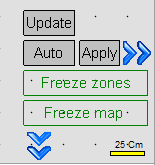 如果所有单元格均为白色,点击按钮冻结地图。固定信标将停止测量彼此间的距离,准备计算与移动信标之间的距离
- 冻结子地图后,为其构建服务区:在地图上用Shift + 鼠标左键点击,绘制服务区边界。也可以使用服务区自动构建(Auto-build service zone)功能(左键点击子地图按钮;如果尚未构建服务区,Dashboard会提示自动构建)。构建完成后,请确认服务区覆盖了预定的跟踪区域,必要时进行调整。对于无人机,正确设定服务区尤为重要。详见“子地图”一章
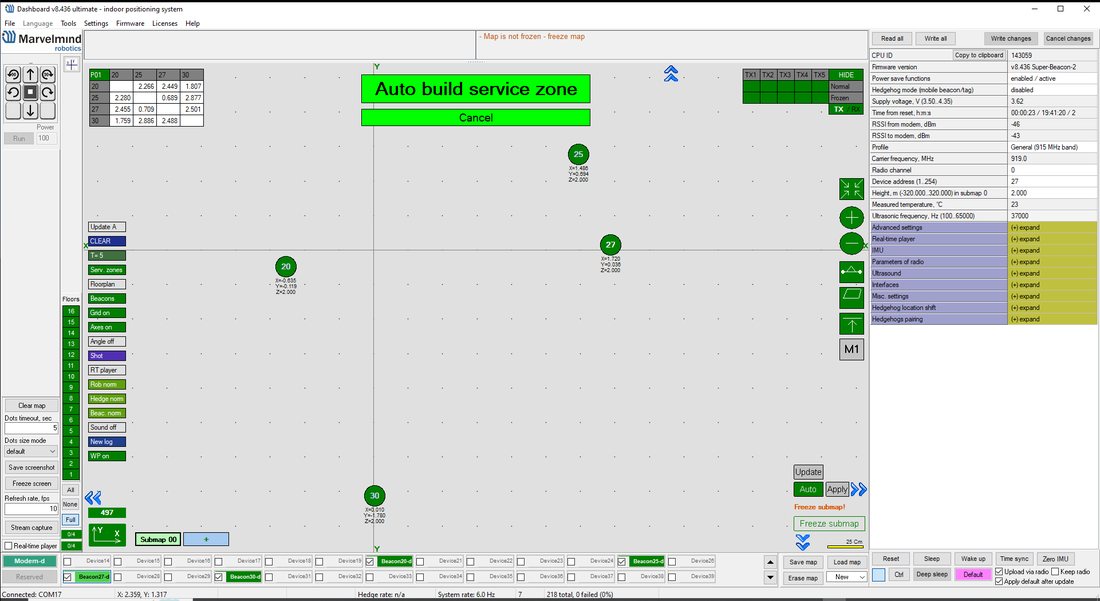
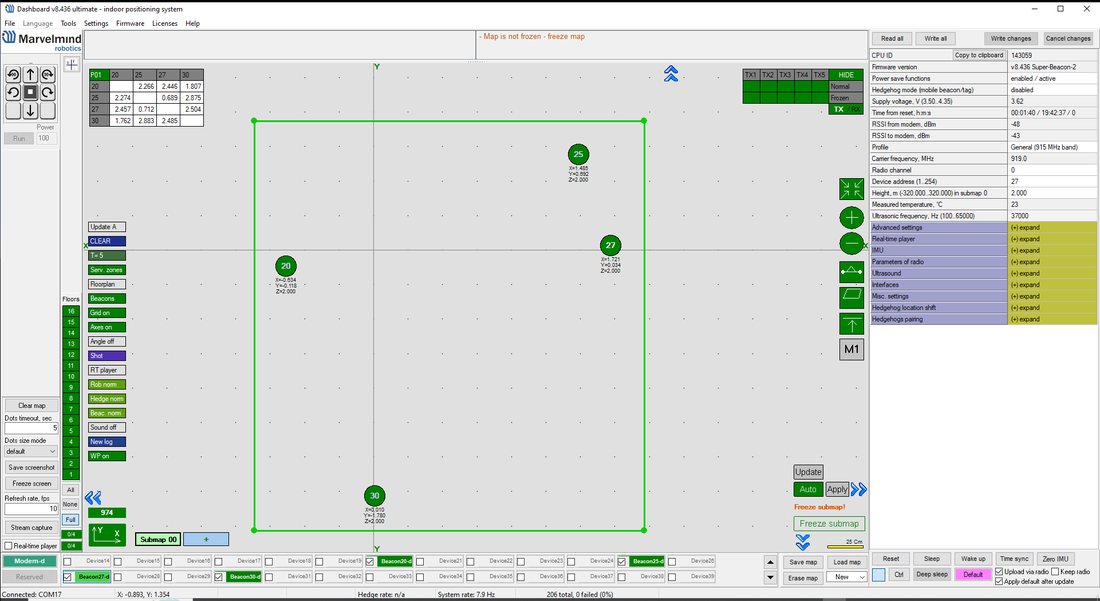
- 按照与固定信标相同的步骤开启并唤醒移动信标。这里有一段 实用视频(YouTube)
- 如果在Dashboard的设备面板上看到信标显示为橙色,说明各信标之间的某些设置存在差异。例如,某些传感器可能处于关闭状态,某些超声波或无线电设置可能不同。可以在Dashboard右上角的面板中点击单元格,使其由灰色变为绿色以开启相应传感器,从而手动更改传感器设置。如果是首次使用本系统,建议所有信标和调制解调器均使用默认设置
- 冻结固定信标的地图后,唤醒移动信标,5-7秒后即可跟踪
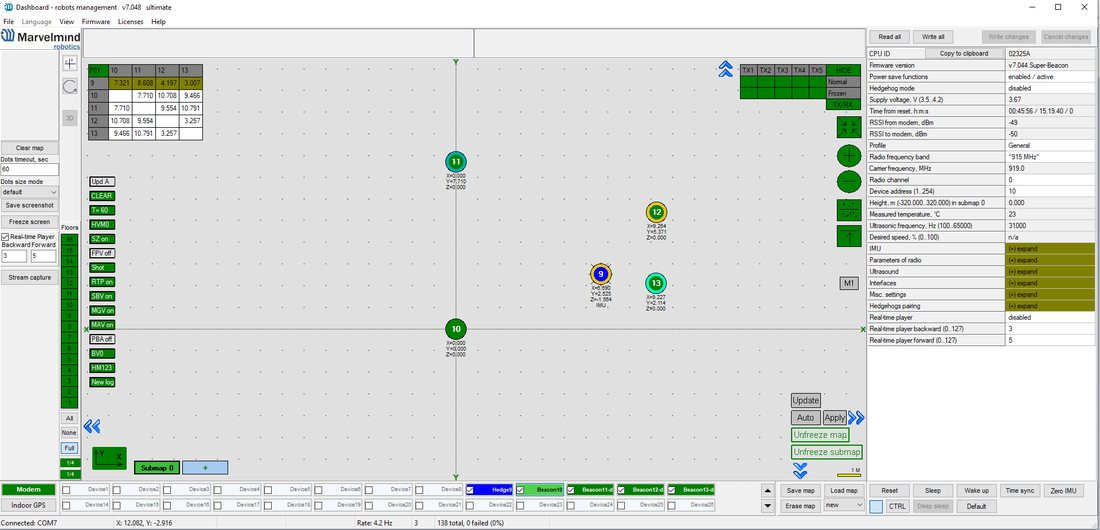 系统现已完全就绪。无人机提示:如需提高位置更新率,可考虑切换到500 kbps无线电配置。参阅: 如何提高位置更新率
 Industrial-NIA-01 入门套件
以下步骤介绍系统的首次设置。
 这是非反向架构(NIA)。架构说明和对比见 这里.
 注意:Industrial信标的硬件和软件有所不同。
详情请参阅 Industrial信标页面.
Industrial信标没有电池,请使用电源线供电。
不同的Industrial信标要使用各自对应的软件。
请勿拆卸Industrial信标,否则将失去保修。
Industrial RX第3版(2022年4月起) 仅支持+5 V供电。此版本请勿使用+12 V电源转换器,否则会烧毁信标!
第3版没有UART RX,但现在可以通过Interface接口为该版本供电。
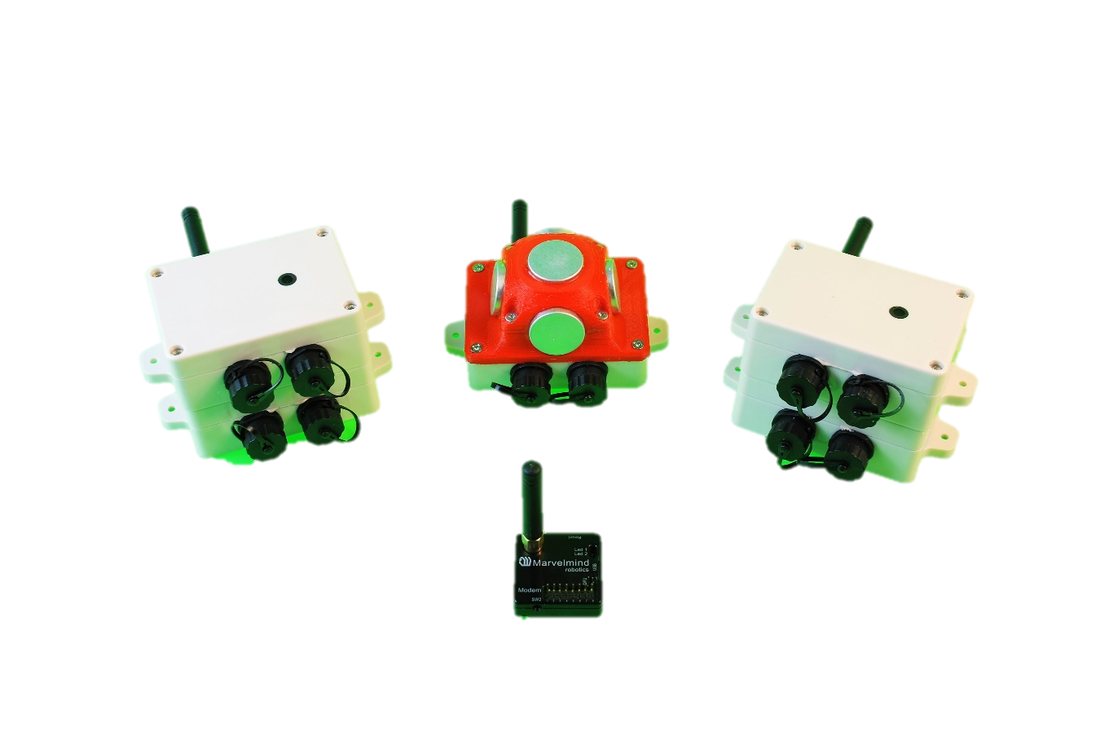
 拆开系统包装。可参考类似的 开箱视频(YouTube) (HW v4.9版)。两者有所不同,但基本步骤有相似之处
- Industrial信标无需充电,它们没有电池
 无需开机——Industrial信标始终处于开启状态
- 下载 软件包(英文)
- 更新所有信标:
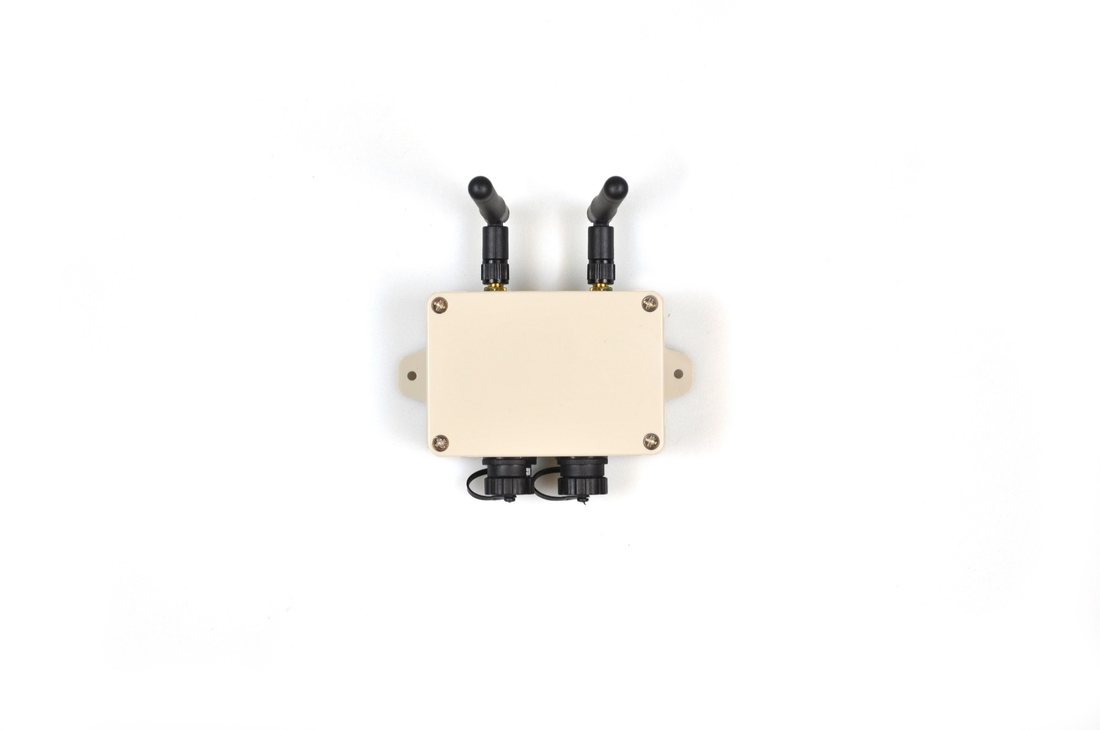
磁性DFU开关一侧
磁性复位一侧
运行Dashboard,通过Dashboard => Firmware => Choose the file => Program更新所有信标和调制解调器的软件
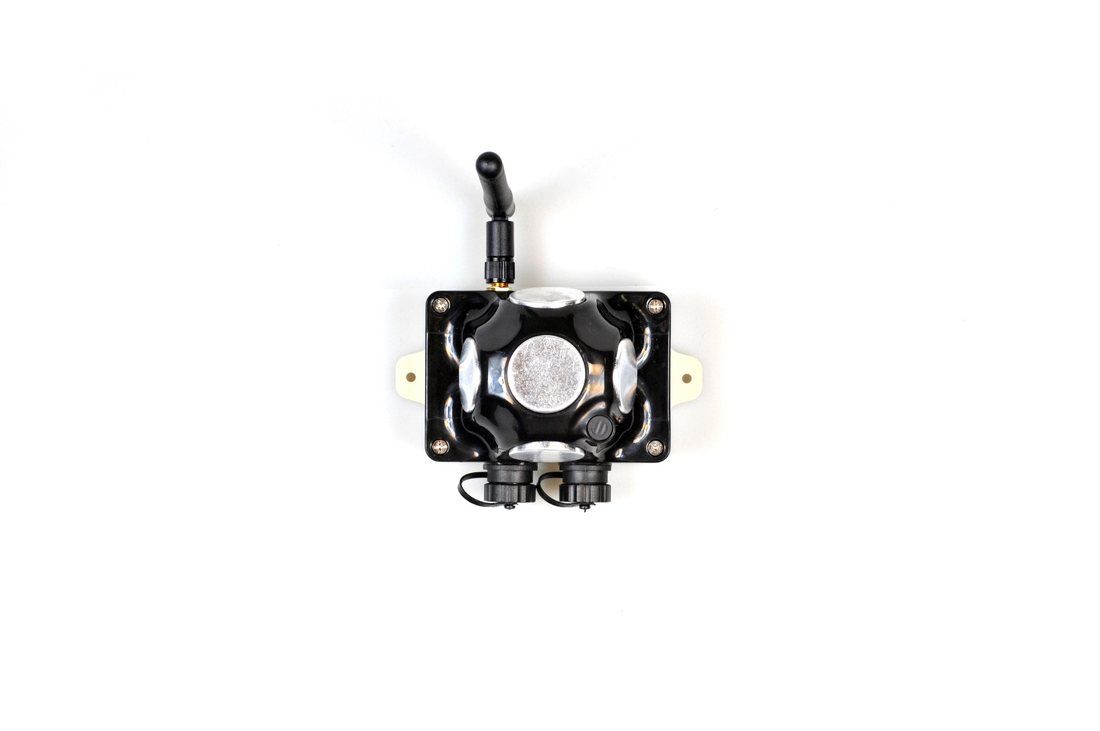
磁性DFU开关一侧
磁性复位一侧
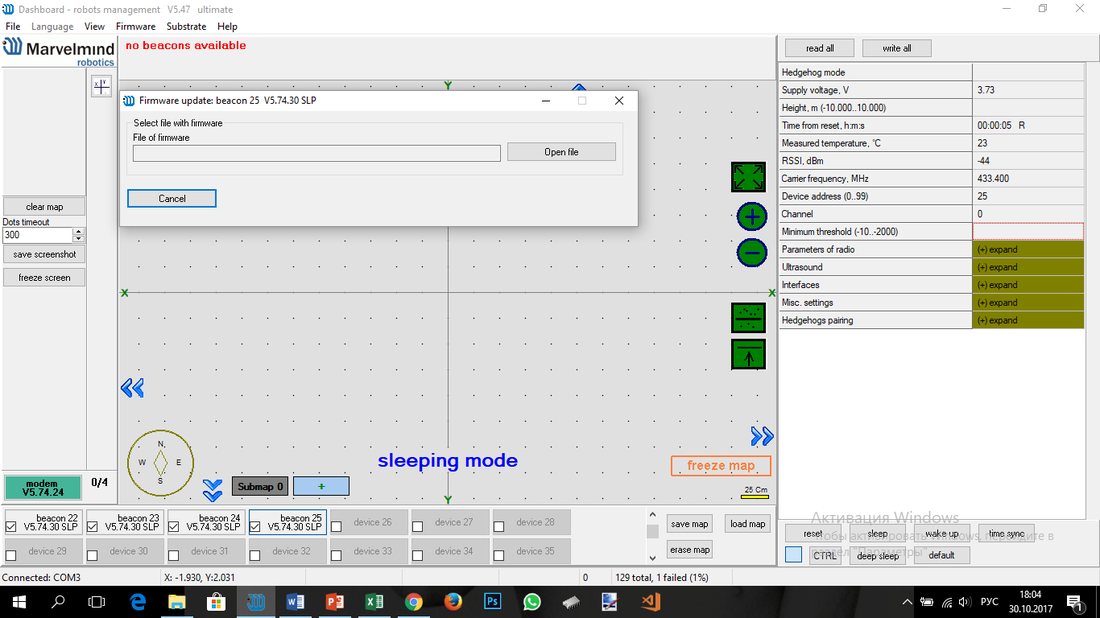

如果出现“Windows protected your PC”(Windows已保护你的电脑)窗口,请参阅 此处 章节
注意:在Windows 10及更高版本中,操作系统会自动安装STM32 USB驱动程序,无需手动安装。新版Dashboard不再显示驱动下载链接
请确认:
- 7.1 调制解调器烧录的是调制解调器软件,信标烧录的是信标软件
- 7.2 如果使用Industrial信标,就要用Industrial信标的软件,且所有软件来自同一软件包,即Dashboard、调制解调器和信标的软件必须出自同一软件包。不要混用不同版本的软件
 如果软件更新过程中遇到问题,请使用DFU更新设备。请参阅 “通过DFU模式更新软件”一章.
所有电路板都烧录了最新固件后,即可开始启用系统:
- 在信标或调制解调器连接到Dashboard时,点击Dashboard上的DEFAULT按钮上传默认设置
- 记下各信标地址以备后用,也可如图所示按需修改地址 这里(YouTube):
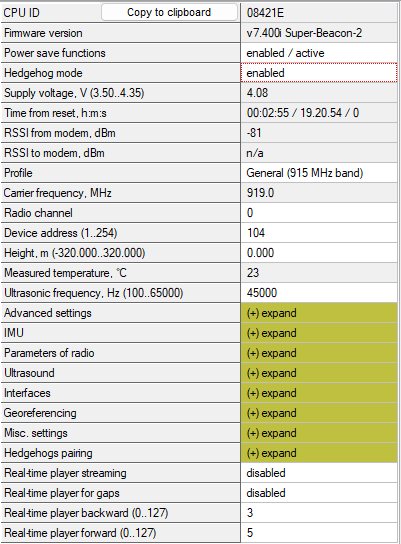
选择Industrial-TX-25信标并启用“Hedgehog mode”(移动信标模式),之后将该信标用作移动信标。这里有一段 帮助视频(YouTube)
- 烧录完成后,按下信标和调制解调器上的RESET按钮(Industrial信标为磁性复位)
 为设备烧录最新软件后,调制解调器和信标即可使用
- 将固定信标垂直安装在墙面高处,以获得良好的超声波覆盖。记下信标高度,以便之后在设置中填写。安装帮助视频见 这里(YouTube)
- 侧视图:
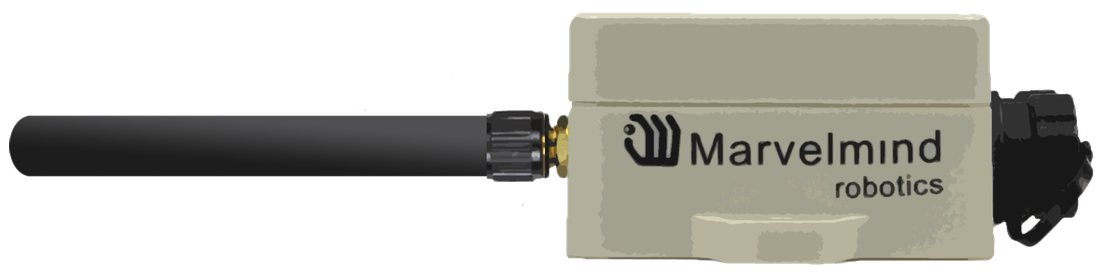
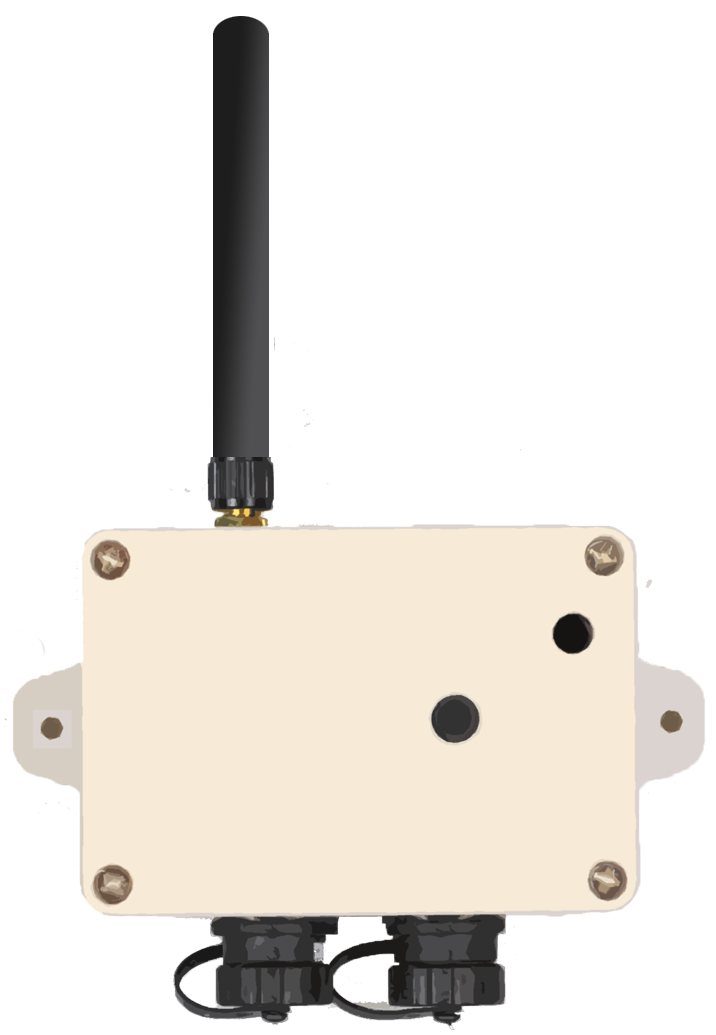
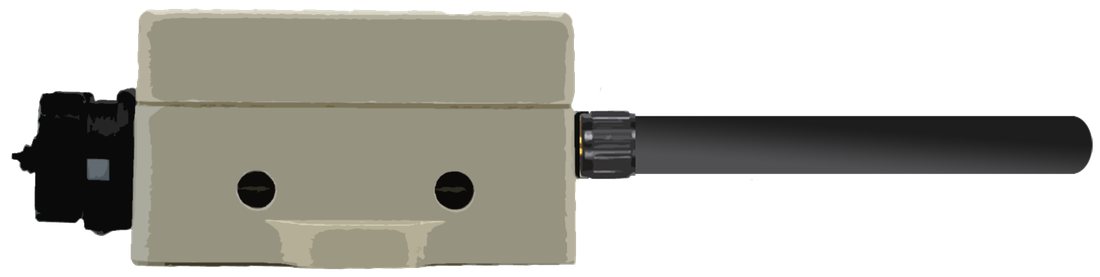
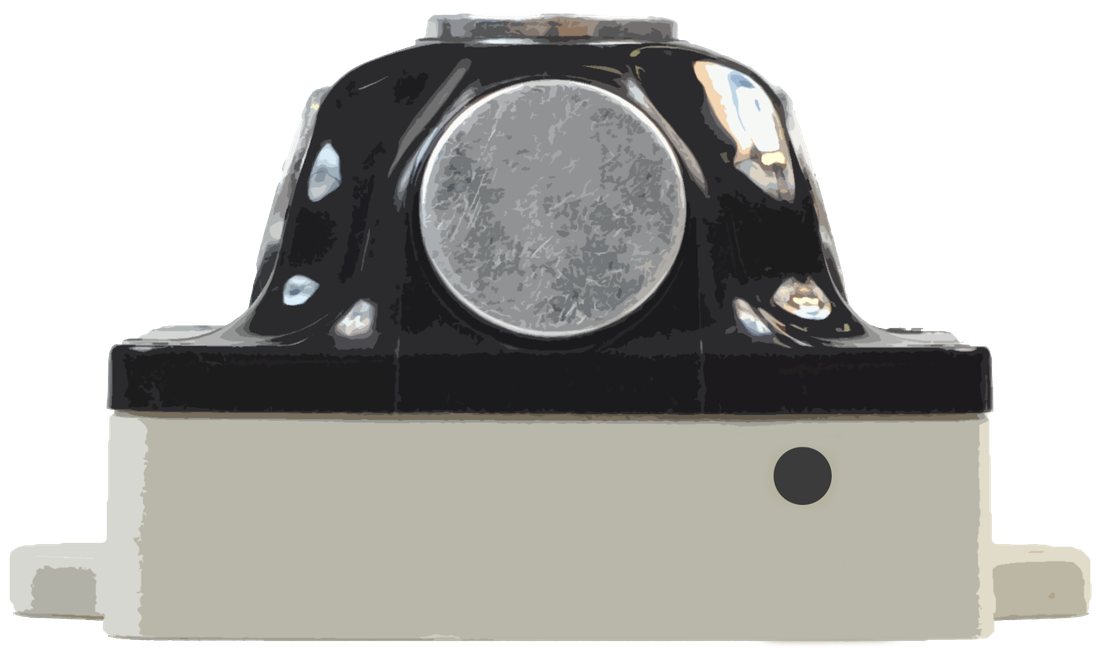



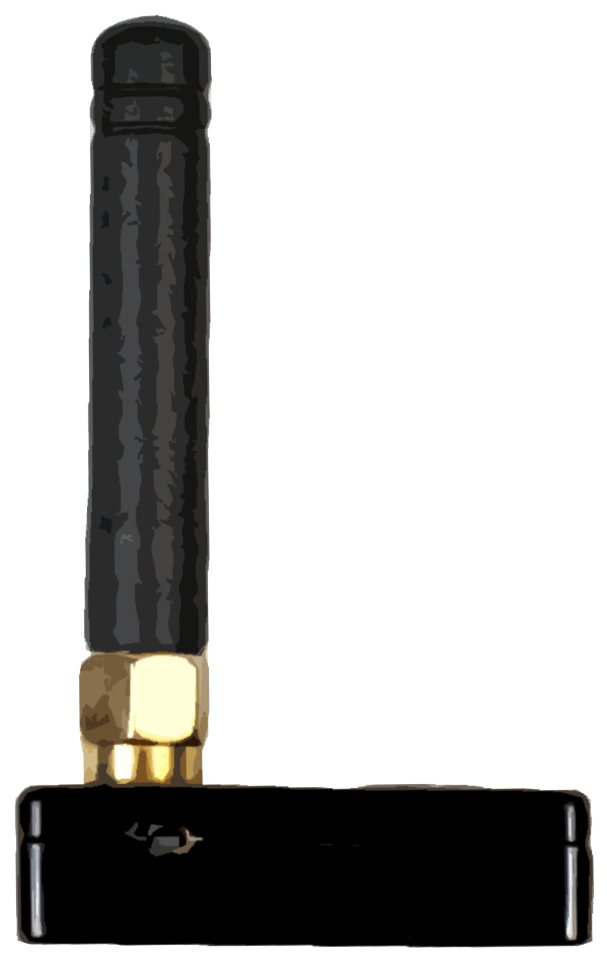
- 固定信标
- 固定信标
- 固定信标
- 移动信标
- 调制解调器
俯视图:
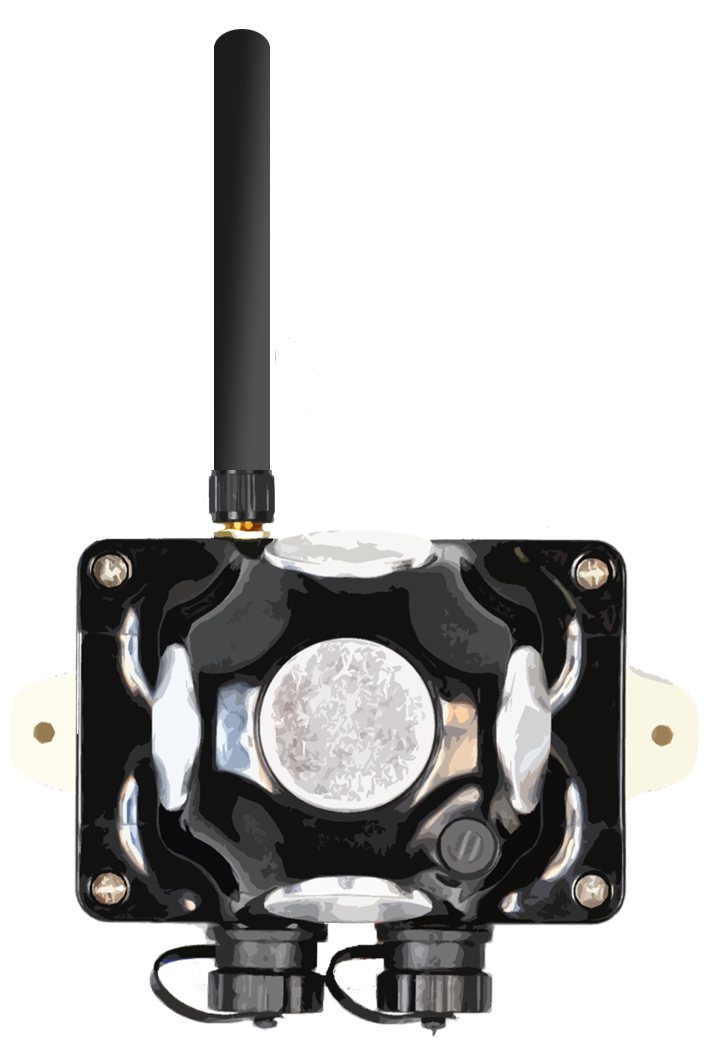

≈6-10m
≈4-6m


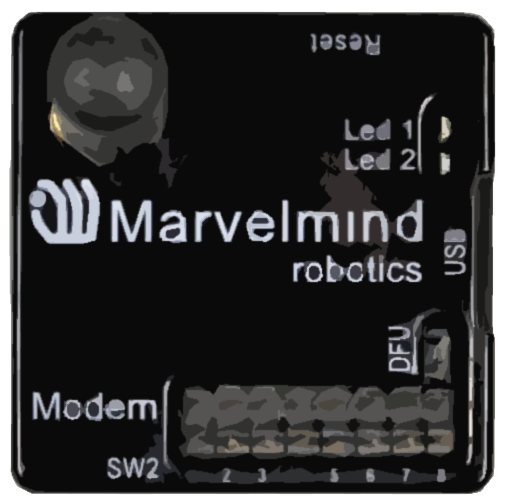
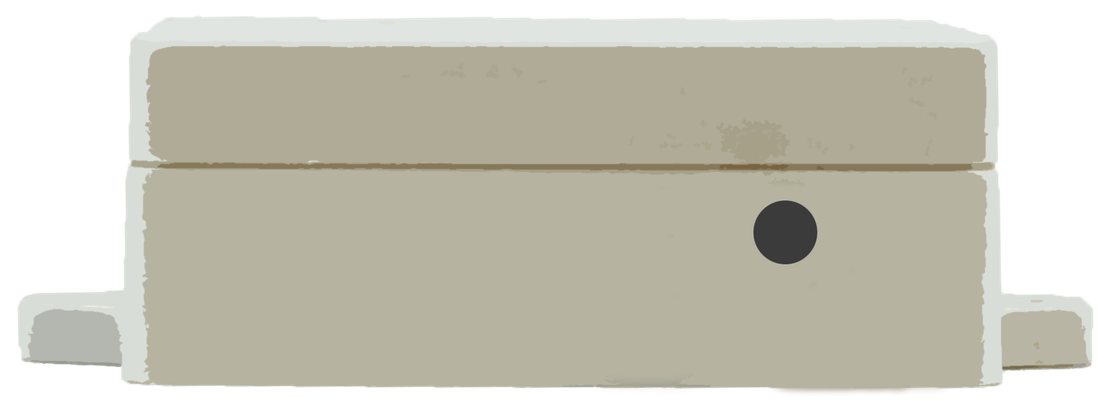
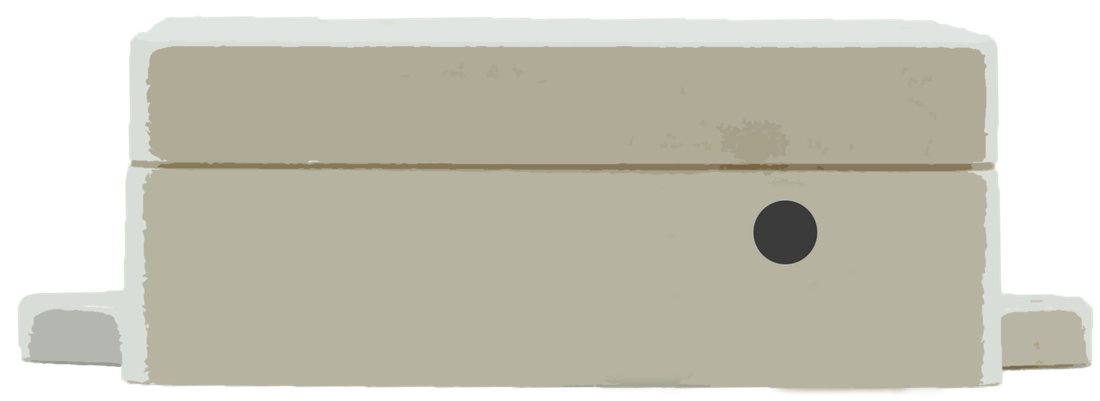
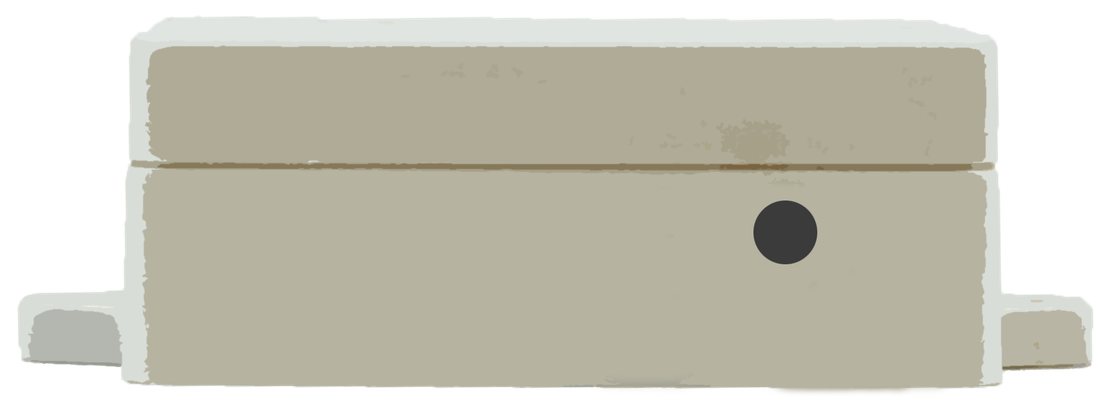
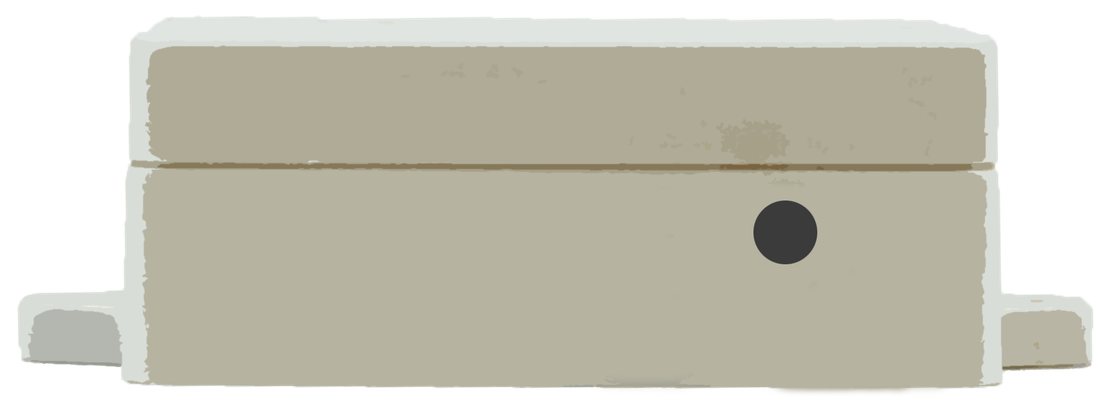
- 通过USB将调制解调器连接到已安装Dashboard的Windows电脑
- 运行Dashboard,Dashboard左侧应显示调制解调器已连接
 在Dashboard面板上点击相应按钮,唤醒所有信标
- 信标唤醒可能需要7-10秒
- 如果调制解调器未工作且未通电,信标将在1分钟后自动进入睡眠模式
- 首次唤醒信标时,系统可能会执行频率搜索。如果这一步不成功,请断开调制解调器,改用USB连接该信标,在Dashboard中按DEFAULT按钮和Read All按钮,确保无线电设置为默认值
- 检查调制解调器与信标的无线电设置是否一致
- 现在可在Dashboard右侧的面板上查看RSSI、电压、超声波滤波器设置等
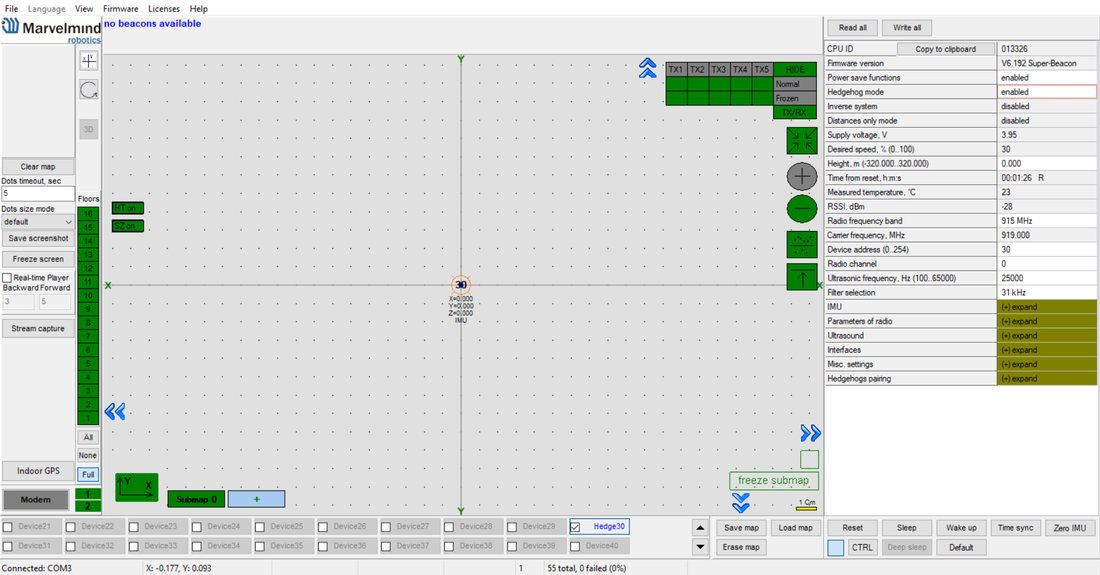
- 输入固定信标的高度:在列表中选择信标,输入高度值

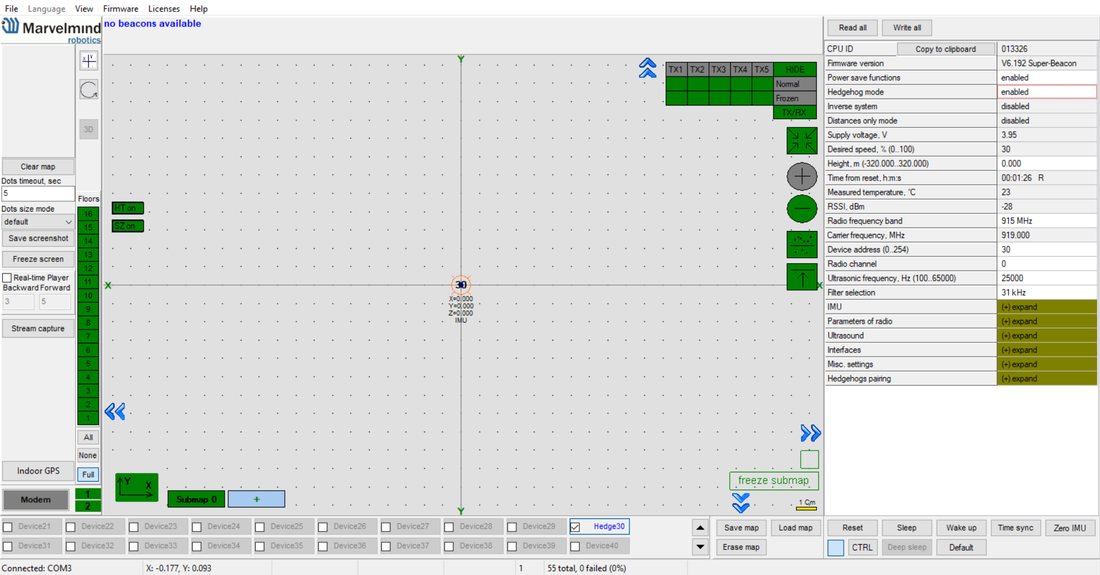
如果使用2D模式,请输入移动信标的高度
当前版本中,一个调制解调器支持250个信标(移动信标和固定信标合计)。如果在地图上看不到某些已连接的信标,可能需要滚动查找其地址
双击设备可使其进入睡眠模式或将其唤醒
1个子地图中最多只能有4个固定信标。如果唤醒了更多信标,请为其新建子地图,否则它们不会显示在地图和距离表中。
现在可以开始构建地图:
Industrial-RX信标无法自动构建地图,需要手动构建。
- 打开Dashboard,即可看到 距离表
- 右键点击要输入距离的单元格,会打开一个附加菜单,可在其中管理距离。选择 Enter distance for pair(输入信标对距离) 以输入数值
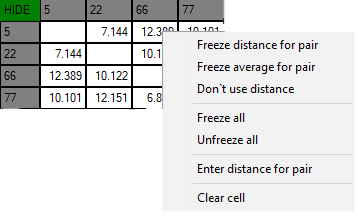
- 然后输入测得的数值(可用激光测距仪等测量)。这些数值在解冻或清除之前不会改变,即使信标被移动,距离也保持不变。请谨慎对待已冻结的单元格,一个小错误就可能严重影响跟踪!
- 对所有单元格重复上述操作
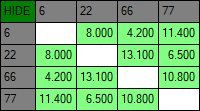
点击按钮冻结地图。固定信标将停止测量彼此间的距离,准备测量与移动信标之间的距离
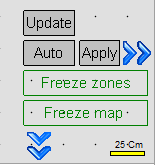
- 冻结子地图后,为其构建服务区:在地图上用Shift + 鼠标左键点击,绘制服务区边界。也可以使用服务区自动构建(Auto-build service zone)功能(右键点击子地图按钮),根据信标位置自动构建服务区。对于包含多个子地图的3D地图,请使用3D自动构建功能。构建完成后,请确认服务区覆盖了预定的跟踪区域,必要时进行调整。详见“子地图”一章
 按照与固定信标相同的步骤开启并唤醒移动信标。这里有一段 帮助视频(YouTube)
- 如果在Dashboard的设备面板上看到信标显示为橙色,说明各信标之间的某些设置存在差异。例如,某些传感器可能处于关闭状态,某些超声波或无线电设置可能不同。可以在Dashboard右上角的面板中点击单元格,使其由灰色变为绿色以开启相应传感器,从而手动更改传感器设置。如果是首次使用本系统,建议所有信标和调制解调器均使用默认设置
- 冻结固定信标的地图后,唤醒移动信标,5-7秒内即可跟踪
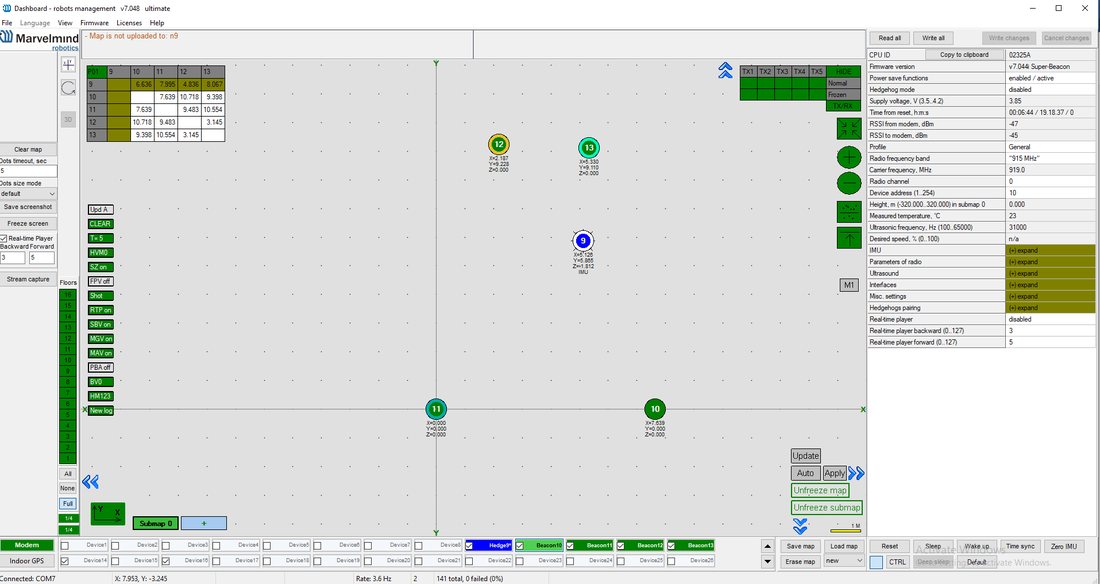 系统现已完全就绪