
Dashboard菜单与参数
本章的整洁、易读HTML版本。
操作手册“Dashboard菜单与参数”一章,以HTML网页形式完整呈现。有不清楚的地方?请打开 本章的原始PDF(第125-159页)(中文) (左上角也有固定链接)。总览: 全部章节.
Dashboard总览
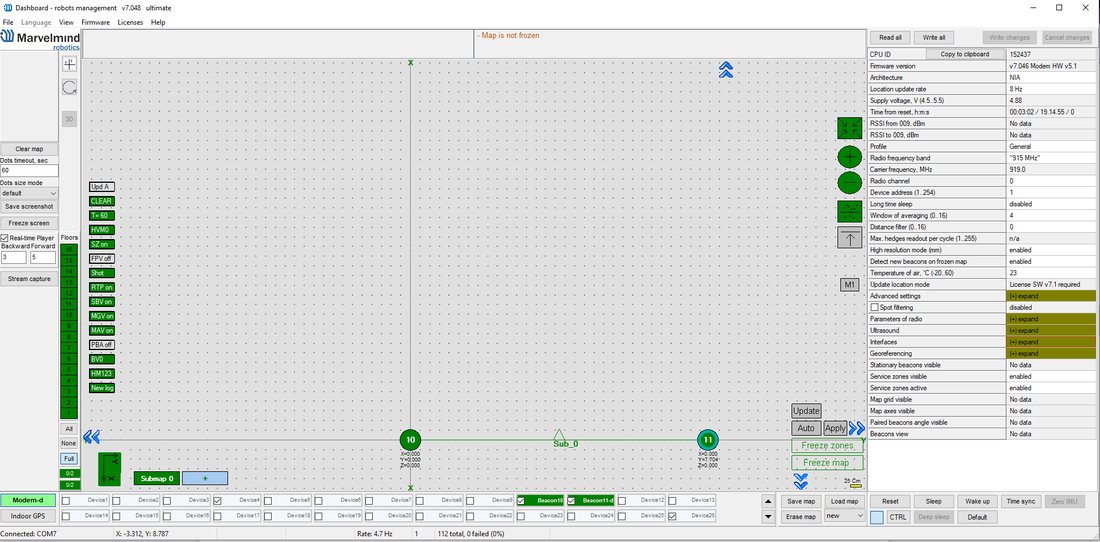
下图展示了Dashboard的整体界面和各部分的位置。
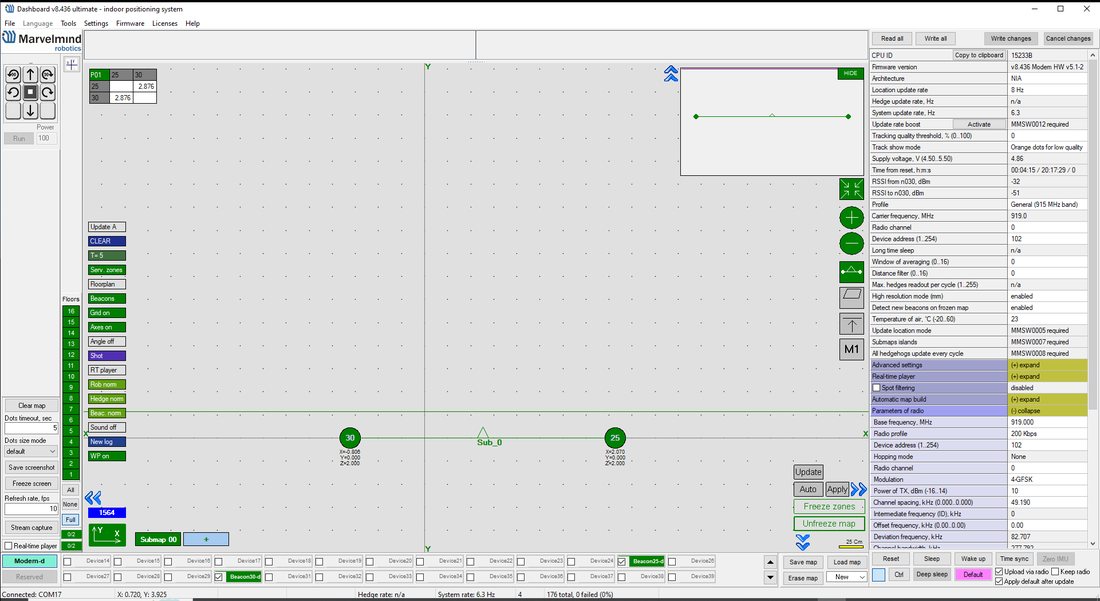
可视化窗口
诊断消息窗口
诊断消息窗口用于显示重要的系统消息,其中可能包含大量有用信息。
诊断窗口位于Dashboard顶部。
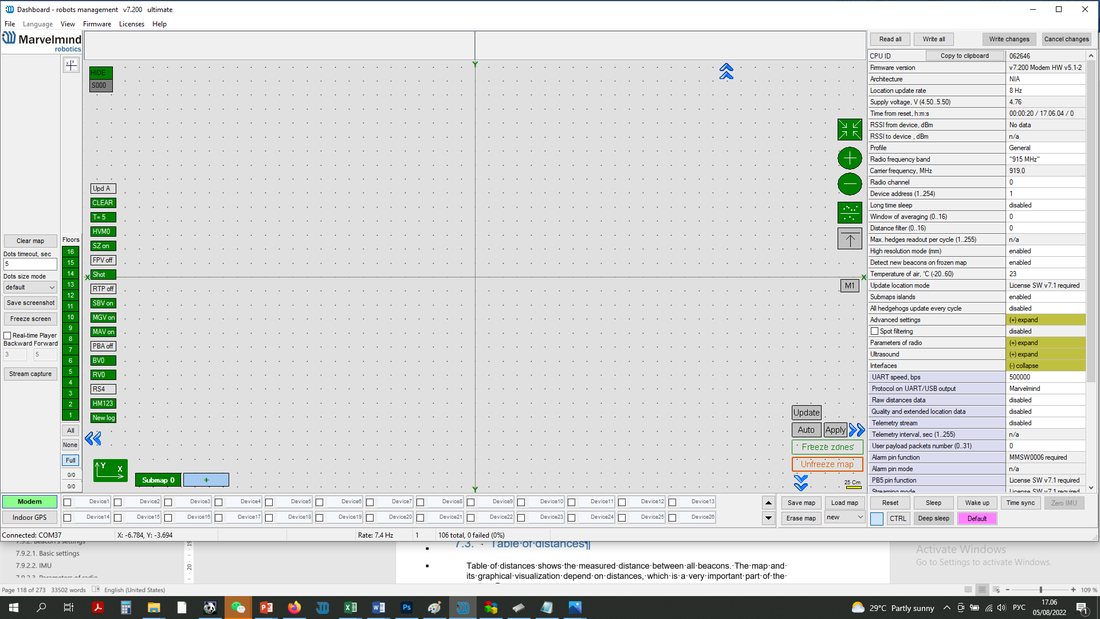
如果该区域为空,说明系统在启动时未发现任何问题。如果出现橙色或红色消息,请仔细查看并解决问题。
消息分为4类:
- 橙色:次要问题
- 红色:严重问题
- 绿色:设置已成功完成
- 蓝色:过程已成功完成
以下是消息列表(适用于Dashboard v7.200):
左侧诊断窗口:
- submap0中的信标n2、n3超声波频率相同——IA子地图中应使用不同频率的信标
- 配对信标25/26的超声波与IMU融合未完成,角度差:45度——当信标之间的角度差超过5度时出现此消息
- 无法选择IA架构,请向调制解调器上传IA固件
- 无法选择NIA架构,请向调制解调器上传NIA固件
- 无法选择MF NIA架构,请向调制解调器上传NIA固件
- 信标n5、n6、n7没有MF NIA许可(MMSW0004),请购买许可。即使系统中只有一个信标未激活该许可,MF NIA也无法工作
- 不支持设备N10(V7.000)
- N10(V7.000)——版本过旧,请更新固件
- N10(V7.000)——版本比Dashboard新,请更新Dashboard
- N10(V7.000)——版本比调制解调器旧,请更新固件
- N10(V7.000)——版本比调制解调器新,请更新调制解调器固件
- IA和NIA设备混用
- 用于PX4的UBX协议需要MMSW0003许可,请购买许可
- 信标n10、n11未分配到子地图。所有子地图均已冻结,请解冻或添加子地图
- 信标n10、n11未分配到子地图。每个子地图最多4个信标,请添加子地图
- 信标n10、n11距离过近,请将信标放在距调制解调器至少2米处
- 设备地址重复:n10、n11
- n10、n11的FEC与调制解调器不匹配——请在无线电参数中修改FEC
- 电量耗尽的设备:n10、n11
- 已冻结的submap0中距离发生了变化
- 已冻结的submap0中有休眠信标
- 网络设置读取失败——读取Super-Modem网络设置出错
- 网络设置写入失败——写入Super-Modem网络设置出错
- 未找到UWB设备——请将UWB信标或UWB调制解调器连接到Modem HW v5.1(仅适用于Marvelmind UWB设备,开发中)
- 每周期仅读取一个移动信标——请增大该值并重新冻结地图。在IA中,调制解调器设置里填写的是每周期传输的移动信标坐标数(此处为1),如果移动信标较多,这会大大减慢Dashboard中移动信标坐标的更新。该参数默认为10
- Modem HW v4.9不支持MF NIA
- MF NIA至少需要3个信标,请添加信标
- 正在向信标n10、n11、n12上传地图
- 请检查子地图0的距离表: 距离表 不是白色(距离存在不一致)
- 有多个信标被钉在平面图上:n10、n11。缩放前请取消钉住
- 平面图缩放:请在平面图上单击第一个点,按ESC取消
- 平面图缩放:请在平面图上单击第二个点,按ESC取消
- 平面图已粘贴固定,无法缩放
- 平面图已粘贴固定,无法移动
- 无法移动子地图——信标n10、n11已钉在平面图上
- 无法移动子地图——信标n10、n11已固定
- 无法旋转子地图——信标n10、n11已钉在平面图上
- 无法旋转子地图——信标n10、n11已固定
- 无法移动:信标n10已钉在平面图上
- submap0中有多个已固定的信标,子地图不会自动重建
- 未找到USB连接,可能未安装驱动程序。请下载并安装驱动程序
- 无法手动设置位置:信标10位于已冻结的submap0中。手动设置位置前请先解冻
- 启用Interfaces/IMU via modem/Raw IMU data以查看陀螺仪数据
- 启用Interfaces/IMU via modem/Raw IMU data以查看加速度计数据
- 信标n10没有MMSW0007许可,请购买许可
- 信标n10没有MMSW0008许可,请购买许可
- 地图上传完成
- 切换到已记录的状态719——按CTRL+Z可恢复到上一状态(需要7.1许可)
- 许可已更新
- 配对信标25/26的超声波与IMU融合已完成,角度差:2度。4
- 网络设置读取完成
- 网络设置写入完成
右侧诊断窗口:
- 已禁止在已冻结的地图上添加信标
- 数据流捕获模式已关闭
- 地图未冻结
- 未冻结的子地图:0、1、2
- 信标n10、n11没有可选软件包许可(MMSW0005)
- 数据流捕获模式已启用
距离表
距离表显示所有信标之间测得的距离。地图及其图形显示都取决于这些距离,它们是系统的重要组成部分。
有两种测量方式:
- 超声波测量(自动)
- 用户测量(手动)
Mini-RX和Industrial-RX信标无法进行超声波测量。
在噪声较大或距离较远的情况下,建议使用手动输入。
超声波测量:
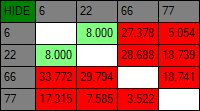
在大多数情况下,系统会自动构建距离表。如果一切正常,单元格中会显示数值,且只有微小变化,每个单元格均为白色
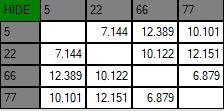
- 如果颜色不同,请查看各颜色的含义(见下页)并解决问题
- 只有在单元格均为白色时才能冻结地图
用户测量(Mini-RX信标、Industrial-RX信标以及噪声较大的情况下必须使用):
- 如果距离表未能建立,请使用手动输入。这种情况可能发生在环境噪声很大,或距离超出信标最大测距范围时。此时单元格为绿色
- 输入数值时务必仔细,数值中的小错误都会导致定位误差!
 如需精确测距,请参阅 子地图自动自校准许可
如何手动冻结/输入距离:
打开Dashboard,即可看到距离表
右键单击要冻结/输入的单元格,将打开附加菜单,可在其中管理距离表。选择 Freeze distance for the pair(冻结该信标对的距离) 即可冻结
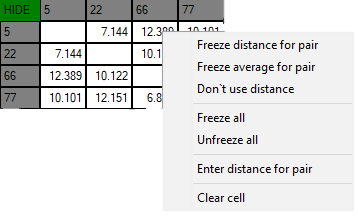
现在单元格已冻结。在解冻之前,这些数值不会改变;即使信标被移动,距离也保持不变。请谨慎对待已冻结的单元格,一个小错误就可能严重影响跟踪!
对所有单元格重复上述操作
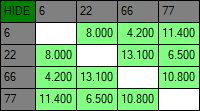
- 白色:一切正常,可以冻结地图
- 绿色:距离已冻结,可以冻结地图,但请注意数值是否正确
- 黄色:可能有问题,冻结前请检查距离和传感器
- 红色:存在严重缺失, 切勿冻结 地图。请手动测量并输入距离
通过USB连接多个设备
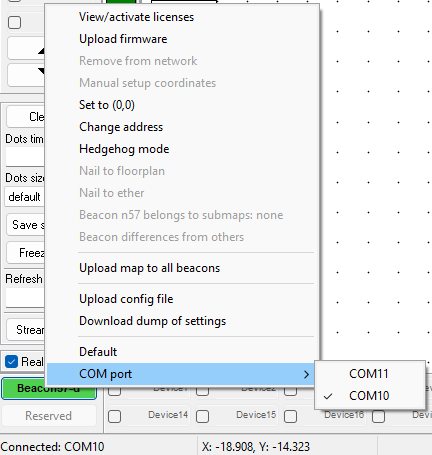
可以通过USB将多个设备连接到Dashboard,并在Dashboard中选择不同的COM端口来指定要操作的设备。
具体方法:在左下角用鼠标右键单击设备,然后选择要使用的COM端口;或者在左下角用鼠标右键单击COM端口:
图2. 单击COM端口状态窗口选择COM端口
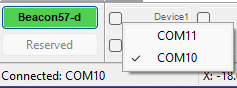
图1. 单击设备按钮选择COM端口
设备列表
 设备列表包含系统中所有信标的信息,用户可以在此搜索、添加和删除信标。
调制解调器会自动唤醒已开机的信标。
此处的设备分为两类:
- 固定信标(beacon)
- 移动信标(hedge)
用户可通过设备列表管理设备
双击可使信标进入休眠模式
固定信标(beacon)
右键单击可打开附加菜单
在菜单中可以:
将信标从当前子地图中移除
将信标从整个网络中移除
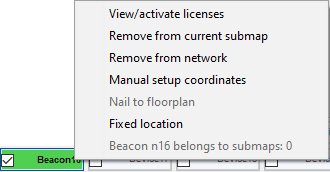
 手动设置坐标(x, y, z)
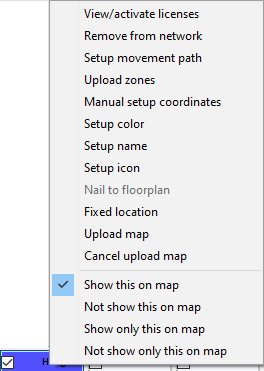 移动信标(hedge)
- 右键单击可打开附加菜单
在菜单中可以:
将信标从网络中移除
设置运动路径
上传区域(允许区和禁入区)
 手动设置坐标(x, y, z)
可视化设置
可视化设置窗口提供了一些控制显示过程的功能:
- Clear map:清除所有运动轨迹
 Dots timeout:轨迹点保留时间(视频: 帮助:Dots timeout(YouTube))
- Dots size mode:轨迹点大小
- Save screenshot:截图文件保存到 Dashboard文件夹/screenshots
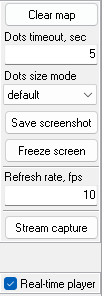 Freeze screen:地图画面冻结,轨迹不再更新
 地图设置
- Save map:将地图保存为 .ini 文件,存放在 Dashboard文件夹/maps
- Load map:从 .ini 格式的文件加载地图
- Erase map:擦除并清空地图
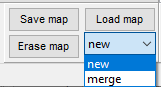 New/merge:构建新地图或更新当前地图
Dashboard监控模式
Dashboard监控模式可用于观察跟踪情况,但无法控制和修改系统。
现在可以在用户之间划分权限,以避免意外更改设置、破坏系统,相当于一个安全按钮。
这是Dashboard监控模式的第一版,今后的软件更新可能会带来新的功能和界面。
如何启用Dashboard监控模式:
 点击“Stream capture”按钮(在今后的更新中将更名为“Dashboard Monitoring Mode”)
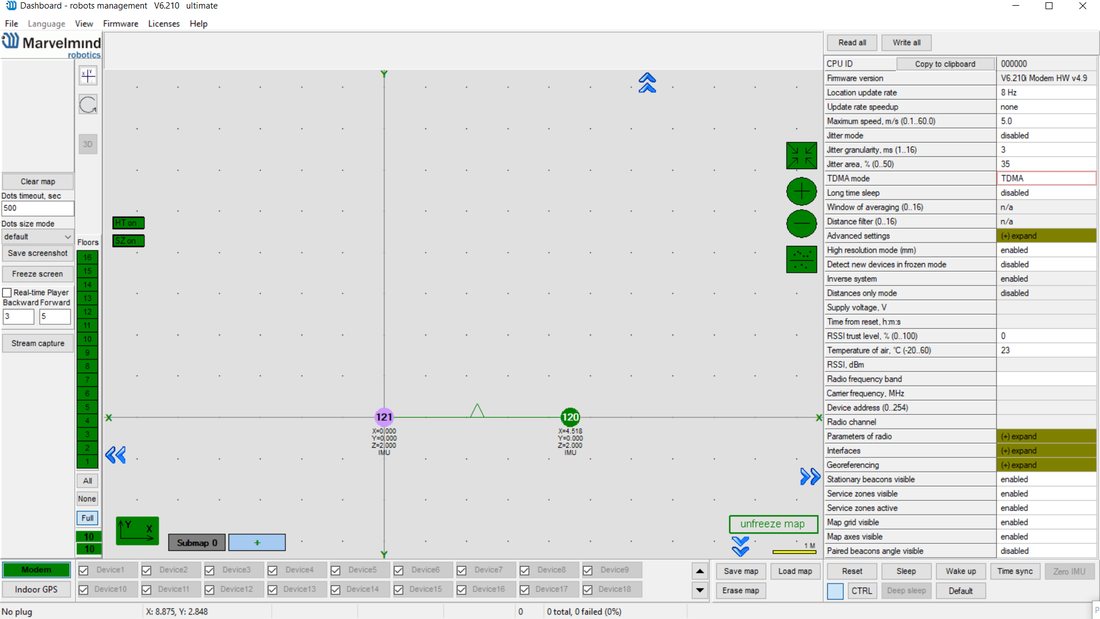
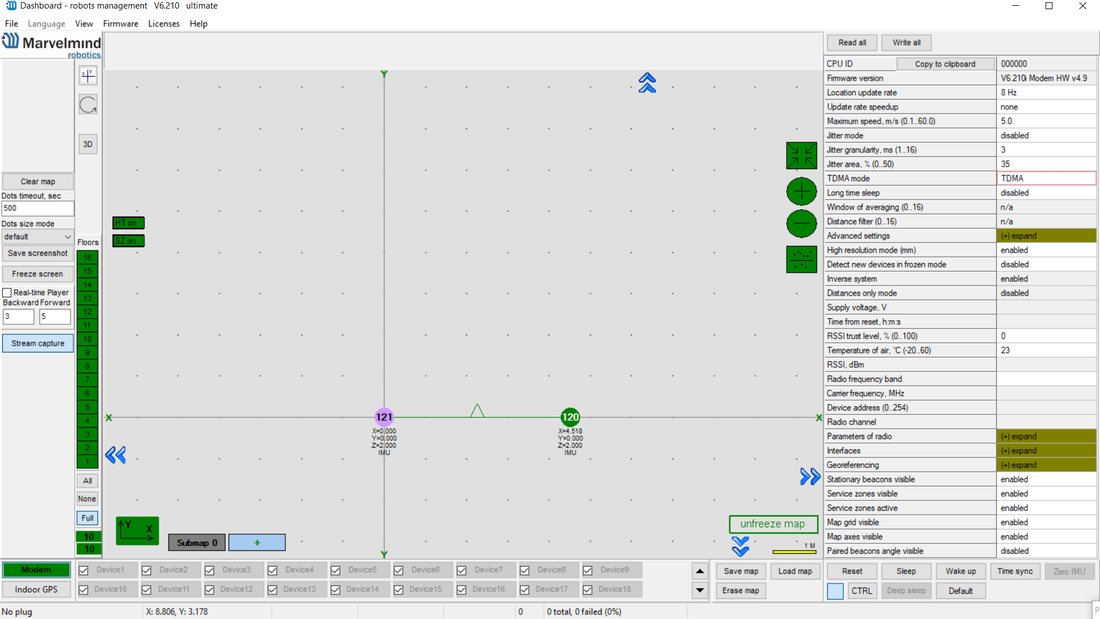
- 如果用户更改了任何设置,“dashboard monitoring mode”会自动关闭,并在右上角信息栏中显示相应消息。
调制解调器/信标快捷控制面板
控制面板供用户与设备交互,可以针对单个设备,也可以针对系统中的所有设备。
功能列表:
- Reset:复位设备
- Sleep:使设备进入休眠(省电模式)
- Wake up:将设备从休眠模式唤醒
- Default:将设备的所有设置恢复为出厂默认值
 Time sync:将PC的时间发送给移动信标(用于通过UART输出)
Ctrl附加功能:
- 要对系统中所有信标执行操作,请按住Ctrl并用鼠标左键单击按钮。此功能仅适用于按住Ctrl时变为 粗体 的按钮。

- 对于没有键盘的设备,可以用CTRL按钮代替实体键盘按键。

Dashboard上的天花板与镜像按钮
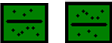
 这份 Mirroring(镜像) 按钮可将地图以镜像方式显示
- 这份 Ceiling(天花板) 按钮显示移动信标相对于固定信标的位置
 箭头朝上表示移动信标位于固定信标下方
 箭头朝下表示移动信标位于 固定信标上方
 “Center Map”(地图居中) 按钮
详细设置
该设置栏用于对设备进行精细调整,包含大量供高级使用的参数
调制解调器设置:基本设置
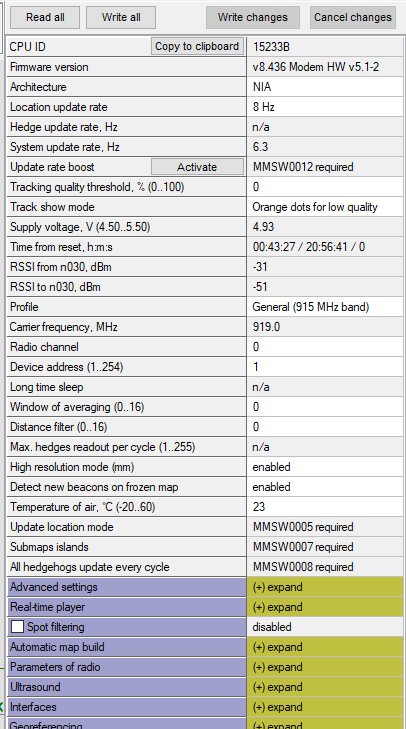
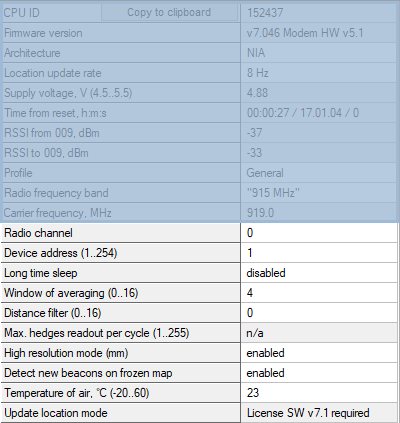
每个设备(信标或调制解调器)唯一的处理器ID
设备(信标或调制解调器)的固件版本
架构类型(IA或NIA)
位置更新率设置:1/20 Hz – 16 Hz+。
请注意,实际更新率可能受信标间距离或无线电配置的限制
设备的电源电压,5 V±0.2 V为正常
从调制解调器到信标(以及反方向)的无线电信号强度。应保持在-25 dBm至-80..-90 dBm范围内。数值过高可能过载,过低会丢包
从信标到调制解调器(以及反方向)的无线电信号强度。应保持在-25 dBm至-80..-90 dBm范围内。数值过高可能过载,过低会丢包
自上次复位以来的时间
所选工作频段
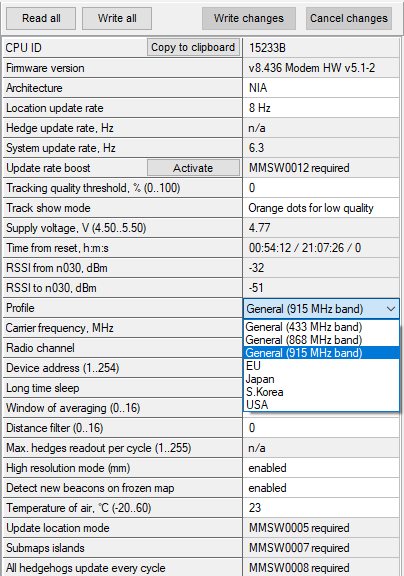
精确工作频率
待定
测得的处理器芯片温度
启用后,即使地图已冻结,新信标也会被加入地图
通常保持Enabled。为向后兼容,可切换为cm
待定
距离滤波(区别于位置滤波)。数值越大滤波效果越好,但可能过于保守,把正常的测量值也“滤掉”
位置更新测量之间的平均。数值越大,位置抖动越小,但延迟越高
待定
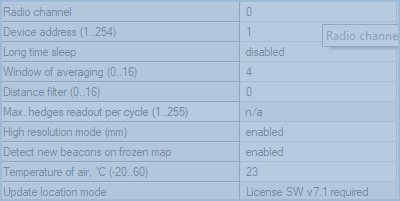
设备的逻辑地址。信标应使用2..255。
地址
预选信道——调制解调器与信标之间通信所用的无线电信道之一
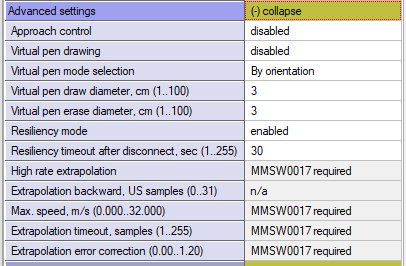
高级设置
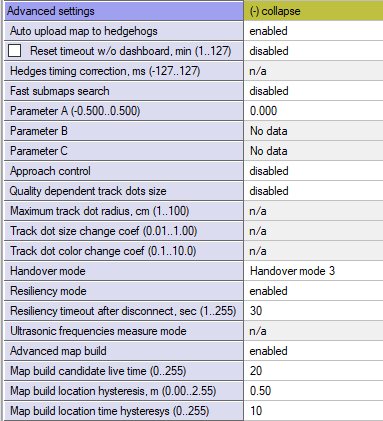
- 待定
- 待定
- 待定
- 待定
- 待定
- 待定
- 待定
- 待定
- 待定
调制解调器断开连接后会自动重启
待定
无线电参数
实际载波频率
所选的无线电配置,包含一组配置参数。
可选38 kbps(通信距离更远、抗干扰能力更强,但速度较慢);153 kbps(均衡);500 kbps(速度更快,但通信距离更短、抗干扰能力更弱)
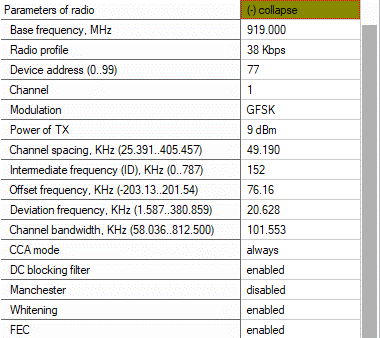
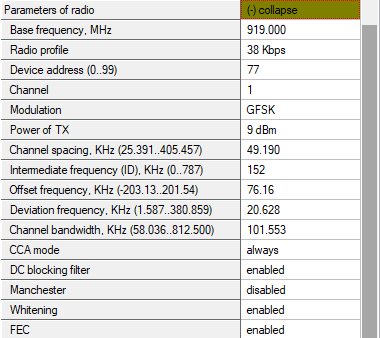
仅供高级用户使用
仅供高级用户使用
仅供高级用户使用
调制方式——无线电配置的一部分。仅供高级用户使用
预设无线电频率信道之一
设备的逻辑地址,用于区分不同信标
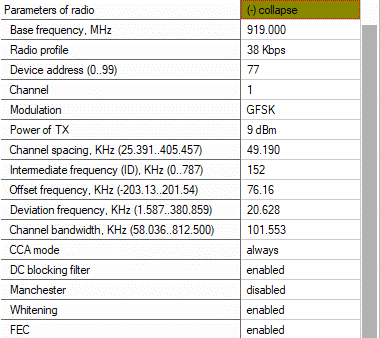
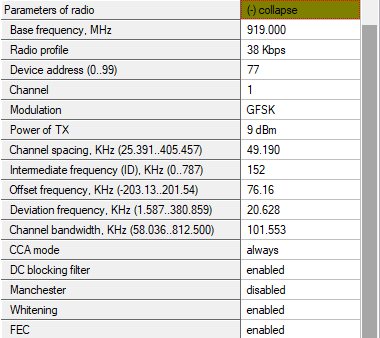
无线电配置参数。无需手动修改,仅供高级用户使用
无线电配置参数。无需手动修改,仅供高级用户使用
无线电配置参数。无需手动修改,仅供高级用户使用
无线电配置参数。无需手动修改,仅供高级用户使用
无线电配置参数。无需手动修改,仅供高级用户使用
无线电配置参数。无需手动修改,仅供高级用户使用
无线电配置参数。无需手动修改,仅供高级用户使用
无线电配置参数。无需手动修改,仅供高级用户使用
接口
启用或禁用以IMU更新率(100 Hz)接收原始IMU数据
- 协议类型
- UART速率
- 待定
- 待定
- 待定
- 待定
- 待定
- 待定
- 待定
- 待定
信标设置:基本设置
唯一CPU ID
设备(信标或调制解调器)的固件版本
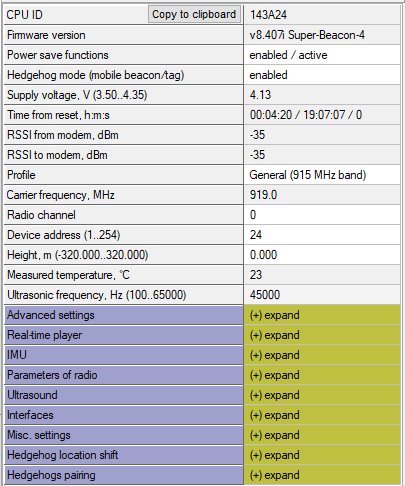
内置电池的测量电压
移动信标启用,固定信标禁用
待定
自上次复位以来的时间
从调制解调器到该信标的无线电信号强度,即信标通过无线电“听到”调制解调器的情况。为避免丢包,应保持在-25 dBm以下、-80 dBm以上。下限取决于无线电配置和干扰
从该信标到调制解调器的无线电信号强度,即调制解调器通过无线电“听到”该信标的情况。为避免丢包,应保持在-25 dBm以下、-80 dBm以上。下限取决于无线电配置和干扰
根据硬件选择无线电频段:433 MHz或915 MHz
实际载波频率
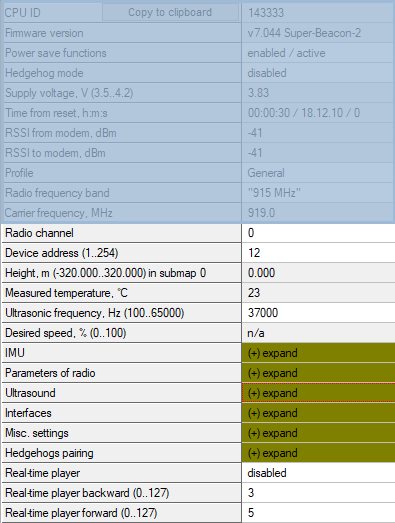
待定
待定
待定
所选无线电信道
所选设备的地址
高度——固定信标必须设置。
在1D或2D模式下,移动信标也必须设置
处理器芯片温度
超声波脉冲频率——根据硬件设置
待定
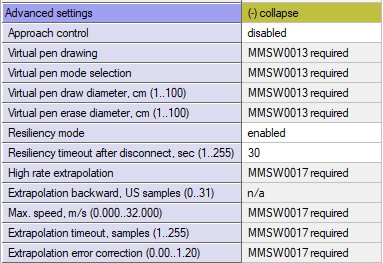
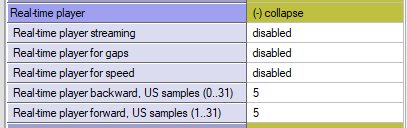
IMU
内置IMU校准设置:X偏移
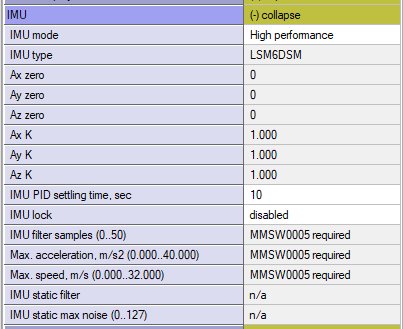
内置IMU校准设置:Y偏移
内置IMU校准设置:Z偏移
内置IMU校准设置:X比例
内置IMU校准设置:Z比例
内置IMU校准设置:Y比例
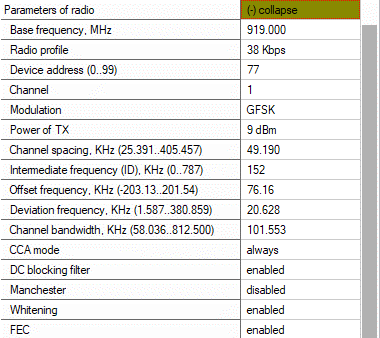
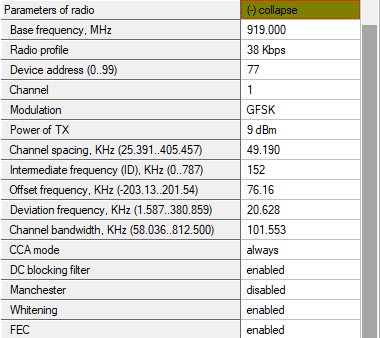
无线电参数
实际载波频率
无线电配置,与下方的许多无线电设置相关联,选择配置即可一次性完成这些设置。详见调制解调器中的类似说明
设备地址——同一调制解调器下的每个信标必须设置不同的地址
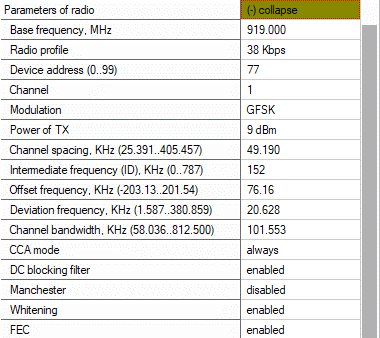
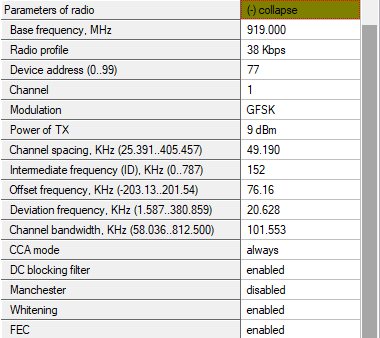
预选频率信道之一
无线电配置参数。无需手动修改,仅供高级用户使用
无线电配置参数。无需手动修改,仅供高级用户使用
无线电配置参数。无需手动修改,仅供高级用户使用
无线电配置参数。无需手动修改,仅供高级用户使用
无线电配置参数。无需手动修改,仅供高级用户使用
无线电配置参数。无需手动修改,仅供高级用户使用
无线电配置参数。无需手动修改,仅供高级用户使用
无线电配置参数。无需手动修改,仅供高级用户使用
无线电配置参数。无需手动修改,仅供高级用户使用
无线电配置参数。无需手动修改,仅供高级用户使用
无线电配置参数。无需手动修改,仅供高级用户使用
无线电配置参数。无需手动修改,仅供高级用户使用
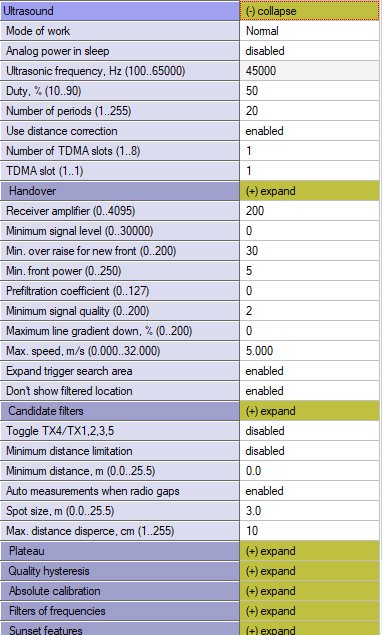
超声波
TX-RX:常规模式,请使用该模式。其余为内部模式
待定
省电功能。如不确定,请保持默认
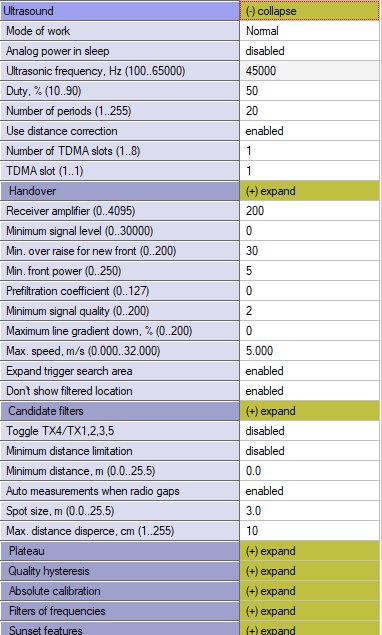

自动或手动增益控制。
手动控制在特殊条件下可能有用,例如外部声学噪声过高时
发射信标发出的超声波脉冲数。数值越大信号越强,但回波越长。短距离用1-10个周期;10-20米用20-30个;20米以上用50个周期
内部设置
50%为默认值。1% … 99%:降低超声波强度。
保持默认
待定
省电功能。如不确定,请保持默认
超声波脉冲频率——根据硬件设置
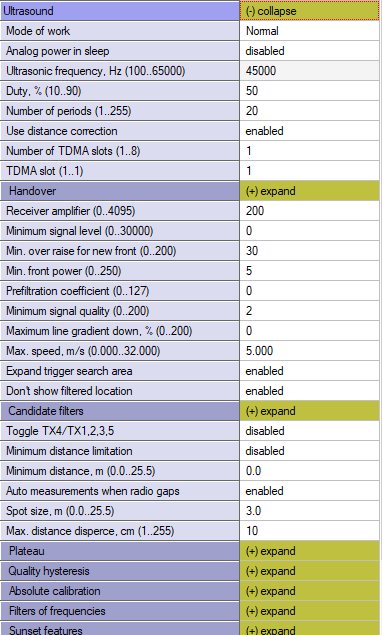

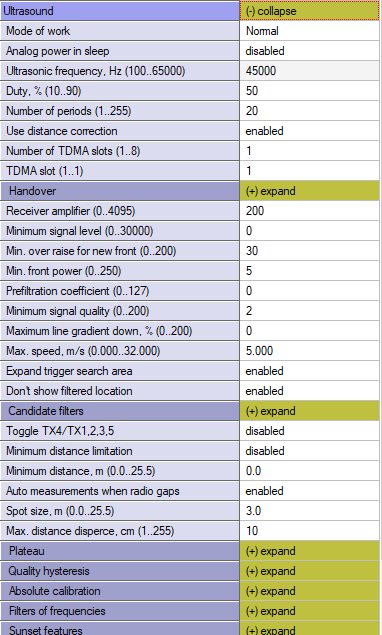

待定
AGC设置,仅供高级用户使用
AGC设置,仅供高级用户使用
AGC设置,仅供高级用户使用
AGC设置,仅供高级用户使用
超声波触发深度设置,仅用于特殊情况
超声波触发深度设置,仅用于特殊情况
保持ADC
超声波触发深度设置,仅用于特殊情况
超声波触发深度设置,仅用于特殊情况
超声波触发深度设置,仅用于特殊情况
超声波触发深度设置,仅用于特殊情况
超声波触发深度设置,仅用于特殊情况
超声波触发深度设置,仅用于特殊情况
超声波触发深度设置,仅用于特殊情况
AGC深度设置,仅用于特殊情况
AGC深度设置,仅用于特殊情况
AGC深度设置,仅用于特殊情况
AGC深度设置,仅用于特殊情况
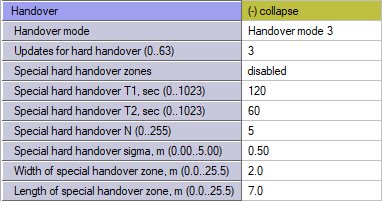
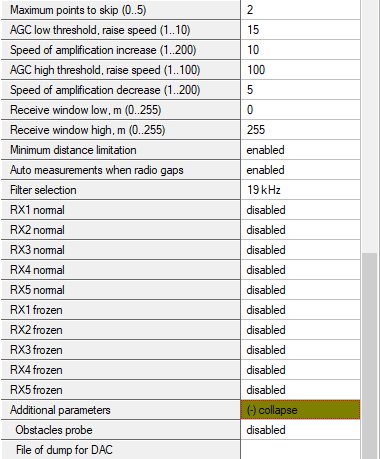
在地图构建模式下启用/禁用传感器RX2
在地图构建模式下启用/禁用传感器RX1
- 待定
- 待定
- 待定
- 待定
- 待定
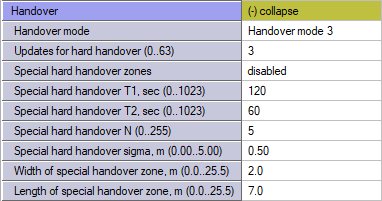
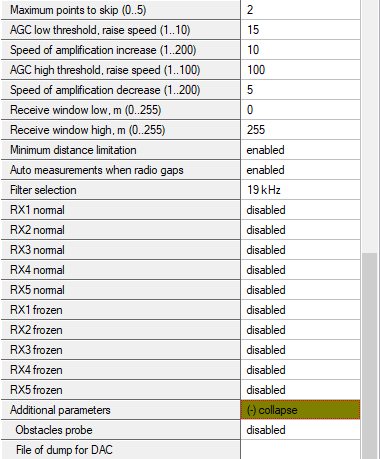
待定
在地图冻结/常规工作模式下启用/禁用传感器RX5
在地图冻结/常规工作模式下启用/禁用传感器RX4
在地图冻结/常规工作模式下启用/禁用传感器RX2
在地图冻结/常规工作模式下启用/禁用传感器RX3
在地图冻结/常规工作模式下启用/禁用传感器RX1
在地图构建模式下启用/禁用传感器RX4
在地图构建模式下启用/禁用传感器RX3
在地图构建模式下启用/禁用传感器RX5
待定
待定
接口
移动信标模式下的UART速率
协议类型
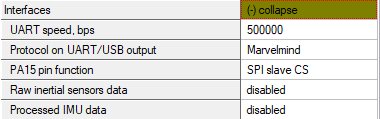
启用或禁用以IMU更新率(100 Hz)接收原始IMU数据
待定
启用或禁用以IMU更新率(100 Hz)接收IMU+超声波传感器融合数据
地理参考
与调制解调器相同

与调制解调器相同
其他设置

休眠超时设置
移动信标配对设置
启用以使用 配对信标功能(YouTube)
详见 配对信标 章节
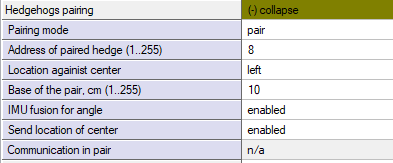
IA中:通过UART、通过无线电
NIA中:不适用
禁用时,将发送该信标的位置
禁用时,仅发送基于超声波的数据
配对移动信标之间的实际距离
相对于配对中所选信标中心的位置
与当前所选移动信标配对的信标地址
激活该参数即可配对信标
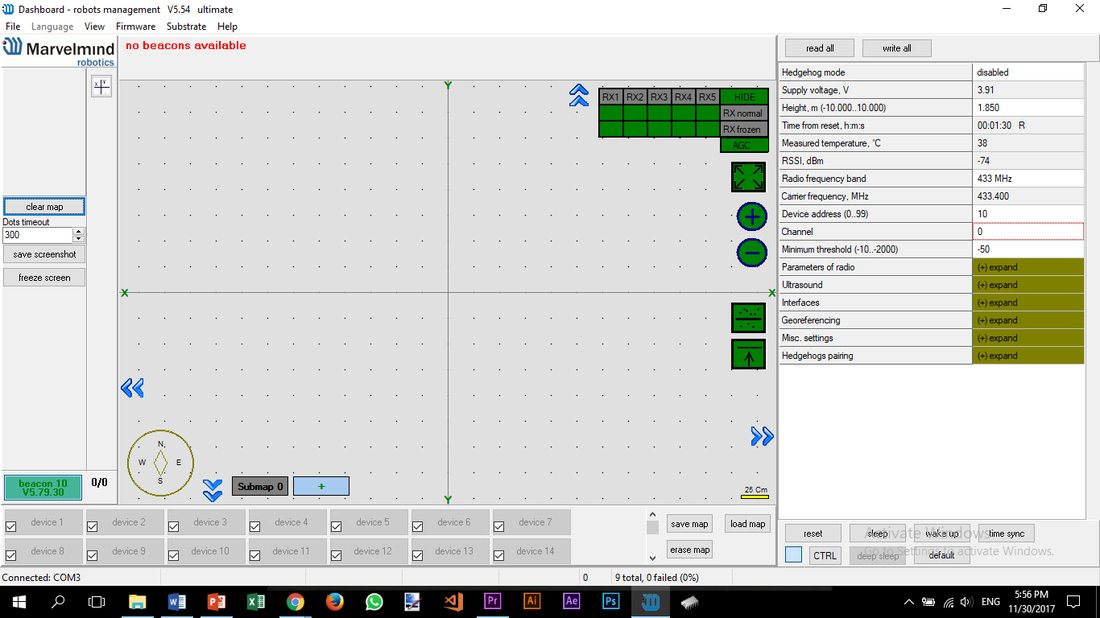
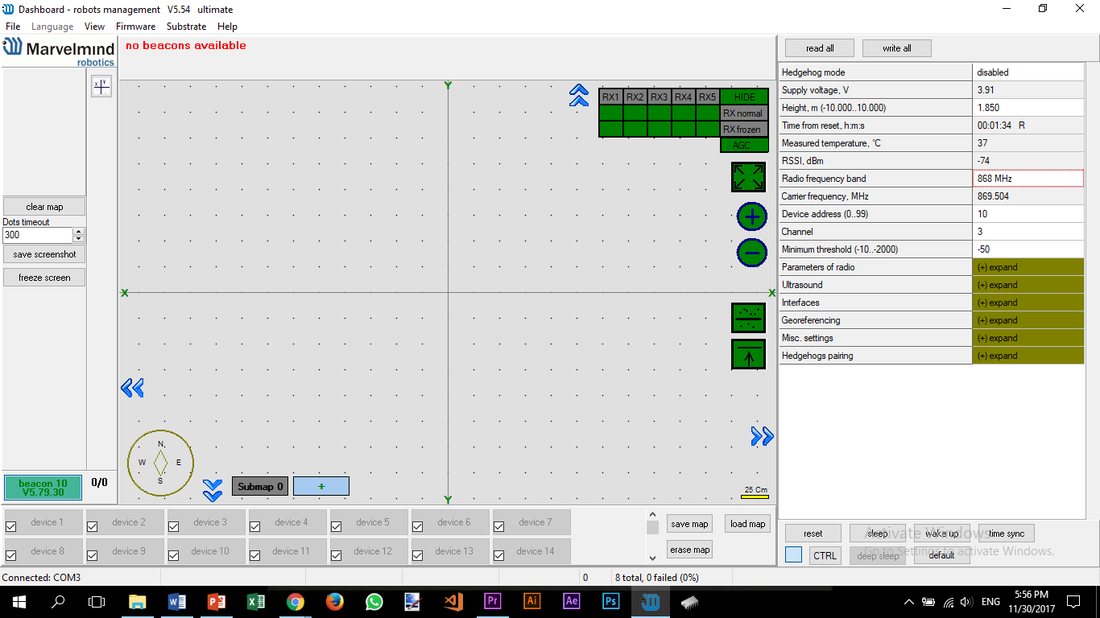
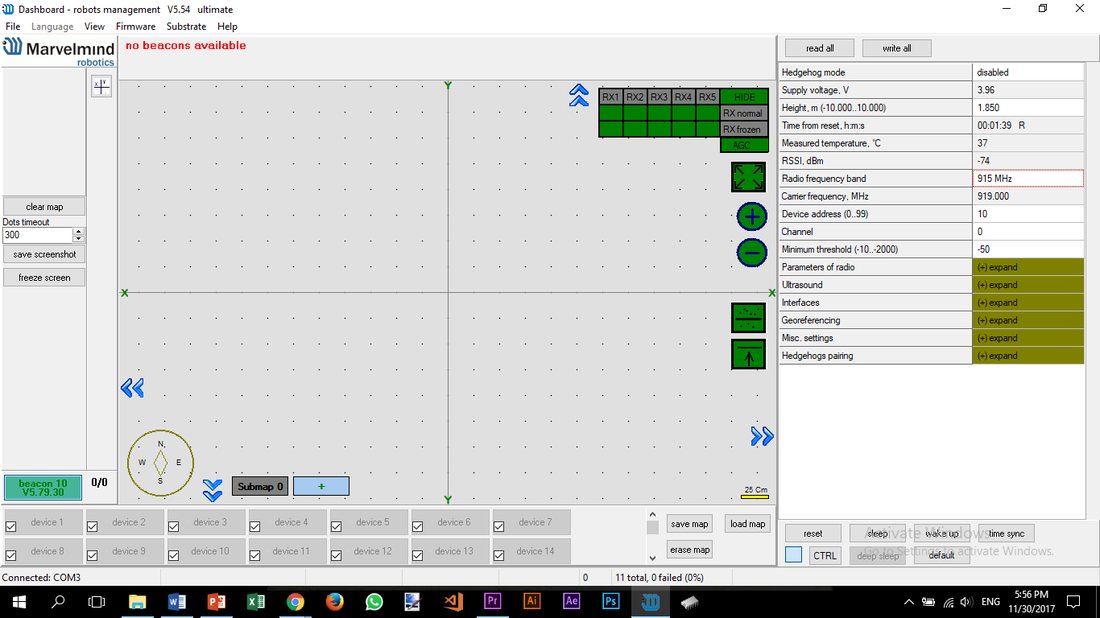
无线电频段与载波频率
*Mini-RX信标和Super-Beacon仅支持868/915 MHz
可以更改无线电频率,但无线电性能可能严重下降。在较短距离(10-20米以内)可能够用,距离再远就不行了。
Dashboard中信标的不同标识
可以为移动信标选择任意颜色,但仍有一些固定颜色用于提示跟踪问题:
- 蓝色 ——标准模式,跟踪可靠
- 橙色 ——系统尽可能提供位置数据,但可信度低于蓝色
- 半透明蓝色 ——无线电数据包丢失
- 半透明橙色 ——超声波覆盖较弱
- 黄色闪烁 ——没有来自信标的数据
- 红色 ——信标位于地理围栏区域之外
- 灰色闪烁 ——与信标无连接
Dashboard中信标的不同颜色
信标的超声波频率可能各不相同,因此用不同颜色显示,以便区分:
- 固定信标:中心为绿色 –
- 移动信标:中心为深蓝色 –
- 只有在IA架构中,固定信标才显示不同颜色;在NIA中,固定信标均为绿色。反之,在IA中,移动信标均为蓝色。
示例:
- 固定信标:
- 19 kHz
- 22 kHz
- 25 kHz
- 28 kHz
- 31 kHz
- 34 kHz
- 37 kHz
- 45 kHz
- 移动信标:
- 19 kHz
- 22 kHz
- 25 kHz
- 28 kHz
- 31 kHz
- 34 kHz
- 37 kHz
- 45 kHz