
软件设置
本章的整洁、易读HTML版本。
本页以HTML网页形式完整呈现操作手册“软件设置”一章。如有不清楚之处,请打开 仅含本章的原始PDF(第83-98页)(中文) (左上角也有固定链接)。总览: 全部章节.
Super-Modem软件更新与配置说明 Super-Modem软件更新
 确认Super-Modem已安装的软件版本之前,请勿拆开Super-Modem。首先检查Super-Modem的软件版本是否为最新(最新版本见Marvelmind 下载 页面)。如果不是,请按以下说明更新软件
Marvelmind Super-Modem软件由两部分组成:
- 底层固件
- 集成的Raspberry Pi单板计算机上的高层软件
底层固件包含在通用软件包中,与所有Marvelmind软件一起放在“Super-Modem”文件夹里。与软件包中的其他固件一样,该固件可通过Dashboard(hex文件)或DFU(pdf文件)更新。通过Dashboard或DFU更新软件的详细方法,请参阅本手册的 软件更新(USB/无线电/DFU) 一章。
高层软件位于Super-Modem内部Raspberry Pi单板计算机所插的microSD卡上。要更新该软件,需要将含有新版软件的microSD卡镜像写入卡中。镜像可在 下载 页面下载。镜像文件较大(约1.5 – 2 GB),因此与通用软件包分开,单独存放在一个压缩包中。
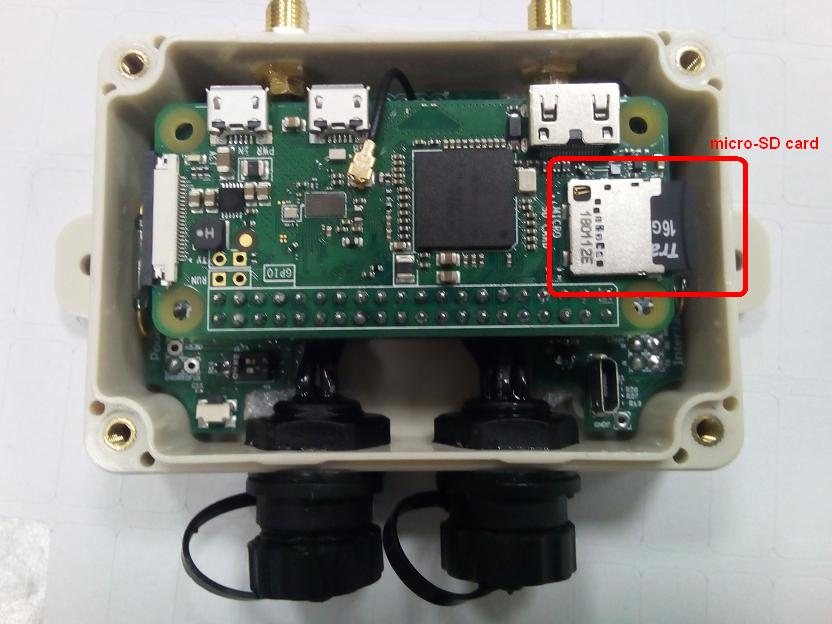
Micro-SD卡位置
如何更新 Super-Modem(适用于 v7.000 及以上软件版本)
在最新版本的软件中,无需拆机即可为 Super-Modem 刷写固件。
为 Super-Modem 接通电源,并通过 USB 将 Super-Modem 连接到电脑。等待1分钟,直到它出现在 Dashboard 中
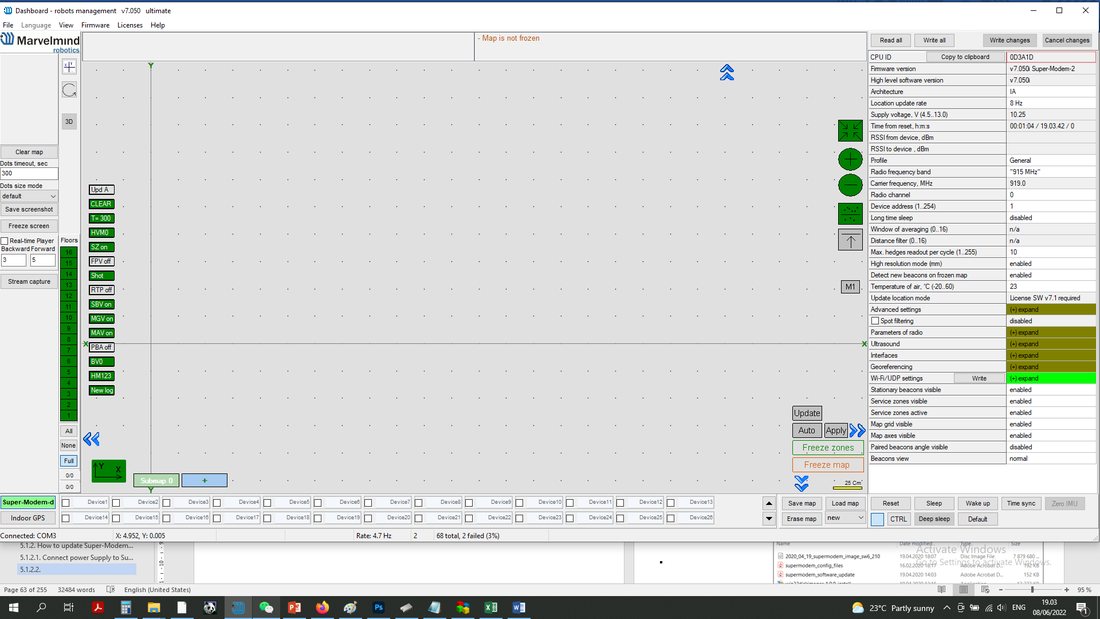
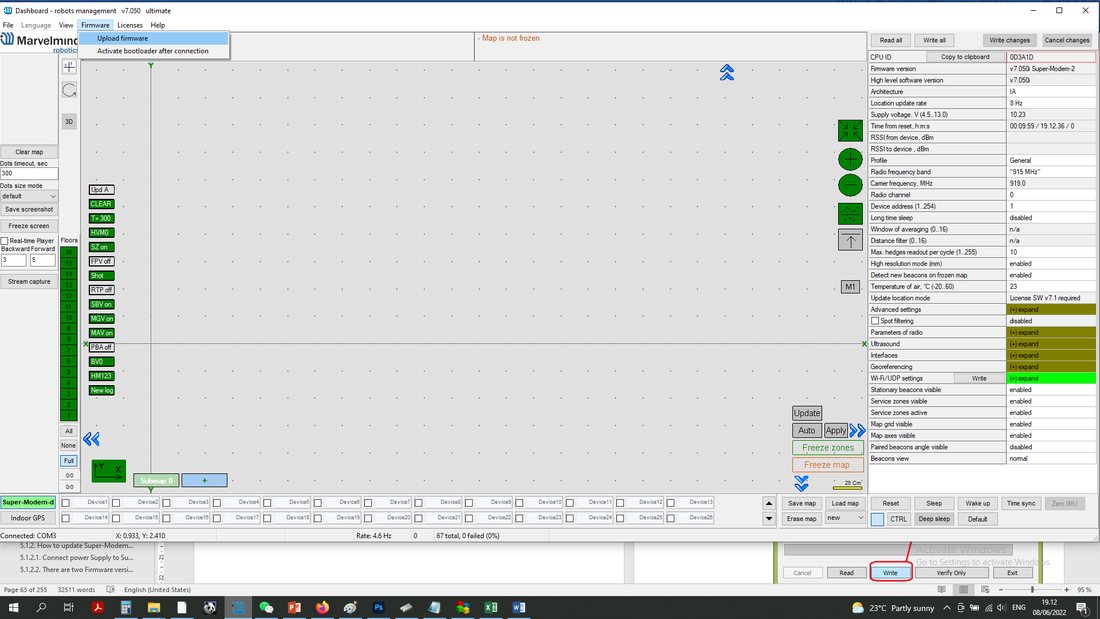 固件分为两个层级:底层(Firmware version)和高层(high-level software version)。两者都应使用同一软件包中的文件刷写。
进入 Firmware => Upload firmware
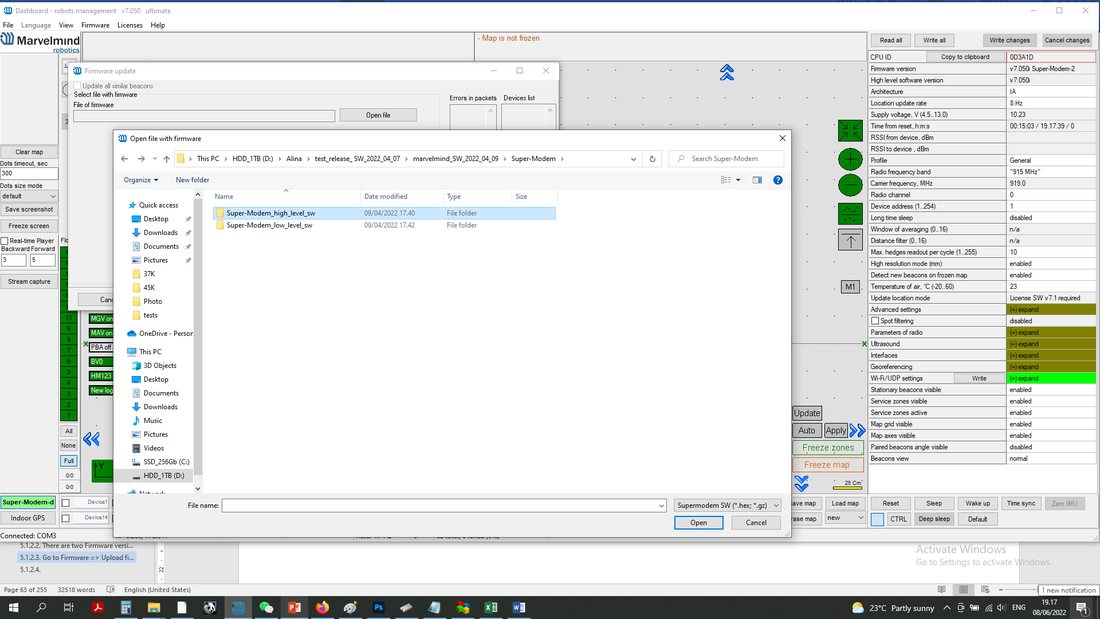 更新高层软件(使用 Super-Modem_high_level SW 文件夹中的文件)
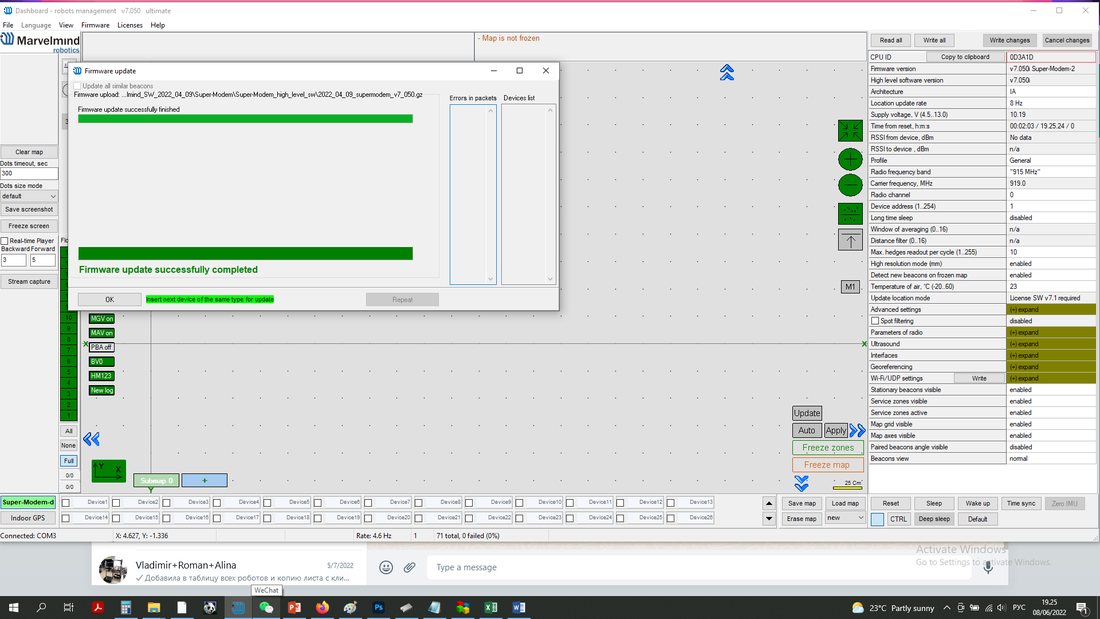
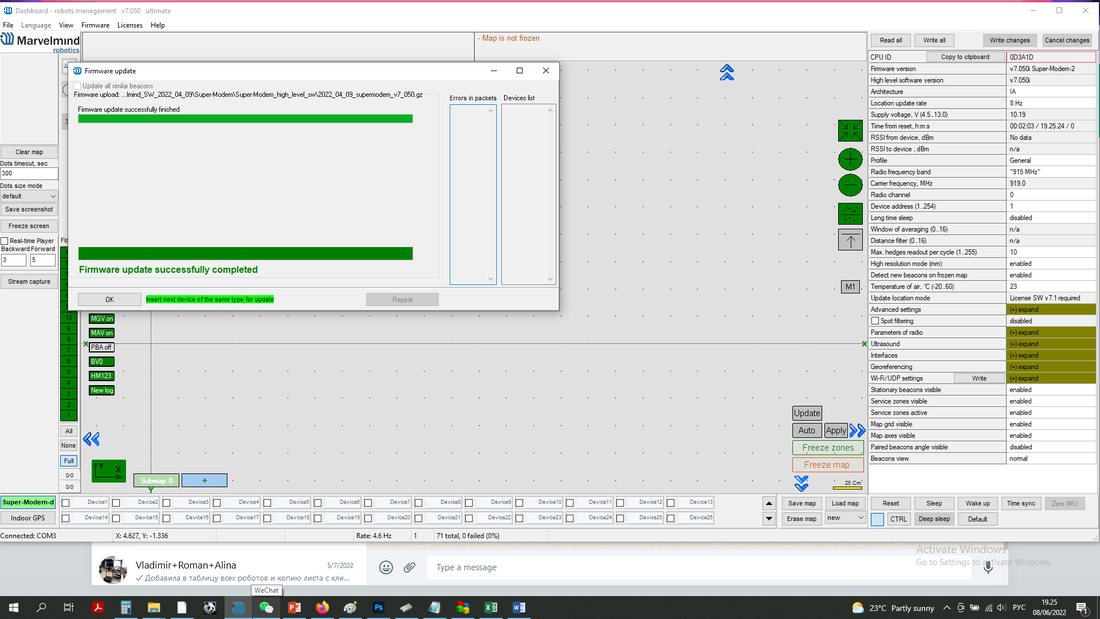 高层刷写完成后,使用 Super-Modem_low_level_SW 文件夹中的文件
两个层级都刷写完成后,按下 Default 按钮。
固件更新完成。
如何更新 Super-Modem 的软件(适用于低于 v7.000 的软件版本):
 在检查已安装的软件版本之前,请勿拆开 Super-Modem。首先,检查您的 Super-Modem 软件是否为最新版本(最新版本见 下载 页面)。如果不是,请按下述方法更新软件
按照以下步骤更新 Super-Modem 的软件。
打开 Super-Modem 外壳
取出 micro-SD 卡(此时 Super-Modem 不应通电)
通过读卡器将 micro-SD 卡插入任意一台 Windows 电脑
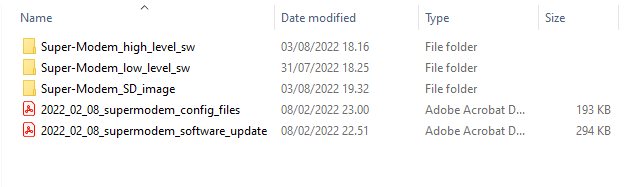 下载并解压包含更新软件镜像的压缩包
安装并运行 Win32 Disk Imager 程序(随镜像压缩包提供)
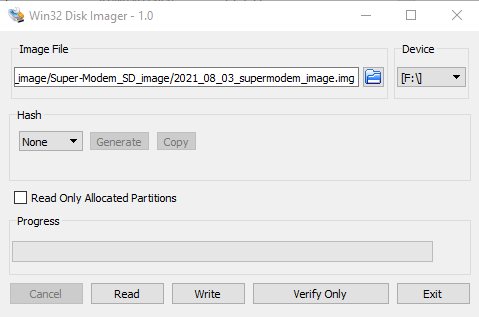 打开镜像文件并写入 micro-SD 卡(见下方截图)
从电脑中取出 micro-SD 卡,重新插回 Super-Modem
合上 Super-Modem 外壳
Super-Modem 的配置
Marvelmind Super-Modem 内置一台 Raspberry Pi 单板计算机及相应软件。可通过 Dashboard 中的配置菜单修改设置。
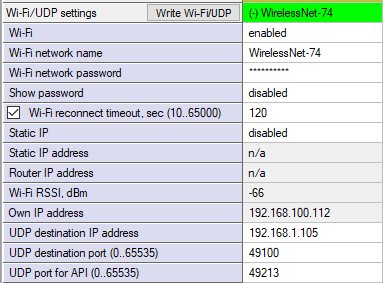
要连接的 Wi-Fi 网络名称(SSID)
该网络的密码(PSK)
Super-Modem 推送数据的局域网 IP 地址
Super-Modem 推送数据的 UDP 端口
 如需了解 API 数据流的更多信息 这里.
软件更新(USB/无线电/DFU)
本章介绍三种常用的软件更新方式:常规的 USB 或无线电更新,以及特殊情况下(软件版本差距很大或常规更新无效时)的 DFU 编程更新。
通过 USB 更新软件
通常在系统首次启动时通过 USB 更新软件。这样可以在部署系统之前快速更新到当前软件版本。
优点: 逐个信标快速更新软件。
缺点: 所有设备都需通过 USB 线连接到电脑。如果系统已经部署,则需要将其拆下。
操作指南:
- 启动 Dashboard
- 确认信标已开机
- 通过 USB 线将信标连接到电脑
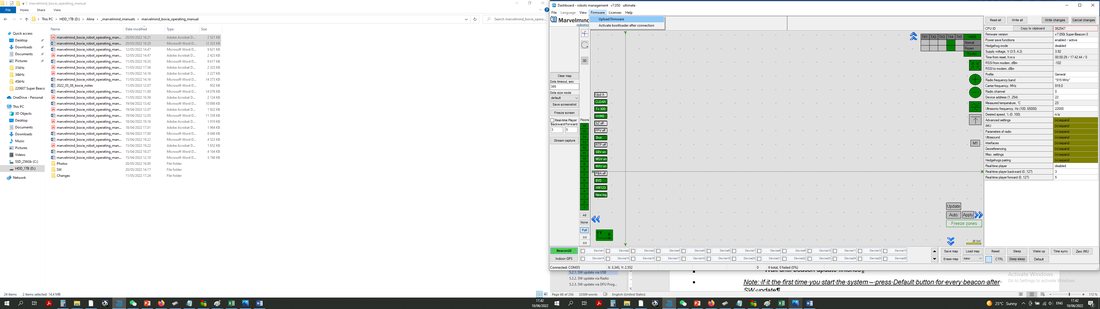 信标连接到 Dashboard 后,进入 “Firmware” → “Upload firmware”
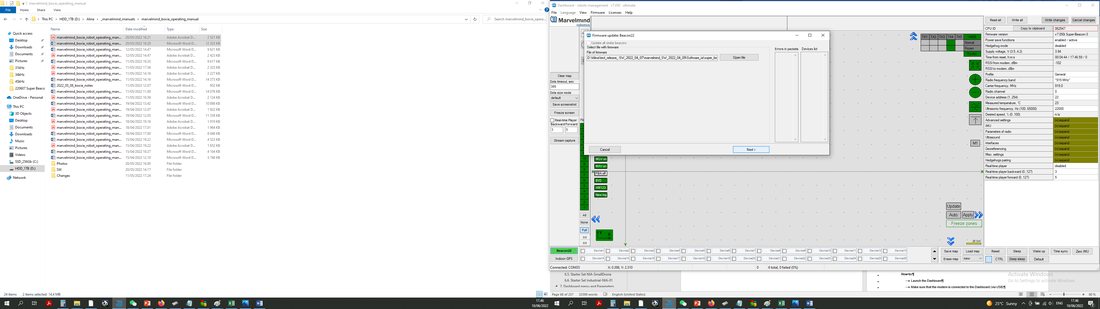 为您的设备选择 .hex 软件文件 (注意区分 IA 和 NIA 架构,切勿混用)
- 点击 “Next”
- 等待信标更新完成
注意:软件更新后,请为每个信标按下 Default 按钮
- 对所有信标重复上述操作
 注意:Default 按钮会将该信标的全部设置恢复为默认值,地址除外。如果您之前自定义过无线电设置,它们将被改为您信标硬件的默认无线电配置(新信标为 200 kbps;详见 无线电配置兼容性 ),无线电信道为0。
通过无线电更新软件
通常在系统首次启动时通过 USB 更新软件。这样可以在部署系统之前快速更新到当前软件版本。
优点: 系统可留在原位,远程更新软件
缺点: 速度不如 USB 更新快
操作指南:
- 启动 Dashboard
- 确认调制解调器已(通过 USB)连接到 Dashboard
- 确认在 Dashboard 中可以通过无线电看到您的信标
- 点击要更新的信标(在底部的设备列表中)
- 进入 “Firmware” → “Upload firmware” → 为您的设备选择 .hex 软件文件 (注意区分 IA 和 NIA 架构,切勿混用)
- 点击 “Next”
- 等待信标更新完成
- 对所有信标重复上述操作
- 注意:使用许可 MMSW0005,可同时更新多个信标(固定信标和移动信标)
通过 DFU 编程更新软件
不适用于由非户外版本改制而成的“户外”版本(以下产品无法通过 DFU 重新刷写:它们以灌封胶密封,DIP 开关无法切换到 DFU 模式: Modem HW v5.1 Outdoor, Super-Beacon Outdoor, Mini-RX IP67)
通常,软件更新通过常规的 USB 或无线电方式进行。但如果您很久没有更新系统(软件版本差距较大),或遇到意外问题,请使用 DFU 编程更新软件。本章介绍各类设备的 DFU 更新方法。
优点: 这种“终极”软件更新会清除所有故障和设置等,即使“一切都出了问题”,也能让信标恢复工作。
缺点: 它比常规软件更新复杂,并会清除所有设置。请先保存地图文件,以免丢失地图。
进行 DFU 编程前,您需要知道硬件复位按钮和 DIP 开关的位置。
复位按钮和 DIP 开关的位置
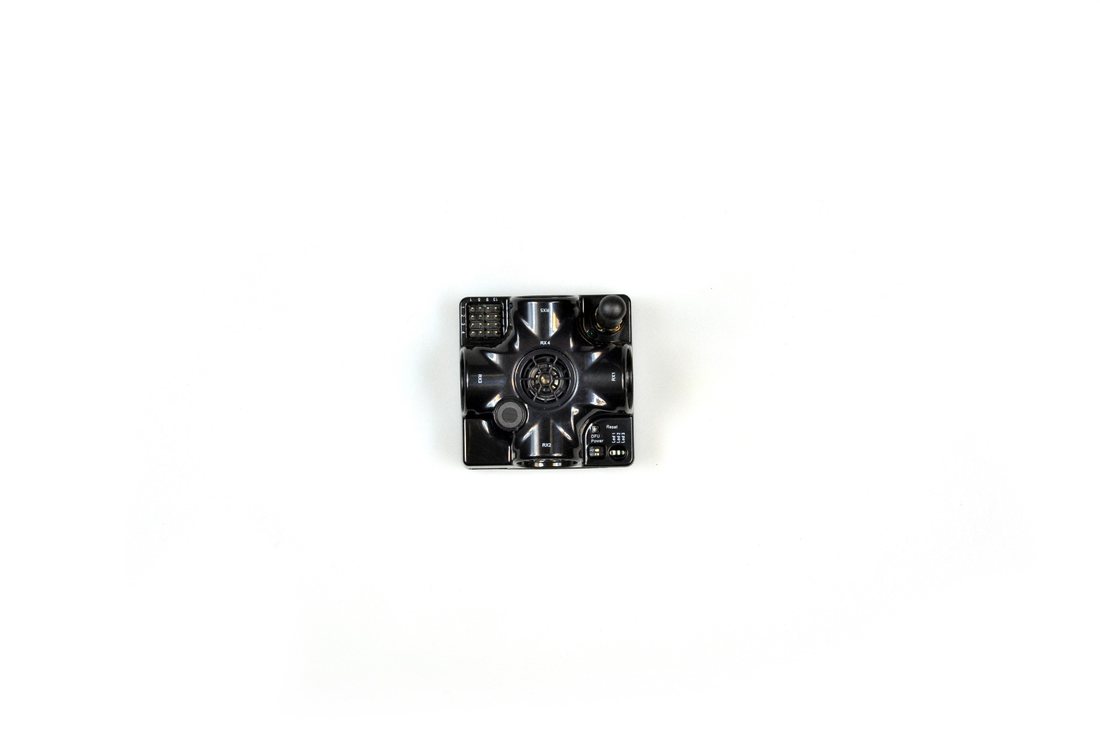
复位按钮
DIP开关
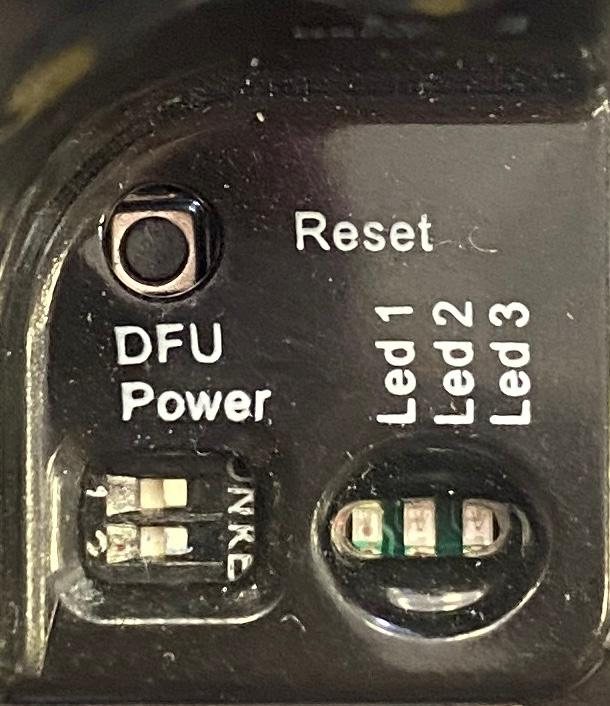
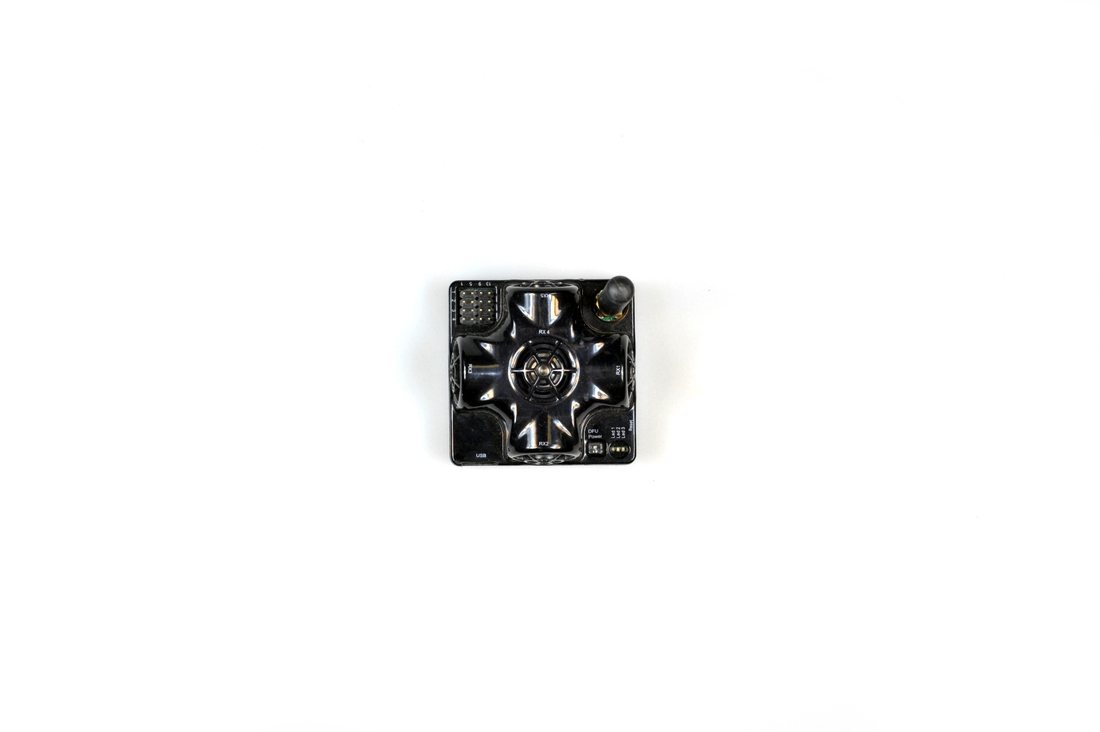
DIP开关
复位按钮(侧面)
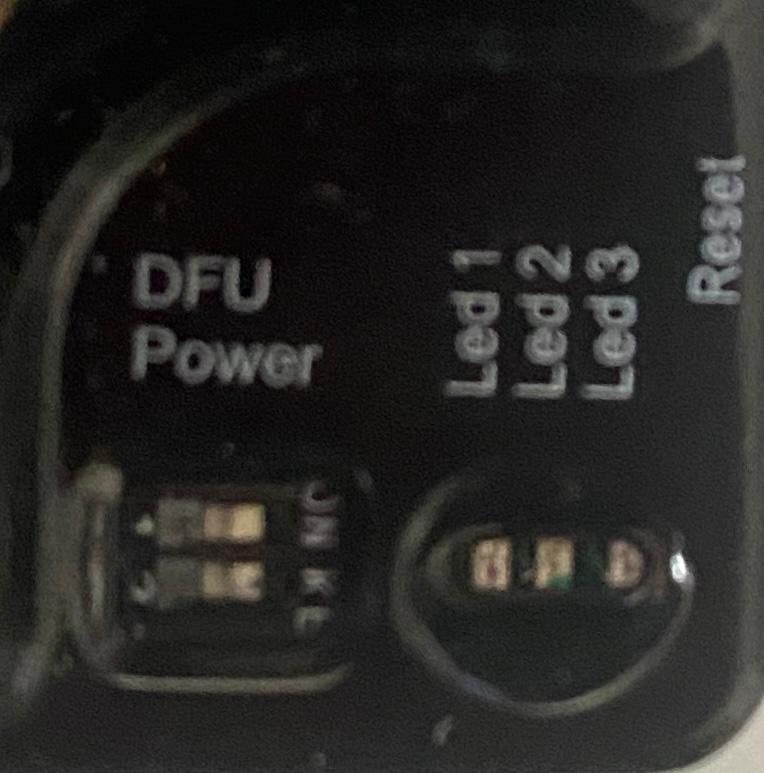
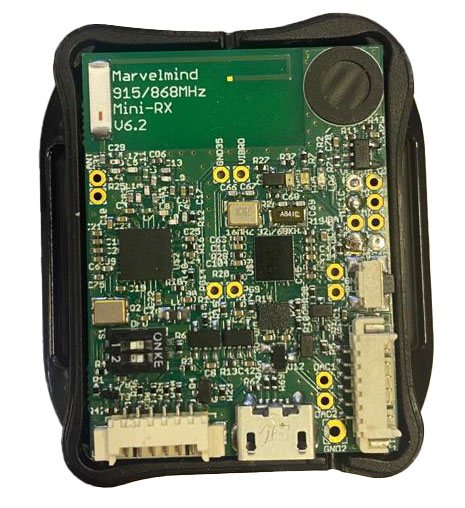
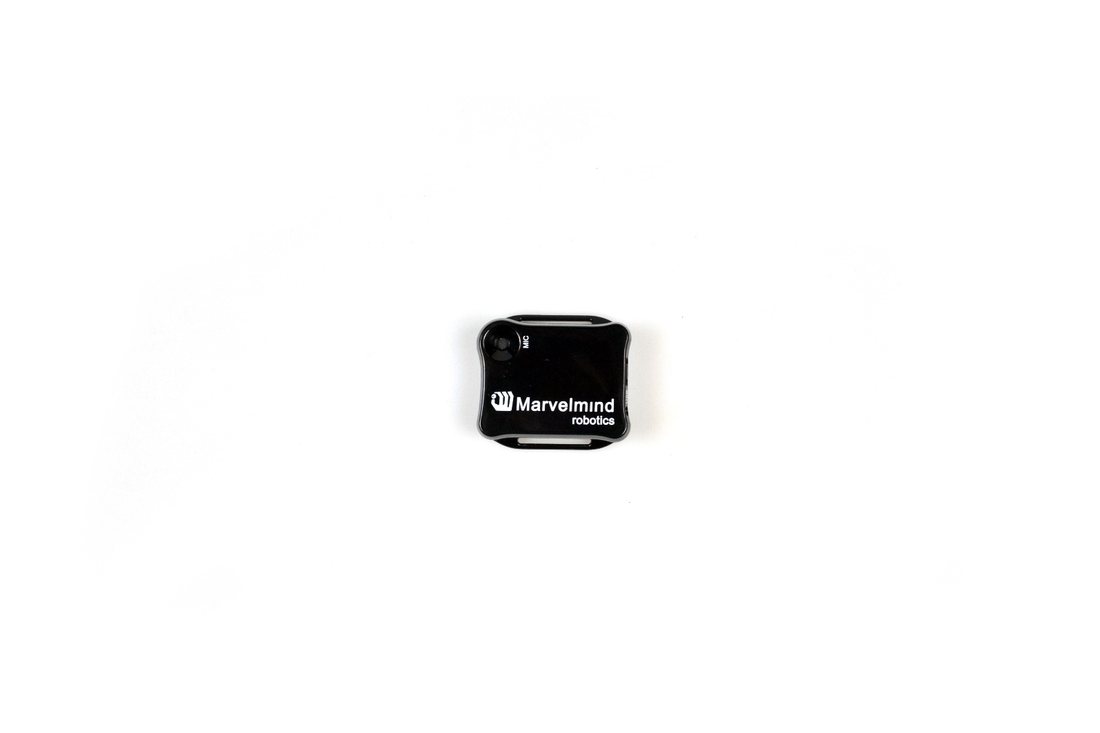
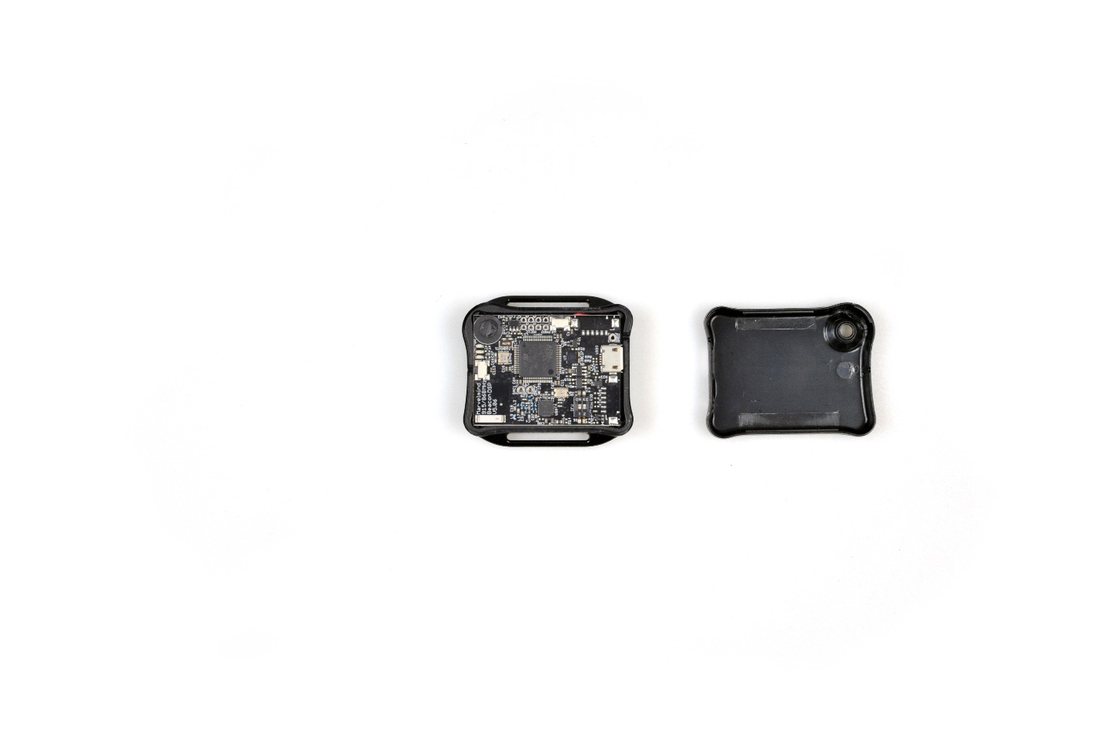
DIP开关
拆开
小心
复位按钮
 Mini-TX 信标:
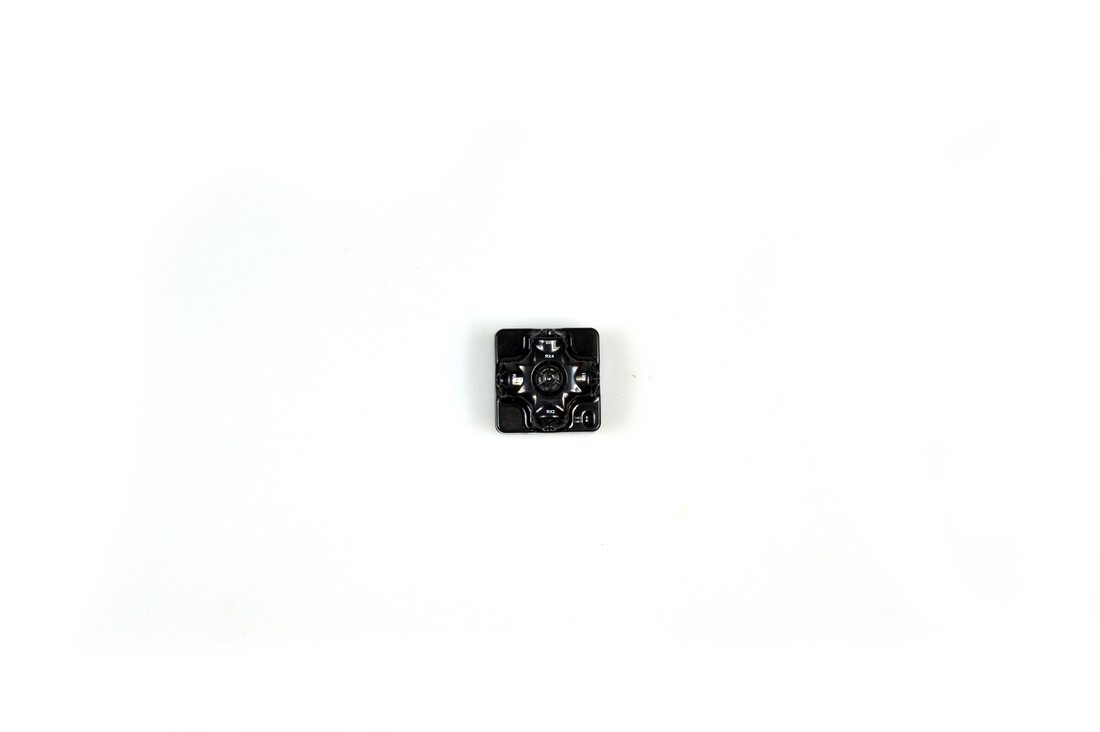
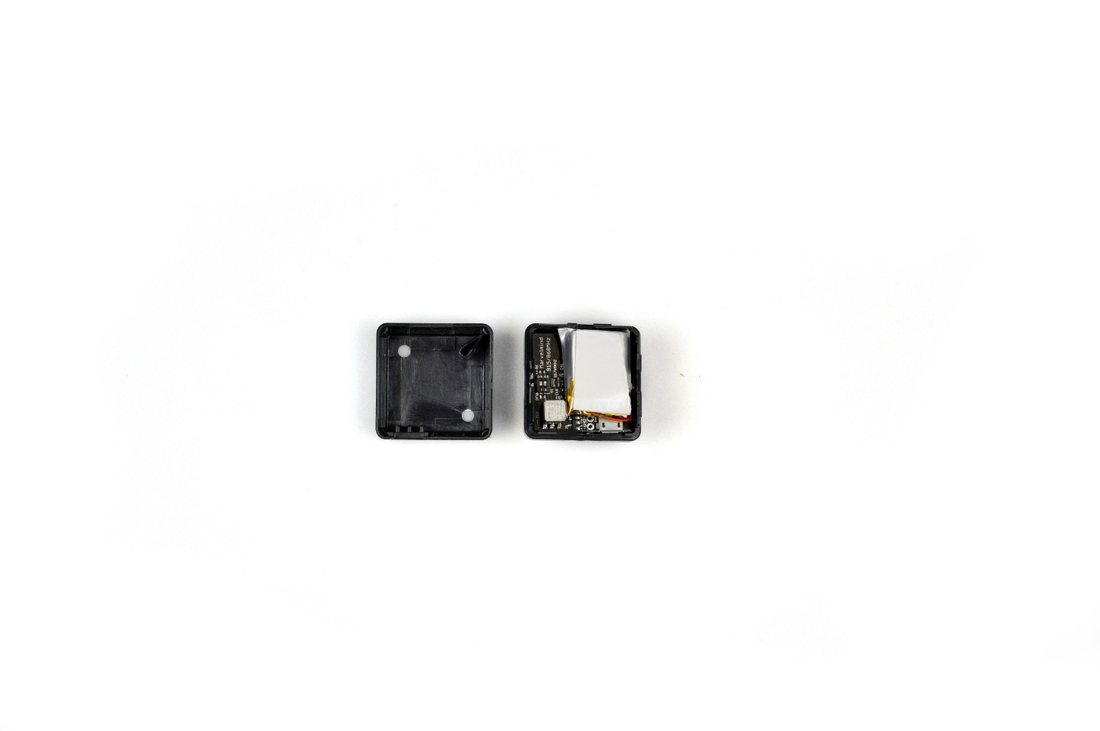
DIP开关
复位按钮(在另一侧)
拆开
小心
工业信标没有拨动开关和复位按钮,而是配有磁控 DFU 开关和磁控复位按钮:
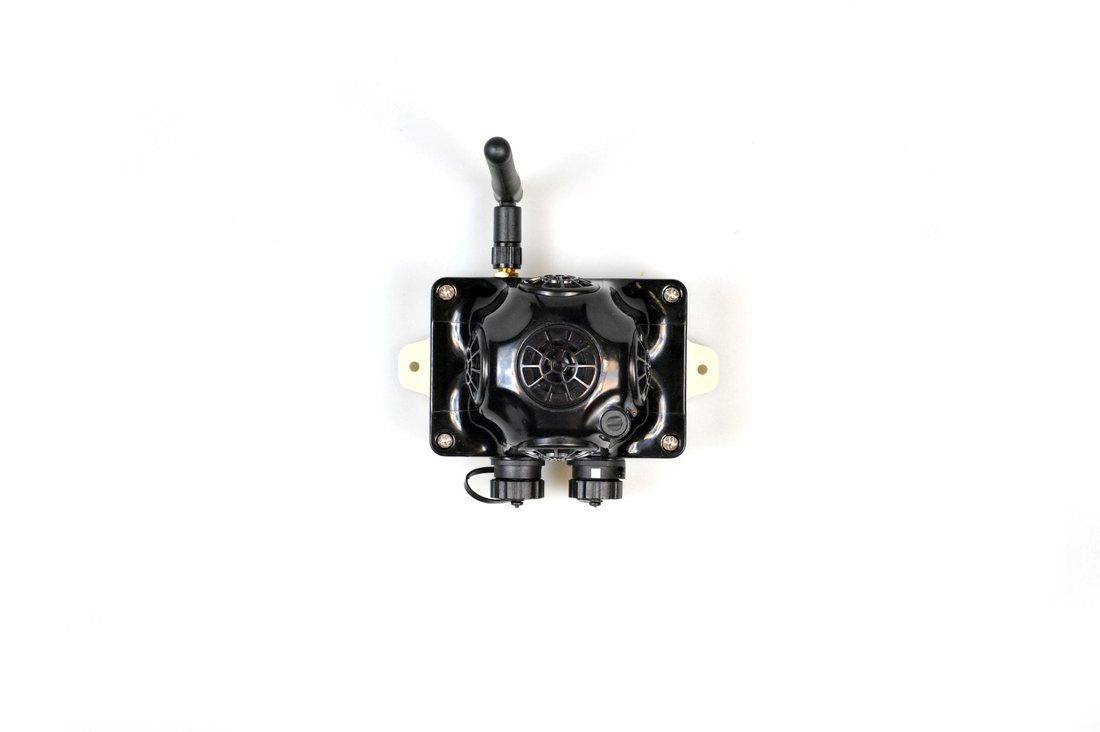
磁性DFU开关一侧
磁性复位一侧
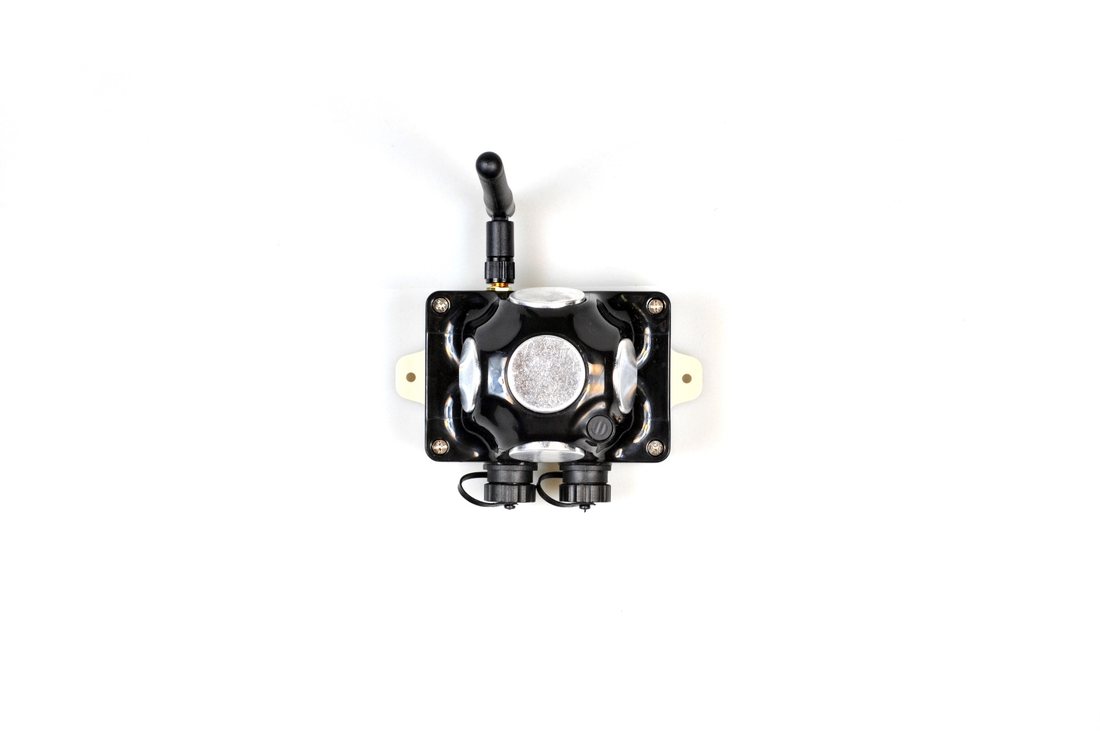
磁性DFU开关一侧
磁性复位一侧
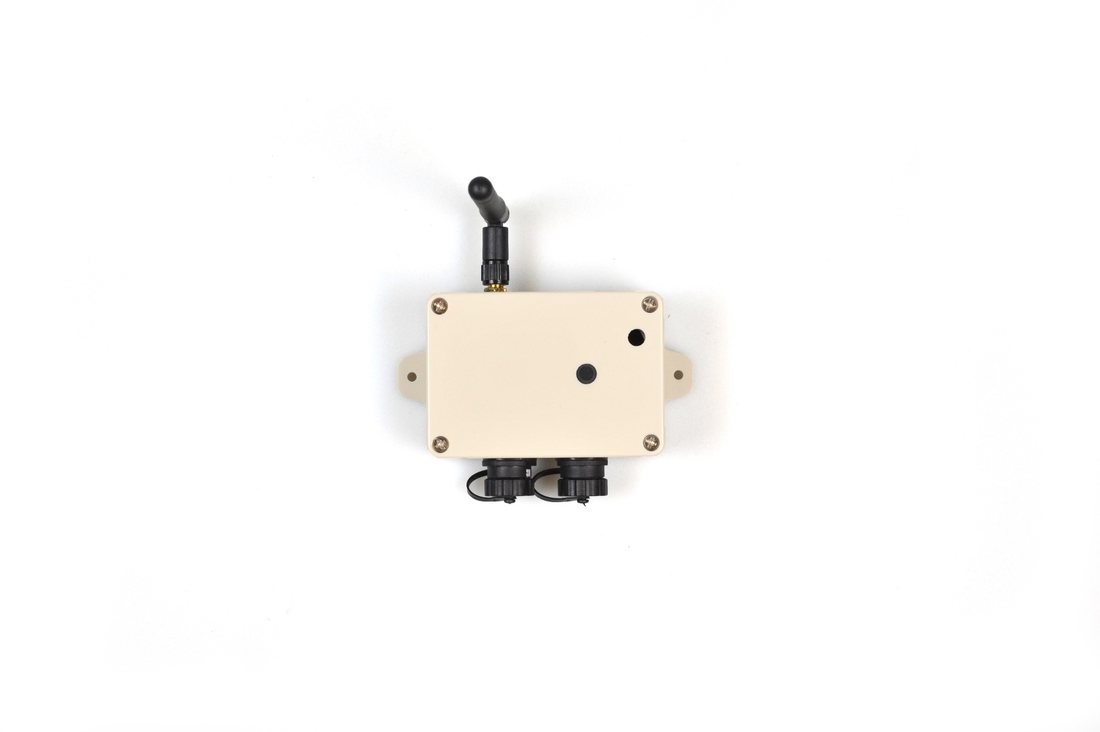
磁性DFU开关一侧
磁性复位一侧
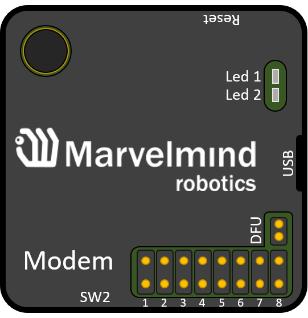
各类调制解调器如何进入 DFU 模式及复位:
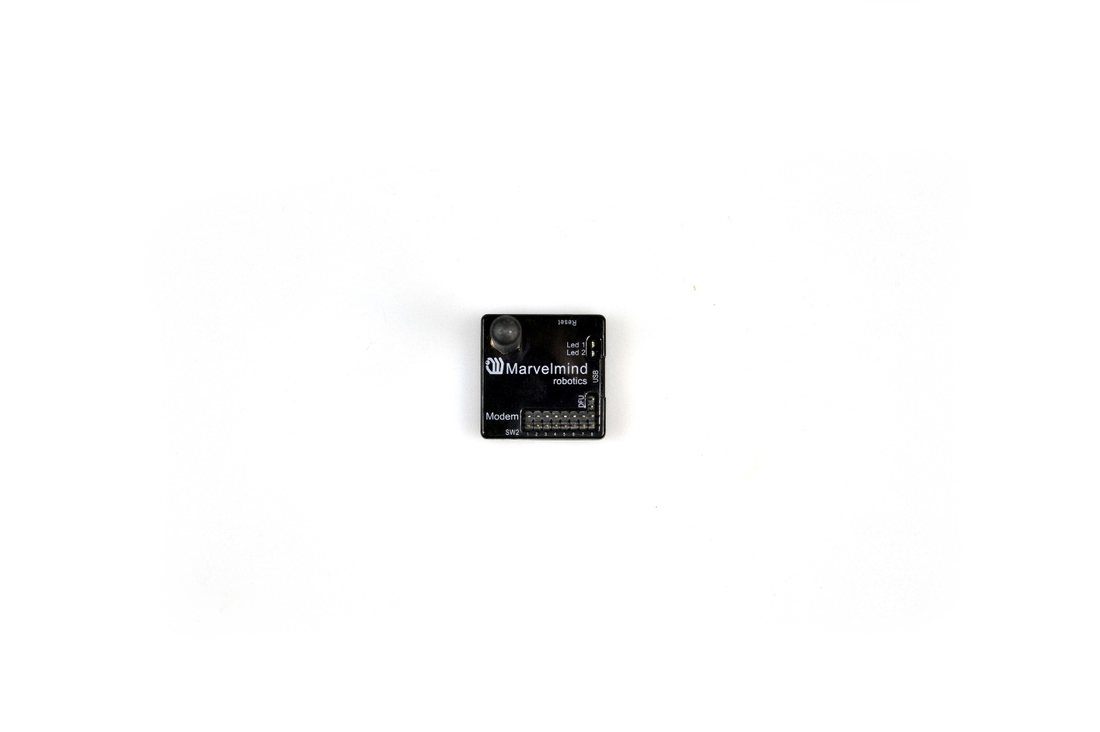
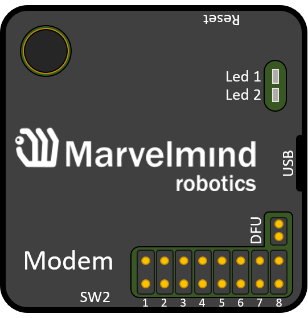
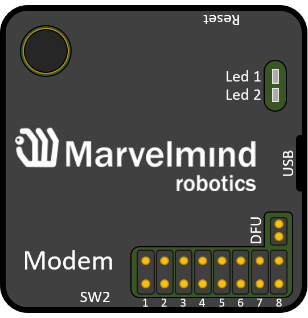
硬件复位按钮(在侧面)
DFU 模式引脚
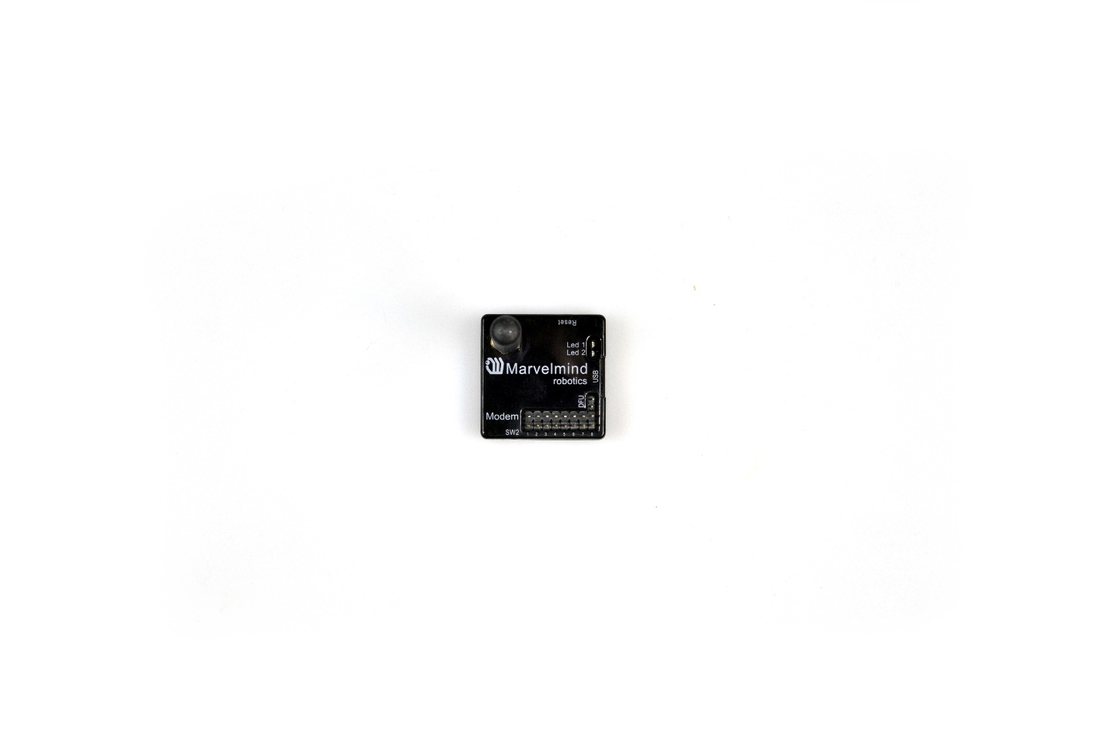
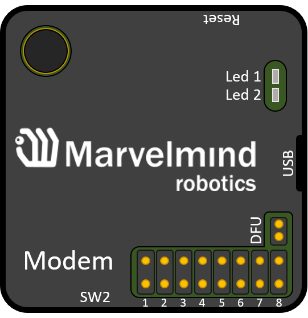
硬件复位按钮(在侧面)
DFU 模式引脚
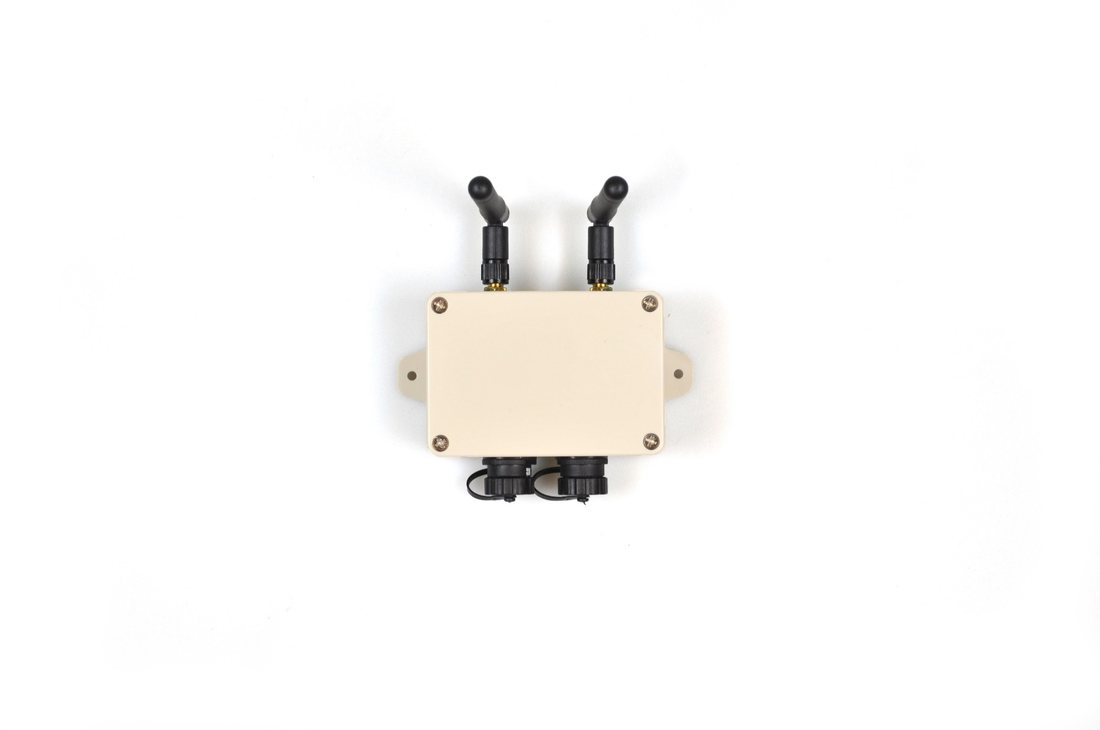
磁性DFU开关一侧
磁性复位一侧
对于普通(非工业)版本的信标:将 DIP 开关拨到图示位置(两个都向上),然后按下复位按钮,设备即进入 DFU 模式
 对于工业版信标和 Super-Modem:在 DFU 开关一侧贴上一块磁铁,再将另一块磁铁贴在设备的复位一侧1秒钟,设备即进入 DFU 模式(别忘了给工业版信标和 Super-Modem 供电,它们没有内置电池)
对于 Modem HW v5.1:短接 DFU 模式引脚并按下复位按钮,设备即进入 DFU 模式
通过 USB 将设备连接到电脑(请记得给工业版信标和 Super-Modem 供电,它们没有内置电池)
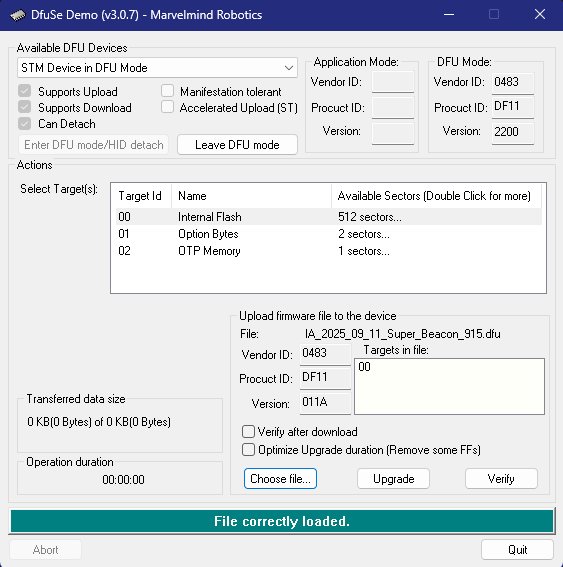
 运行 DfuSe(Marvelmind DfuSe 位于软件包中)
- 在 DfuSe 程序左上角,您会看到以 DFU 模式连接的设备(如果没有,请让设备重新进入 DFU 模式)
- 为信标选择 DFU 文件。注意:默认情况下,系统会根据设备当前的架构(IA 或 NIA)自动选择正确的固件文件。只有需要将设备改刷为另一种架构时,才需手动选择文件
- 点击 UPGRADE 按钮
- 几秒钟后,DFU 文件将上传到信标。请确认上传过程持续1–3秒,而不是瞬间完成;否则软件未正确上传。如果 DFU 似乎瞬间就上传完毕,请检查您使用的“Choose”按钮,或更换所选的 DfuSe 软件版本
退出 DFU 模式:
对于普通(非工业)版本的信标:将 DIP 开关拨到图示位置(左侧向下,右侧向上),然后按下复位按钮,设备即退出 DFU 模式
对于工业版信标和 Super-Modem:移开 DFU 开关一侧的磁铁,再将另一块磁铁贴在设备的复位一侧1秒钟,设备即退出 DFU 模式
对于 Modem HW v5.1:拔下 DFU 模式引脚上的短接帽并按下复位按钮,设备即退出 DFU 模式
 启动 Dashboard。保持设备通过 USB 连接电脑(别忘了给工业版信标和 Super-Modem 供电,它们没有内置电池)。设备应出现在 Dashboard 中
- 随后检查信标上的软件
- 现在软件应已正常。DFU 编程完成
- DFU 故障排除
如果 DFU 编程遇到困难,请尝试以下方法:
更换 USB 线
尝试电脑上的其他 USB 端口
换一台装有其他 Windows 版本或其他操作系统的电脑
更多信息请参阅 DFU更新故障排除手册(英文)
通过 Bootloader 更新软件
如果某台设备没有出现在 Dashboard 中,可以尝试通过 Bootloader 更新。设备不显示的原因可能有多种,例如固件损坏,或为设备刷写了错误版本的固件(例如将 Mini-RX 固件上传到 Super-Beacon)。
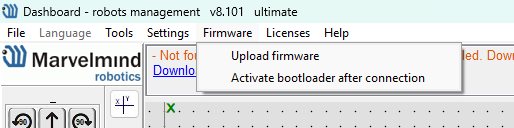
图1. Activate Bootloader 按钮
勾选该选项后,按以下步骤操作:
- 连接您的设备
- 它将显示为 Bootloader 设备
- 在接下来的10秒内选择所需固件
- 更新后,设备将以正常模式出现
- 别忘了取消勾选 Activate bootloader after connection 选项
如果设备没有以 Bootloader 形式出现在 Dashboard 中,请按照以下说明按下设备上的复位按钮: 该章节。如果这样设备仍未出现,可能说明 Bootloader 固件也已损坏。请按照以下章节通过 DFU 模式更新设备: DFU 编程章节.