
高级设置与优化
本章的整洁、易读HTML版本。
本页是《操作手册》中“高级设置与优化”一章的HTML版本。如有不清楚之处,请打开 本章的原始PDF(第244-300页)(中文) (左上角也有固定链接)。总览: 全部章节.
请在熟练掌握系统后再使用高级设置。
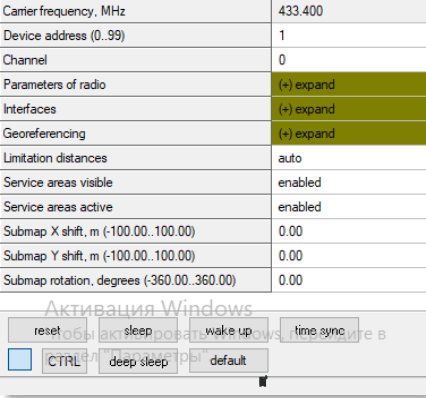 如果遇到问题,请通过USB将信标或调制解调器连接到电脑,并使用 DEFAULT 按钮。它会将“出厂设置”写入设备,同时保留设备地址不变。
无线电配置兼容性
本节列出不同产品的不同硬件版本:
注意:产品名称中的后缀“-3”和“-4”(例如Super-Beacon-3、Super-Beacon-4、Modem HW v5.1-3)表示设备的硬件版本。硬件版本3和硬件版本4是目前在售的版本。硬件版本印在设备标签上,并在Dashboard中显示。不同硬件版本可能支持不同的无线电配置,请参阅下方的兼容性表。
38 Kbps | 100 Kbps | 200 Kbps | 400 Kbps * | 500 Kbps | |
Modem HW v4.9 | 支持 | 支持 | 不支持** | 不支持** | 支持 |
Modem HW v5.1 | 支持 | 支持 | 支持 | 支持 | 支持 |
Modem HW v5.1-3 | 支持 | 支持 | 支持 | 不支持** | 不支持** |
Super-Modem | 支持 | 支持 | 不支持** | 支持 | 支持 |
Super-Modem-2 | 支持 | 支持 | 支持 | 支持 | 支持 |
Super-Modem-3 | 支持 | 支持 | 支持 | 不支持** | 不支持** |
Beacon Mini-RX | 支持 | 支持 | 不支持** | 支持 | 支持 |
Beacon Mini-RX-2 | 支持 | 支持 | 支持 | 支持 | 支持 |
Beacon Mini-RX-3 | 支持 | 支持 | 支持 | 不支持** | 不支持** |
Super-Beacon | 支持 | 支持 | 不支持** | 支持 | 支持 |
Super-Beacon-2 | 支持 | 支持 | 支持 | 支持 | 支持 |
Super-Beacon-3 | 支持 | 支持 | 支持 | 不支持** | 不支持** |
Super-Beacon-4 | 支持 | 支持 | 支持 | 支持 | 支持 |
Industrial Super-Beacon | 支持 | 支持 | 不支持** | 支持 | 支持 |
Industrial Super-Beacon-2 | 支持 | 支持 | 支持 | 支持 | 支持 |
Industrial Super-Beacon-3 | 支持 | 支持 | 支持 | 不支持** | 不支持** |
Industrial Super-Beacon-4 | 支持 | 支持 | 支持 | 支持 | 支持 |
Industrial-RX | 支持 | 支持 | 不支持** | 支持 | 支持 |
Industrial-RX-2 | 支持 | 支持 | 支持 | 支持 | 支持 |
Industrial-RX-3 | 支持 | 支持 | 支持 | 不支持** | 不支持** |
Industrial-RX-4 | 支持 | 支持 | 支持 | 支持 | 支持 |
Industrial-RX-4 with Omni | 支持 | 支持 | 支持 | 支持 | 支持 |
Beacon HW v4.9 | 支持 | 支持 | 不支持** | 不支持** | 支持 |
Beacon Mini-TX | 支持 | 支持 | 不支持** | 不支持** | 支持 |
Beacon Mini-TX-2 | 支持 | 支持 | 支持 | 支持 | 支持 |
*在日本使用400 kbps代替500 kbps
**由于无线电芯片的特定配置,将无法提供
粗体 加下划线的为该设备的默认无线电配置
不同配置示例:
入门套件由不同的设备组成,因此请检查您拥有的设备类型,可使用的无线电配置取决于这些设备
示例1 – Modem HW v5.1与Super-Beacon-2、4
38 Kbps | 100 Kbps | 200 Kbps | 400 Kbps * | 500 Kbps | |
Modem HW v5.1 | 支持 | 支持 | 支持 | 支持 | 支持 |
Super-Beacon-2 | 支持 | 支持 | 支持 | 支持 | 支持 |
下表表明,在此配置中可以使用全部无线电配置,因为两种设备都支持。
示例2 – Modem HW v.5.1与Super-Beacon-3
38 Kbps | 100 Kbps | 200 Kbps | 400 Kbps * | 500 Kbps | |
Modem HW v5.1 | 支持 | 支持 | 支持 | 支持 | 支持 |
Super-Beacon-3 | 支持 | 支持 | 支持 | 不支持 | 不支持 |
从下表可以看出,在此配置中可以使用38 kbps和100 kbps无线电配置,因为Super-Beacon-3不支持400 kbps和500 kbps(由于处理器的特定配置,这两种配置将无法提供)。
示例3 – Modem HW v.5.1-3与Beacon Mini-RX-3
38 Kbps | 100 Kbps | 200 Kbps | 400 Kbps * | 500 Kbps | |
Modem HW v5.1-3 | 支持 | 支持 | 支持 | 不支持 | 不支持 |
Beacon Mini-RX-3 | 支持 | 支持 | 支持 | 不支持 | 不支持 |
从下表可以看出,在此配置中可以使用38 kbps和100 kbps无线电配置,因为Modem HW v5.1-3和Beacon Mini-RX-3不支持400 kbps和500 kbps(由于处理器的特定配置,这两种配置将无法提供)。
示例4 – Modem HW v.5.1、Super-Beacon-2与Beacon Mini-RX-3
38 Kbps | 100 Kbps | 200 Kbps | 400 Kbps * | 500 Kbps | |
Modem HW v5.1 | 支持 | 支持 | 支持 | 支持 | 支持 |
Super-Beacon-2 | 支持 | 支持 | 支持 | 支持 | 支持 |
Beacon Mini-RX-3 | 支持 | 暂不支持* | 支持 | 不支持 | 不支持 |
从下表可以看出,在此配置中可以使用38 kbps和100 kbps无线电配置,因为Beacon Mini-RX-3不支持400 kbps或500 kbps(由于处理器的特定配置,这两种配置将无法提供)。
Super-Modem的Wi-Fi设置
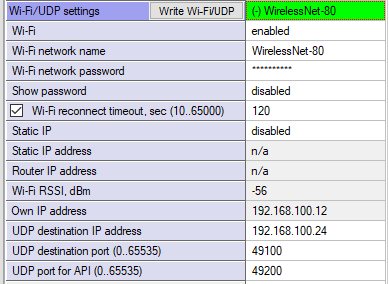
您可以通过Wi-Fi将坐标数据流传输到另一台电脑。本章介绍具体方法。更多信息请参阅 第5.1章.
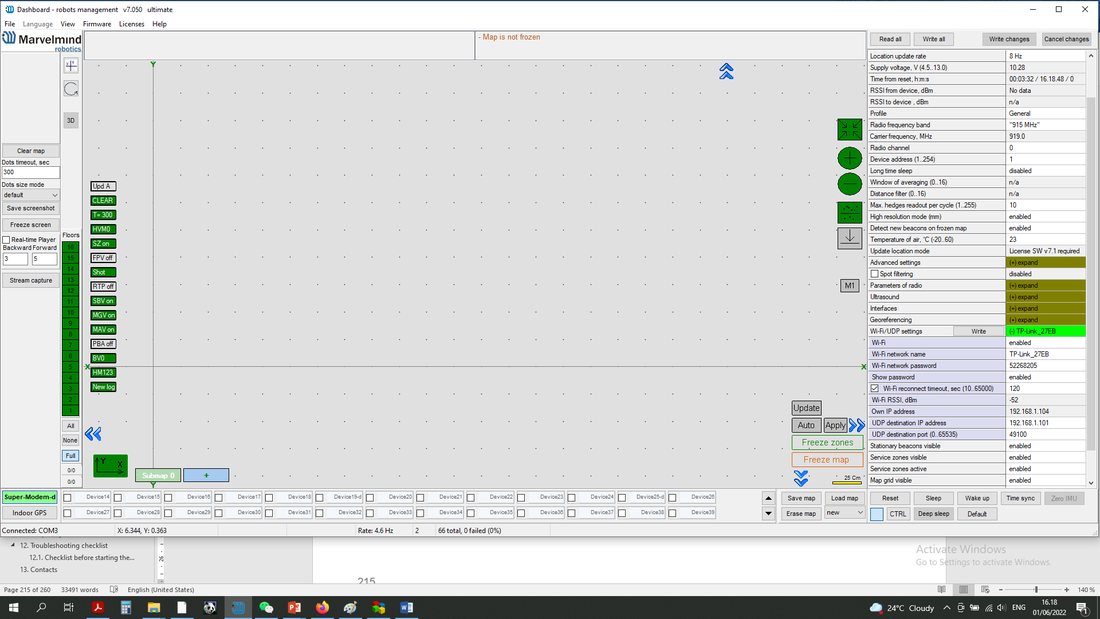
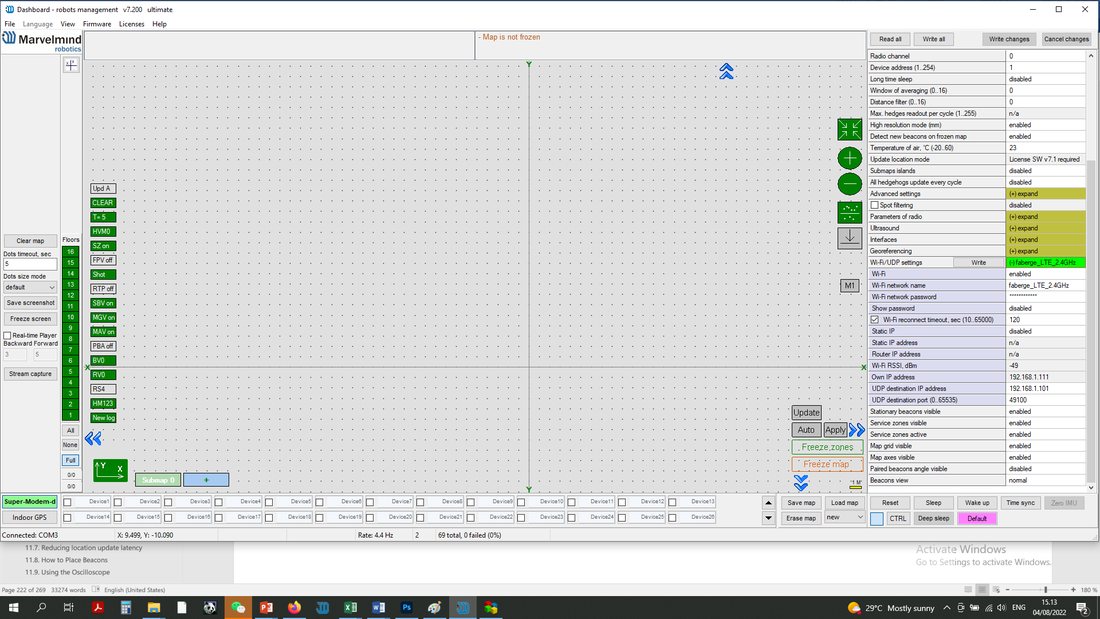
Dashboard中的Wi-Fi设置菜单
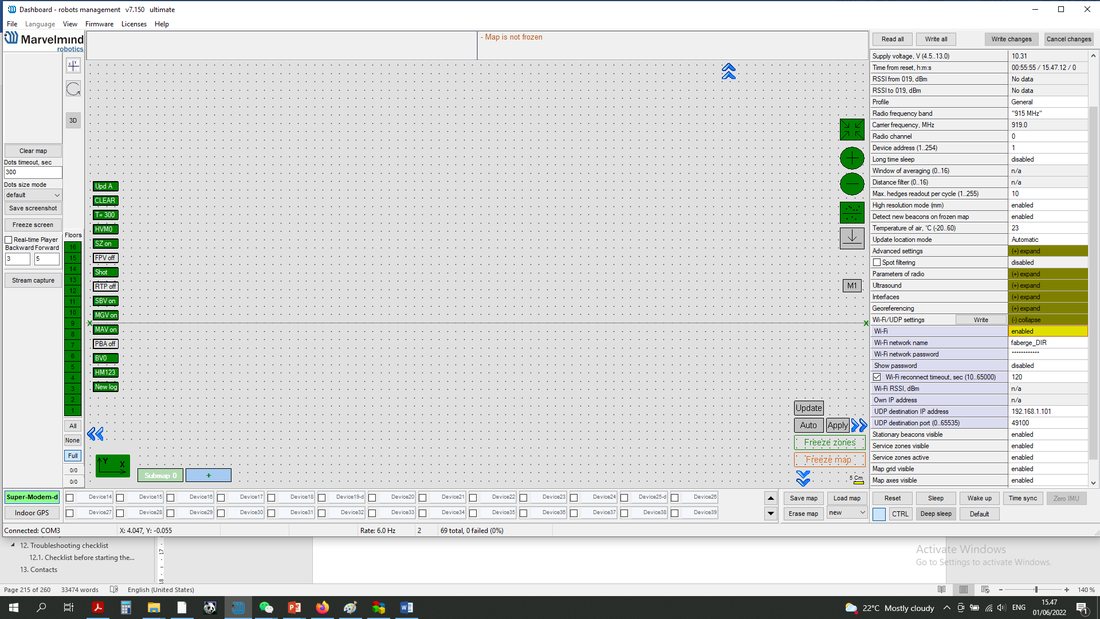 Super-Modem通过USB连接到电脑后,在设置栏中展开“Wi-Fi/UDP settings”。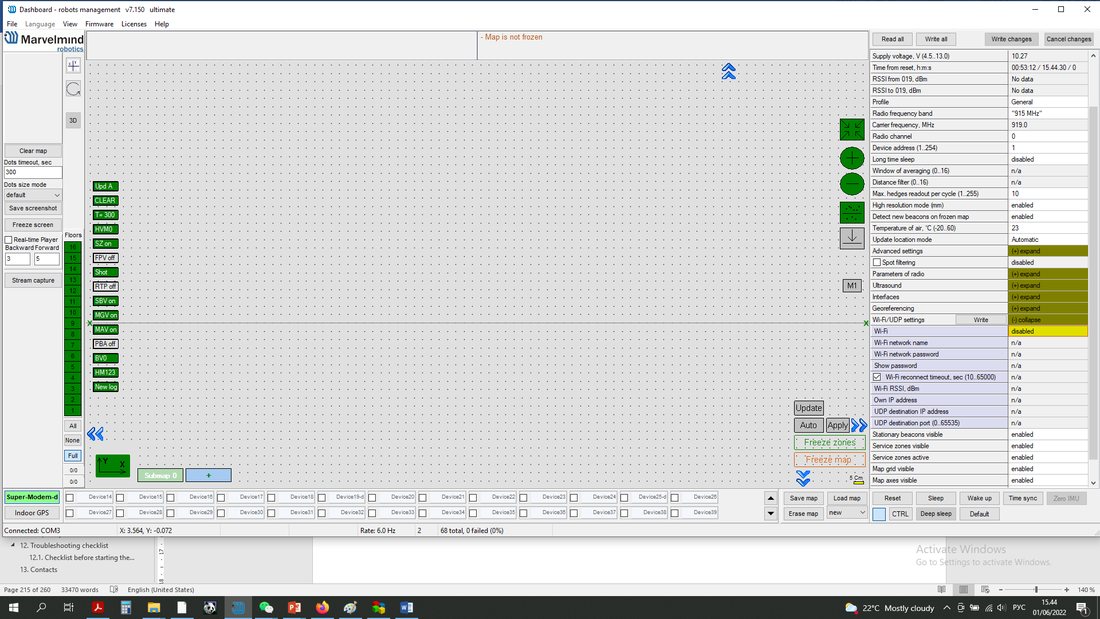
- 输入无线网络的Wi-Fi网络名称和密码,然后按“Write”按钮
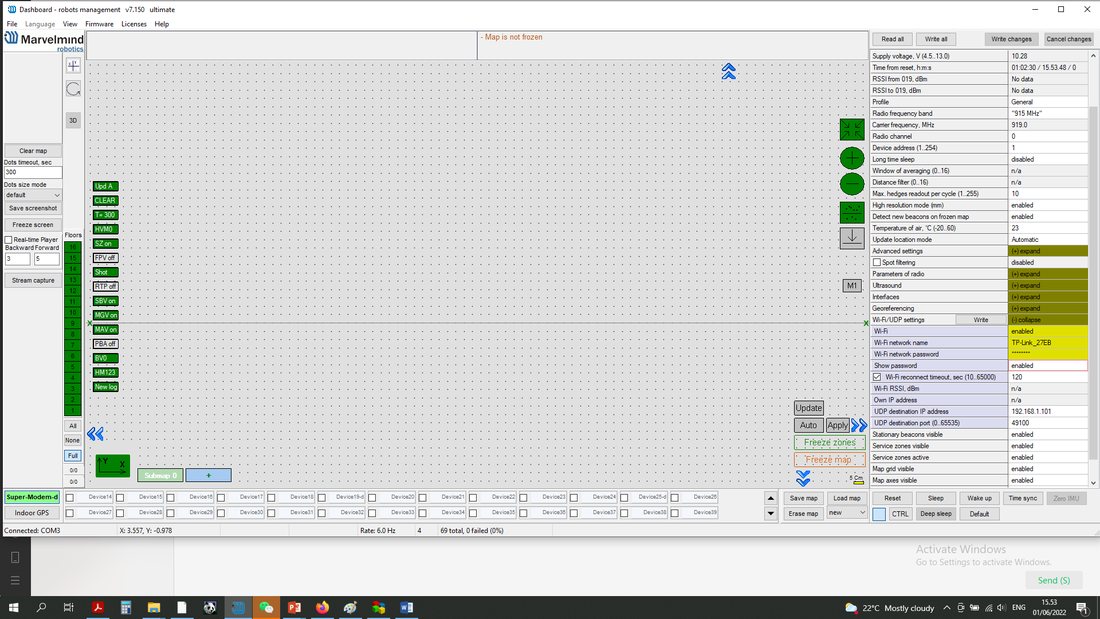
- 之后,“Wi-Fi/UPD settings”栏变为绿色,并显示您的网络名称。
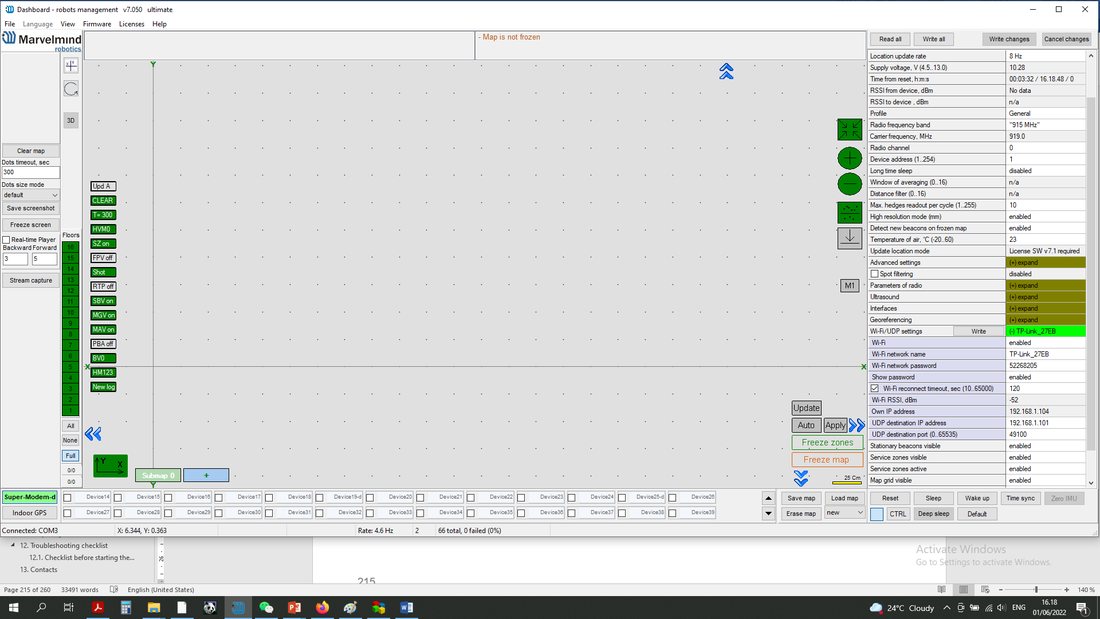
- 输入要接收坐标数据流的设备的UDP目标IP地址和UDP目标端口,然后按“Write”按钮。
- Wi-Fi设置完成。
静态IP
输入IPv4格式的IP地址(IPv4地址格式为x . x . x . x,其中x称为一个八位组,必须是0到255之间的十进制数),以及用于Wi-Fi连接的路由器的IP地址。然后按“Write”按钮:
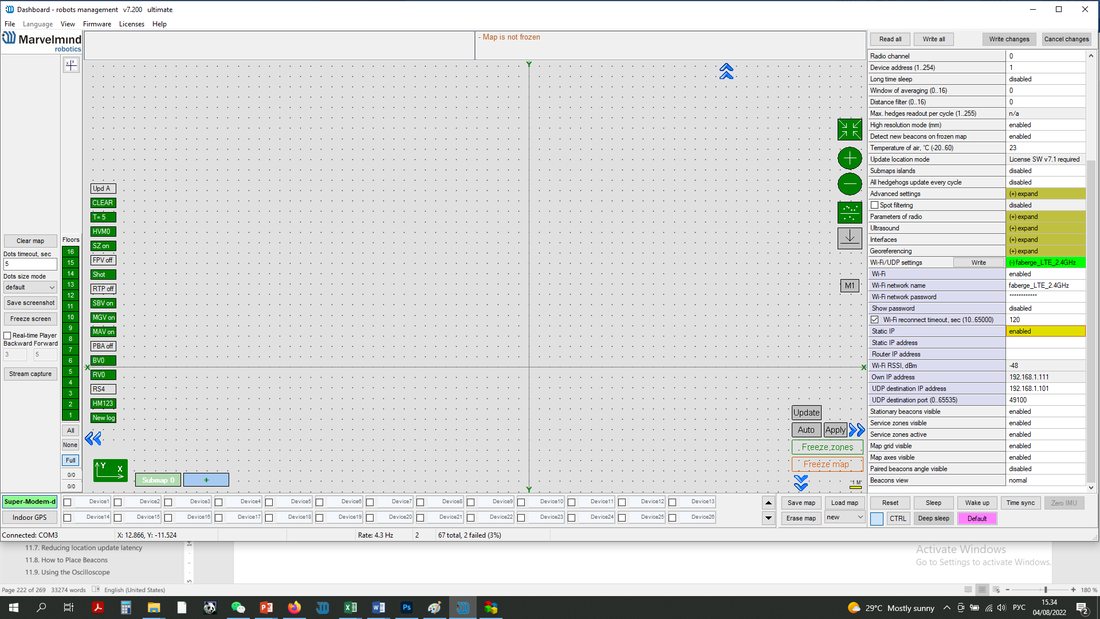
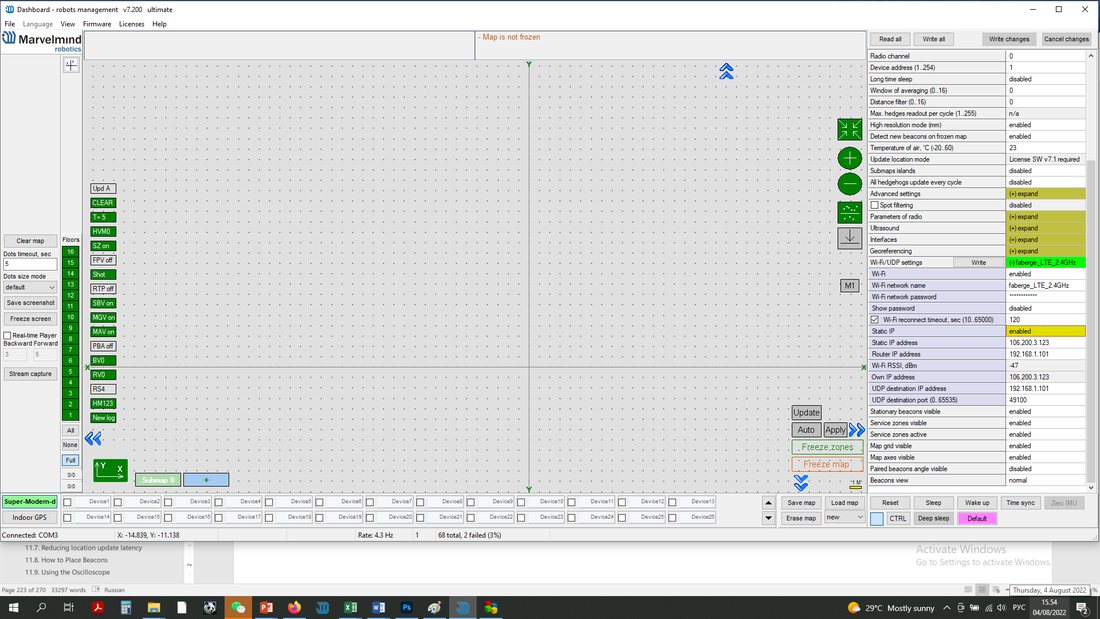
静态IP设置完成。
时分多址(TDMA)序列
仅适用于IA。
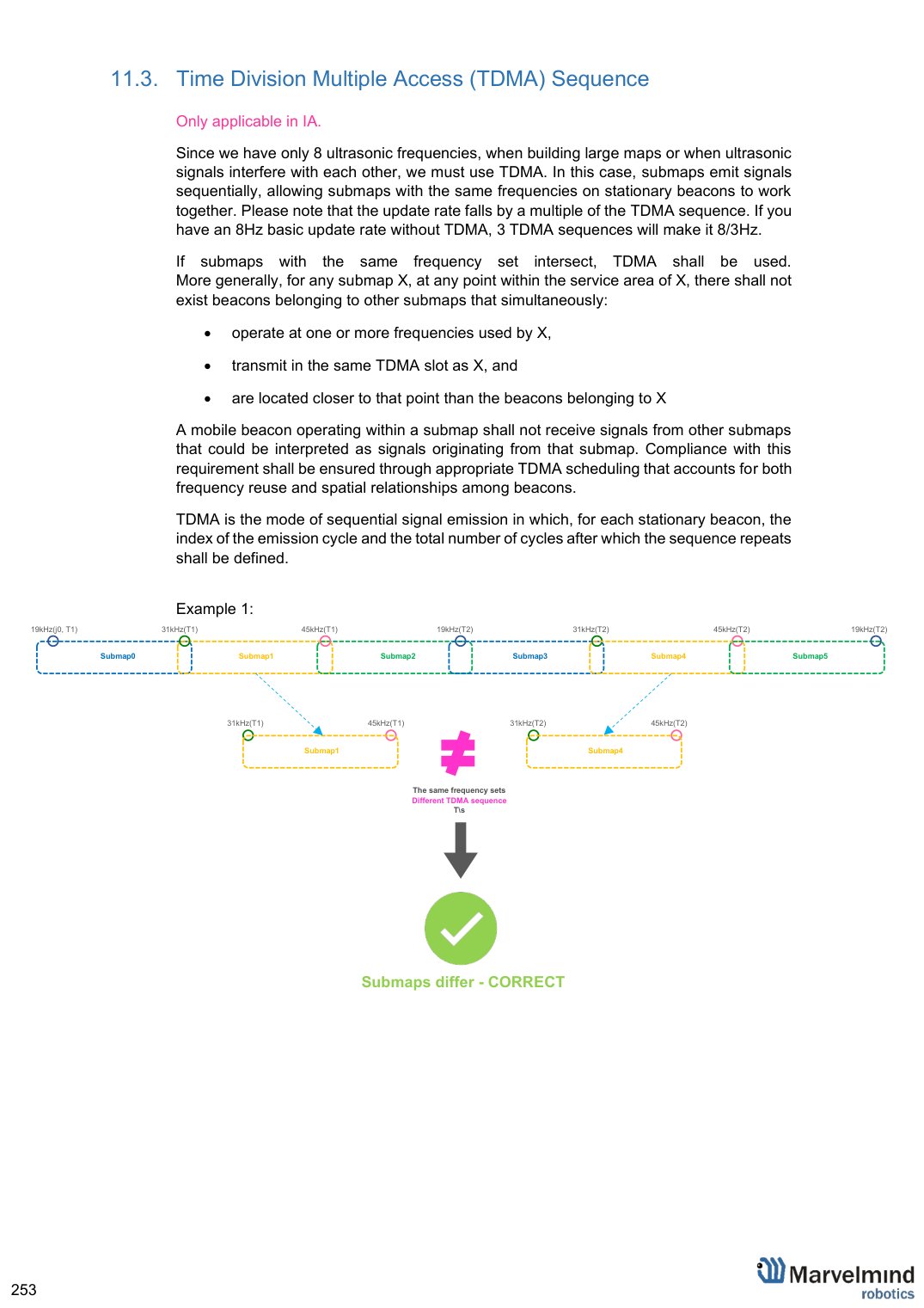
由于只有8种超声波频率,在构建大型地图或超声波信号相互干扰时,必须使用TDMA。在这种情况下,各子地图依次发射信号,使固定信标频率相同的子地图能够协同工作。请注意,更新率会按TDMA序列数成倍降低:如果不使用TDMA时的基本更新率为8 Hz,3个TDMA序列将使其变为8/3 Hz。
如果频率组相同的子地图相交,则应使用TDMA。
更一般地说,对于任意子地图X,在X服务区内的任意一点,都不应存在属于其他子地图、同时满足以下条件的信标:
- 工作在X所使用的一个或多个频率上,
- 与X在同一TDMA时隙发射,并且
- 比属于X的信标距离该点更近
在某个子地图内工作的移动信标,不应接收到可能被误认为来自该子地图的其他子地图信号。应通过合理的TDMA调度来满足这一要求,同时考虑频率复用以及信标之间的空间关系。
TDMA是一种顺序发射信号的模式,需要为每个固定信标定义其发射周期的序号,以及序列重复前的周期总数。
示例1:
例如,一张 开阔区域内100×100米的地图由55个子地图组成;各竖列子地图完全相同 ,但在不同的TDMA循环中工作. 在此示例中,序列中的每个TDMA位置使用不同的颜色。TDMA 1(红色)子地图第1个发射,TDMA 2(绿色)子地图第2个发射,TDMA 3(蓝色)子地图第3个发射:
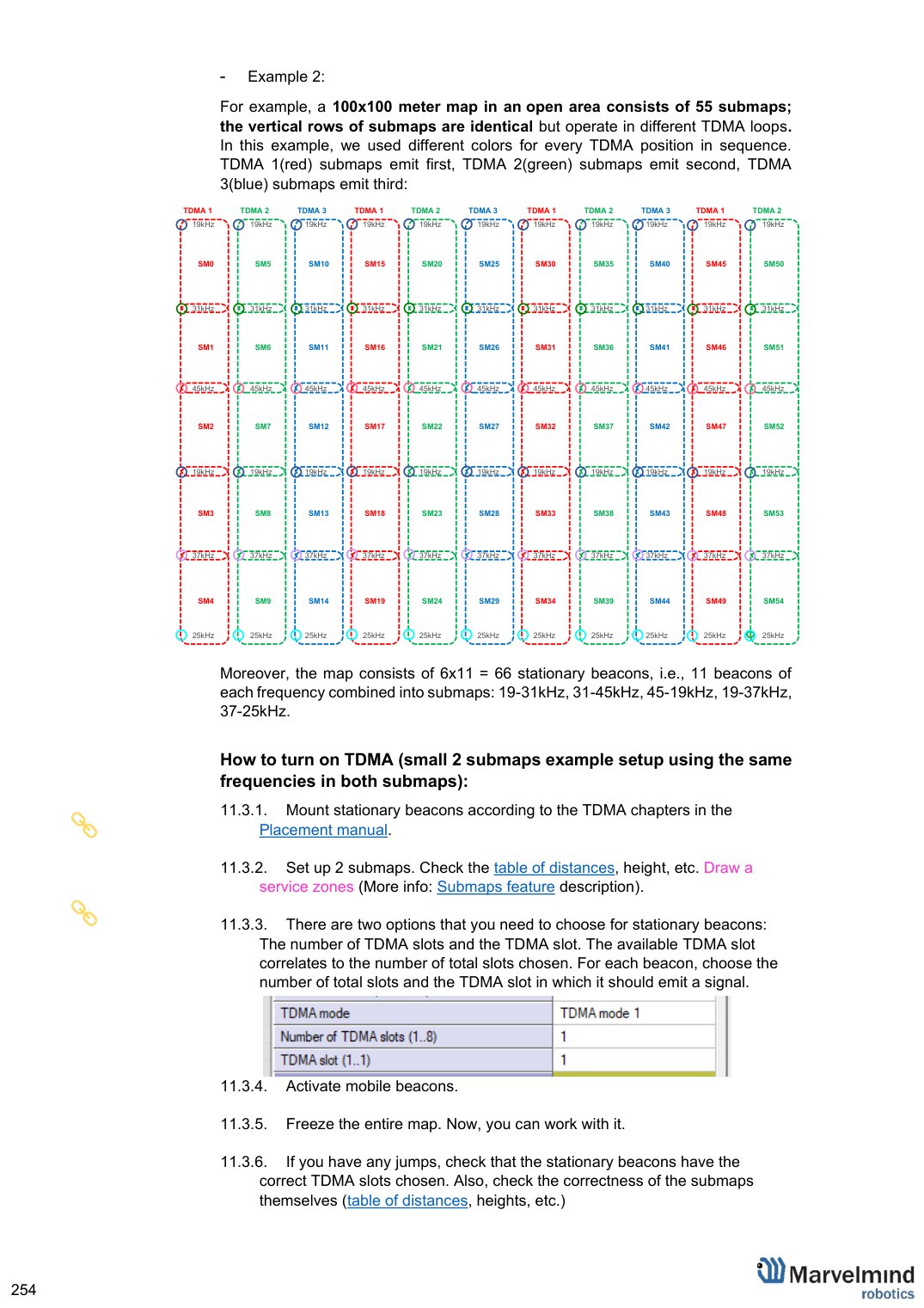
此外,该地图包含6×11 = 66个固定信标,即每种频率11个信标,组合成以下子地图频率:19-31 kHz、31-45 kHz、45-19 kHz、19-37 kHz、37-25 kHz。
如何开启TDMA(以两个使用相同频率的子地图为例的小型设置):
 按照以下手册中TDMA相关章节安装固定信标: 安装布置手册(中文).
 设置2个子地图。检查 距离表、高度等。绘制服务区(详情见: 子地图功能 说明)。
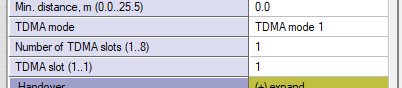 固定信标需要选择两个选项:TDMA时隙总数和TDMA时隙。可用的TDMA时隙取决于所选的时隙总数。请为每个信标选择时隙总数及其发射信号所在的TDMA时隙。
激活移动信标。
冻结整个地图,即可开始使用。
如果出现跳点,请检查固定信标是否选择了正确的TDMA时隙。同时检查子地图本身是否正确(距离表、高度等)
提高更新率
更新频率主要受2个参数影响:
1)无线电配置
2)房间尺寸(跟踪区域)
如需调整跟踪的更新率,请执行以下操作:
1)无线电配置:
有3种无线电配置可选:38 kbps、153 kbps、500 kbps:
38 kbps :速度较低,但覆盖距离较远
153 kbps :速度中等,覆盖中等距离(默认)
500 kbps :速度快,但工作距离较短
因此,为提高更新率,建议切换到500 kbps。
操作指南:
在每个系统设备(包括调制解调器)的设置栏中,将Radio profile参数改为500 kbps(或您需要的其他值)。设置栏位于Dashboard屏幕右侧。
提示:先更改信标的无线电配置,再更改调制解调器的,以免信标失联。这样可以远程完成切换
2)房间尺寸(跟踪区域)
更新率还与跟踪距离(固定信标与移动信标之间的距离)呈线性关系:
较长 距离 – 较低 更新率
较短 距离 – 较高 更新率
如果房间为10x10米,请修改最大距离设置,使系统限制在该最大测量距离内。
操作指南:
打开子地图设置(点击子地图图标)
修改最大距离值,单位为米(默认值为20)
提示:不要输入过小的值,应留出1-2米的余量。同样,如果跟踪区域较小,也不要使用20米。请仔细调整
了解更多: 如何提高位置更新率?
降低位置更新延迟
具体延迟取决于多种因素:
- IA还是NIA
- 数据来自调制解调器还是信标
- IMU传感器融合还是仅常规超声波
- 无线电配置
- 实际达到的更新率
- 是否启用平均或Real-time player
延迟范围:
约12毫秒:数据来自通过USB连接的移动信标,启用IMU融合且完全不做平均
约150毫秒:30米子地图,超声波更新率7 Hz,不做平均
约2秒:设置与(b)相同,但启用Real-Time Player且设置为16,即在输出新读数前考虑最多16个先前读数
 影响延迟的因素:
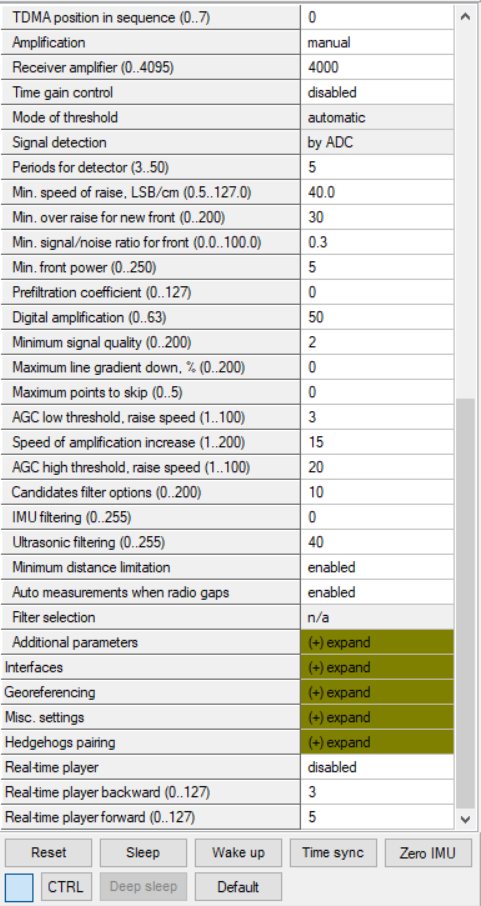
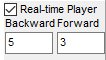
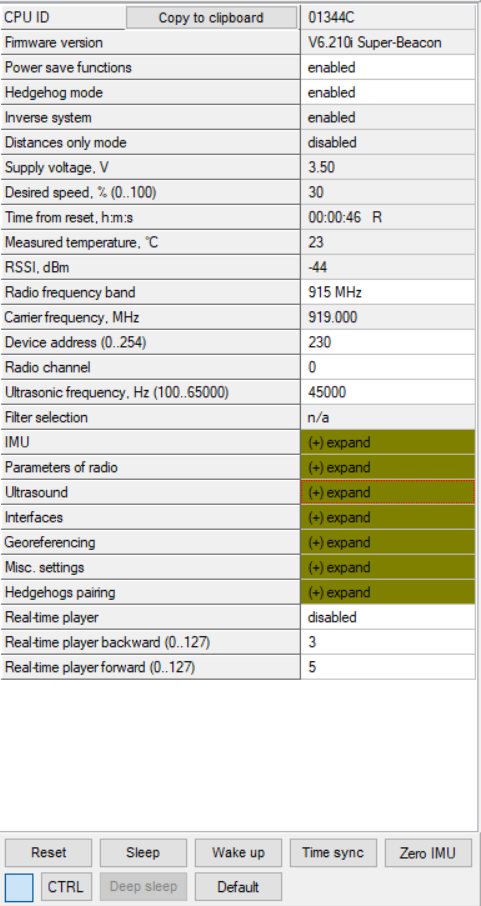 Real-Time Player (Dashboard中) (适用于 NIA)
移动信标中的Real Time Player (适用于 IA)
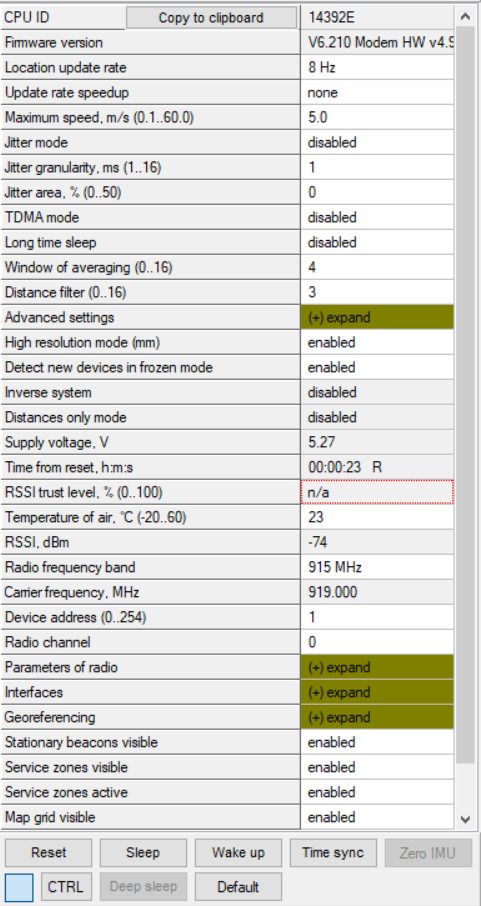 调制解调器中的Window of averaging和Distance filter设置(适用于 NIA)
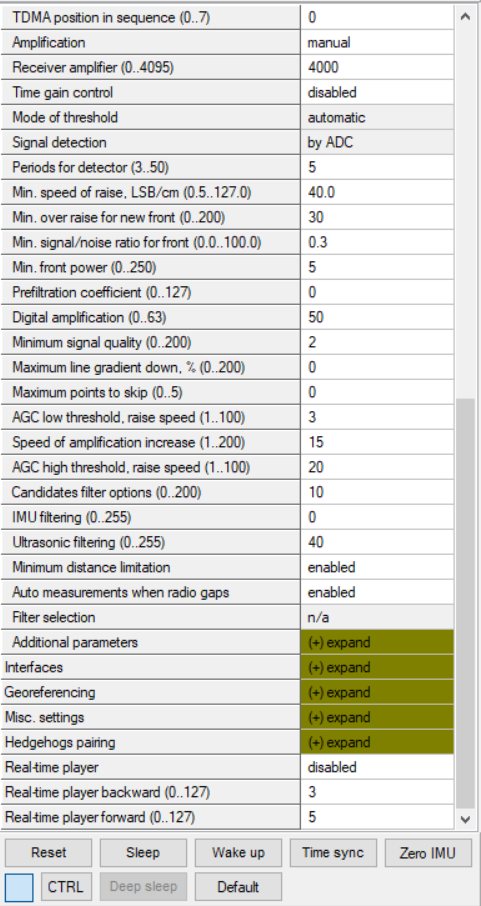 移动信标中的Prefiltration coefficient和Ultrasonic filtering设置(适用于 IA)
 如何降低延迟:
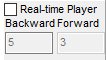 关闭 以下功能: Real-Time Player (适用于 IA 和 NIA)
将 Window of averaging和Distance filter 设置值改为0(适用于NIA):
选择 Modem -> Window of averaging (在右侧选项卡中) -> 输入0
选择 Modem -> Distance filter (在右侧选项卡中) -> 输入0
将 Prefiltration coefficient和Ultrasonic filtering 设置值改为0(适用于IA):
选择您的移动信标,进入 Ultrasound -> Prefiltration coefficient -> 输入0
选择您的移动信标,进入 Ultrasound -> Ultrasonic filtering -> 输入0
完成,延迟已降低
了解更多: 如何提高位置更新率?
如何布置信标
避免将信标安装在细长的导声物体上
这种情况非常罕见,但在某些特殊情况下可能发生。
建议将信标(固定信标和移动信标)安装在合适的位置,避免超声波能量经由空气以外的介质,从信标电路板/外壳直接传递到安装处。例如,将信标牢固地安装在一根较长的水平金属管上可能导致以下情况:
- 信标发出的声音直接传播到金属管中。
- 金属内部的传播损耗远小于空气。此外,金属管还可能起到低损耗波导的作用。
- 如果金属管足够坚固且足够长,可能会出现一种异常现象:接收信标比预期更早收到信号,即早于距离除以空气中声速所得的时间。这是因为金属中的声速远高于空气中的声速。由于超声波在金属中的损耗低于在空气中的损耗,该超声波信号甚至可能比经空气传播的实际信号更强。
- 建议将信标安装在相对柔软或不导声的物体上。
布置信标时应保证良好的超声波覆盖。每个信标必须与至少两个信标保持直视。尽量将信标安装在天花板下,以避免遮挡、墙壁等影响。
有几种方法可以降低影响:
- 移动信标可以靠近噪声源放置而不受影响,但固定信标应远离噪声源,因为固定信标负责接收超声波,而移动信标负责发射超声波
关于信标布置的更多信息: 如何提高精确室内定位系统的精度
使用示波器
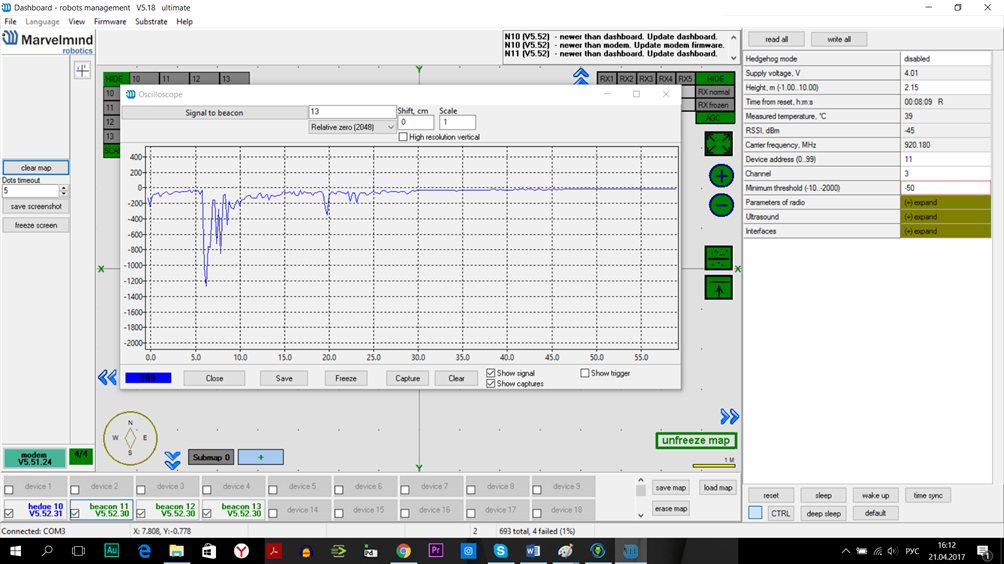
回波
外部噪声看起来与此类似。因此,应将超声波阈值设置在该值以下,例如-500至-2000
输入参考信标编号并按Enter
选择要测试的信标
超声波信号前沿
触发线(红线)
发射计数器
正确检测超声波信号
 本章主要针对HW v4.9信标。Super-Beacon和Industrial Super-Beacon配备高功率数字麦克风,可滤除噪声并正确检测信号。不过,如果遇到信号检测问题,无论使用哪种信标,都请阅读本章
这些建议仅适用于NIA
Marvelmind室内导航系统对超声波信号采用专有的多频技术,并通过额外滤波来抑制外部噪声。这也使系统对“常见干扰源”具有相当的抗扰能力。但是,如果外部噪声过强、噪声源过近,或者噪声源在接近19、25、31、37、45 kHz的频率上持续发射强信号或白噪声,系统功能可能会受到影响。
外部噪声较大时,请找出噪声源。常见噪声源包括:
基于超声波的空间或移动探测报警系统
使用超声波的其他机器人
倒车雷达
极强白噪声或脉冲噪声源(气枪、气压机、切割机、吸尘器等)
无人机/多旋翼飞行器的旋翼
此时建议采取以下措施:
找出受影响的信标,通常是距离噪声源最近的信标,尝试调整它们的位置
手动降低受影响固定信标的增益,使来自移动信标的信号幅度在1000-1800之间,这样可获得理想的信噪比。不要将增益调得太高:噪声会被放大,而有用信号会饱和,信噪比将变差
手动输入信标之间的距离。详细信息: 距离表
增益设置可能是高度非线性的:从4000到3000几乎没有变化,但在2500左右(某些硬件版本为1200),增益开始迅速降低。通过手动设置增益,可以找到使信噪比最高的增益值,使系统即使在非常恶劣的外部条件下也能工作。
地图形成后,只有移动信标发射超声波,固定信标不发射。因此,移动信标距离噪声源多近都无关紧要;但固定信标与噪声源的距离很重要。请据此选择固定信标的位置:将它们安装在远离噪声源的地方。
系统精度评估
距离测量精度:
- 如果使用正确的超声波速度,Marvelmind导航系统测量信标间距离的精度可达+/- 2厘米。
- 超声波速度取决于温度、气压和湿度,其他因素影响不大。
- 主要因素是温度。在-20…+50 °C温度范围内,超声波速度的变化约为0.6 m/(s·°C),由此产生的距离误差约为(0.6 / 340) *100% ~ 0.17%/°C。因此,温度设置不正确造成的距离测量绝对误差为信标间实际距离的0.17%/°C。例如,距离30米、温度误差5 °C时,误差为0.85%*30 ~ 0.25米。Marvelmind系统允许在系统设置中设定空气温度。
位置测量精度:
- Marvelmind系统使用三边定位算法,根据距离计算位置。位置计算的误差与距离测量误差以及固定信标与移动信标的相对几何布局有关
- 基本的
 三边定位公式见以下文章: 三边测量(维基百科)(英文)
 - 可以看到,移动信标的位置 X, Y,以及 Z 是根据3个固定信标的位置计算的,这些位置由以下值确定: d, i, j。为简化文章中的公式,其中一个信标被移到了(0,0)位置。在 X 和 Y的公式中,可以看到 d 和 j 作为分母。这意味着当以下值较小时: d 和 j, a 该值的微小误差就可能导致较大的位置误差
- 请参阅文章中的信标示意图。简单地说,如果三个信标中有一个靠近另外两个信标的连线,移动信标的定位误差就会增大
例如:
假设d= 10, i= 5, j= 0.1, r1= 7, r2= 7, r3= 4.8
得到x= 5, y= 2.4375, z = 4.25
如果假设j=0.101(误差0.1厘米),则得到x= 5, y= -0.06, z= 4.89
可以看到Y误差非常大
再看一个关于Z的例子。假设移动信标相对靠近固定信标所在的平面:
d= 8, i= 4, j= 6, r1= 5.02, r2= 5.02, r3= 3.01
得到X=4, Y= 3.01169, Z= 0.36
如果假设r3= 3.0(误差1厘米),则得到X=4, Y= 3.016, Z= 0.44。Z的误差约为8厘米
另外,当r1= 5, r2= 5, r3= 3时,Z为0。可以看到,在平面附近,距离的微小变化会导致Z值的显著变化。
关于精度的更多信息: 绝对精度与相对精度
加速度计校准
要校准带IMU的信标上的加速度计,可按以下步骤操作:
- 通过USB将移动信标连接到Dashboard
- 确认信标带有板载IMU:打开 View / Accelerometer菜单 和 以及view/gyro data。如果带有IMU,在移动信标时(用手转动信标),这些窗口中的曲线应显示角速度和加速度。
关闭加速度计和陀螺仪数据窗口。 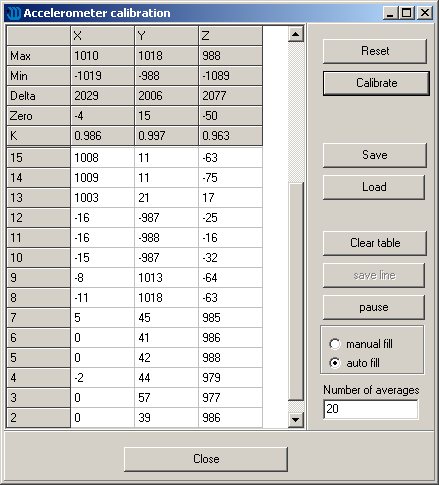 打开校准窗口: View / calibrate the accelerometer(校准加速度计)
- 校准时,系统会测量X、Y、Z三个轴各自对应的自由落体(地球重力)数据,并根据计算结果记录修正偏移量(表中标为“Zero”)和修正系数(表中标为“K”)。
- 窗口右下角的开关应处于 AutoFill 位置
- 开始校准前,点击窗口顶部的 Reset 按钮,将当前校准结果清零
校准方法:用手缓慢、平稳地将信标依次转到以下6个姿态,每个姿态保持静止1-2秒:
起始姿态:信标平放在桌面上,天线朝上(校准Z+)
信标倒置,天线朝下(校准Z-)
信标侧立,传感器RX1朝向桌面(校准Y+)
信标侧立,传感器RX3朝向桌面(校准Y-)
信标侧立,传感器RX2朝向桌面(校准X+)。为避免USB接头碍事,可将信标放在桌子边缘,让线缆自然垂下
信标侧立,传感器RX5朝向桌面(校准X-)
- 每次测量时,加速度计的读数都会用Zero和K进行修正。
完成7.1…7.6这6个姿态的测量后,对于工作正常的加速度计,Zero应接近0,K应接近1,见截图。
否则,请检查是否遗漏了7.1…7.6中的某个姿态。 - 要保存结果,请点击 Calibrate.
获取正确北向的设置
在某些情况下,需要为Marvelmind系统的NMEA输出设定正确的地图北向。例如,将Marvelmind移动信标用作多旋翼飞行器上Pixhawk的导航数据源时,需要正确的北向才能正确控制飞行器的偏航。Marvelmind系统无法自动确定北向,因此用户应在构建并冻结地图后进行修正。可采用以下两种方法之一:
方法1
 如下图所示,在Dashboard中旋转Marvelmind地图
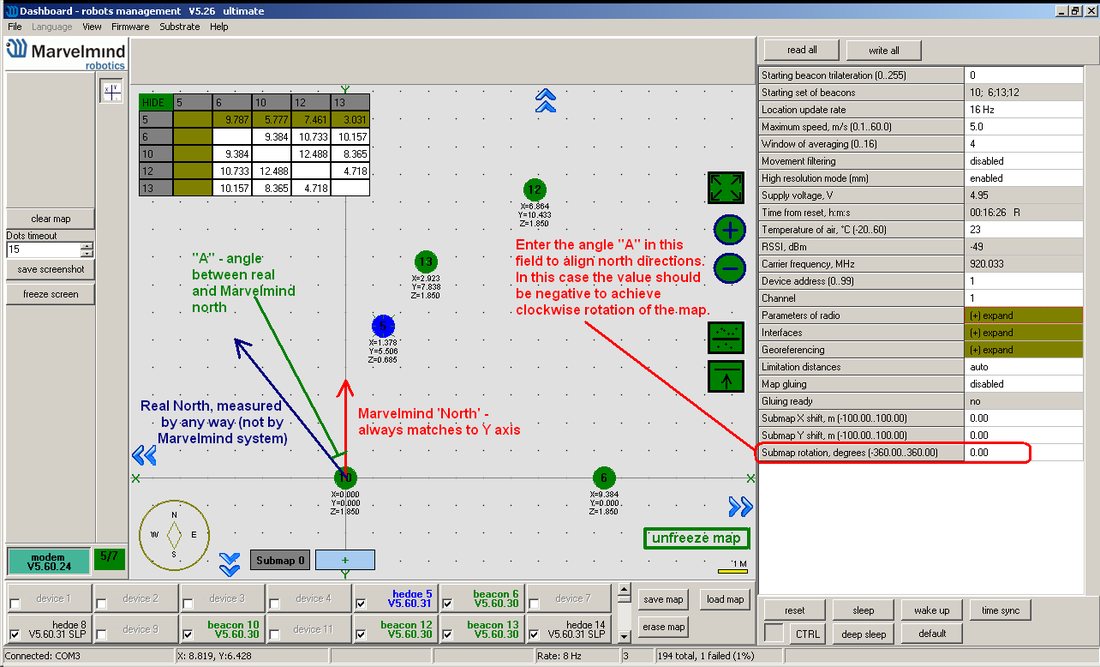 也可以观看 帮助视频(YouTube)
方法2
 在Pixhawk端,通过Mission Planner或APM Planner输入角度修正值(截图中所示的角度)
参见参数“BCN_ORIENT_YAW”。相关链接: ArduPilot
Marvelmind API
Marvelmind API库供Marvelmind Dashboard软件使用,并为用户软件提供接口。API以MS Windows动态链接库(DLL)以及Linux共享库(x86和ARM平台)的形式提供。API通过USB(虚拟串口)连接调制解调器,并实现与调制解调器的通信协议。
除API库外,软件包还包含C语言示例软件,该示例曾用于测试API,并包含所有API函数的调用。
该示例可作为开发用户软件的基础,也可用于将API库接口(文件‘marvelmind_api.c’)移植到其他编程语言。
详情请查看以下链接:
- Marvelmind接口文档(中文) (第10章)
- GitHub
已测试设备:
1. MS Windows 10;CPU:Intel Core i5
2. Ubuntu 20.04;CPU:Intel Core i5
3. Raspbian(2018-11-13-raspbian-stretch-full);平台:Raspberry Pi 3 Model B+
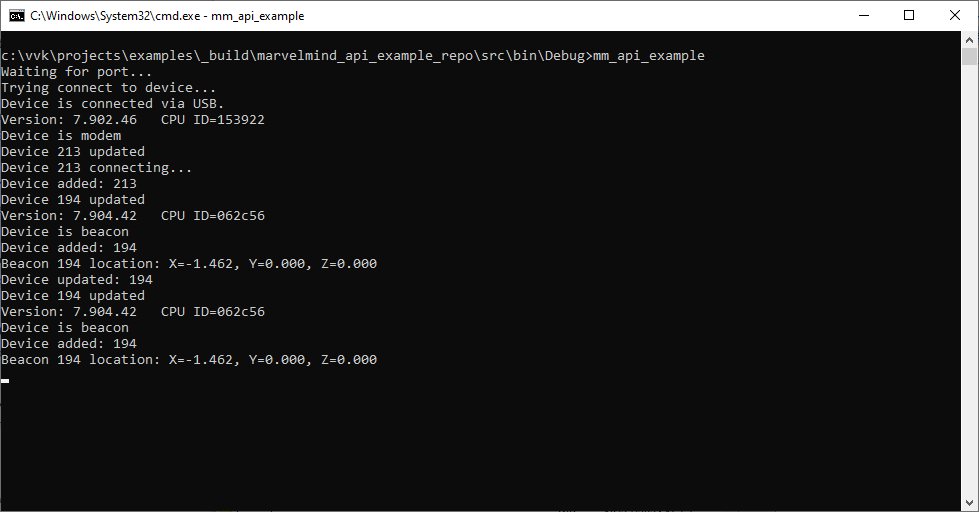
图1. 通过USB连接Marvelmind API的示例
Pixhawk与Marvelmind移动信标的通信
 Marvelmind移动信标可以连接到Pixhawk(以及任何按NMEA0183协议输入GPS数据的硬件或软件),并可通过UART和USB(虚拟UART)接口发送GPS数据。更多说明请参阅以下文档: PixHawk与Marvelmind集成手册(英文) 和 Marvelmind与PX4集成(英文).
向机器人发送路径

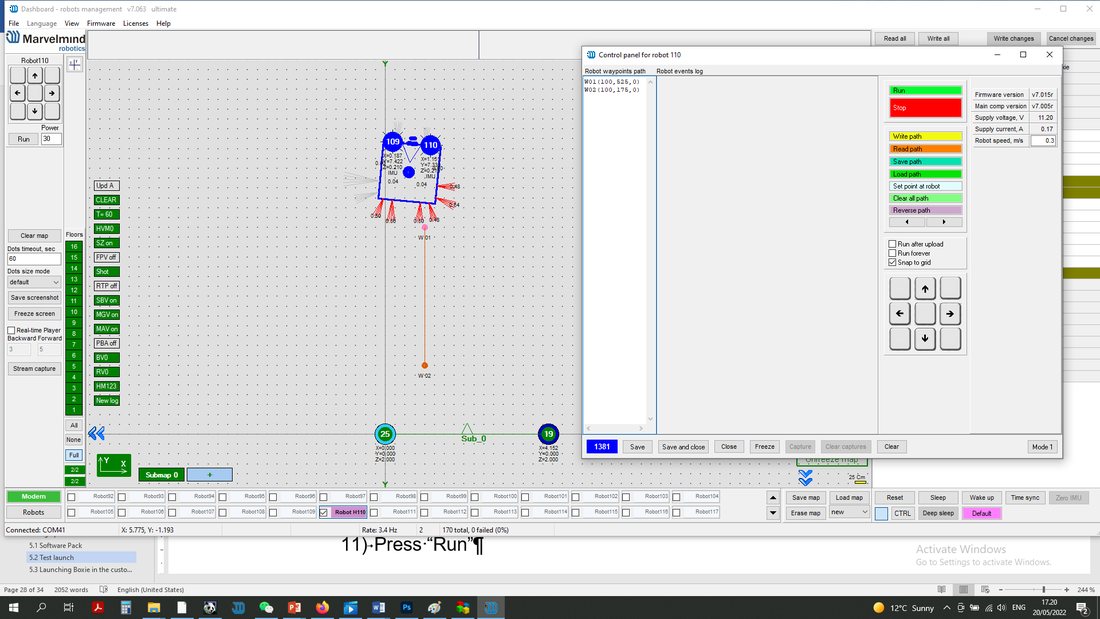 可以通过Dashboard向机器人发送路径
请查看我们的 帮助视频(YouTube).
- Dashboard通过USB向调制解调器发送请求。
- 在Dashboard中发送这些请求的步骤见第二张截图。
 该请求的格式见调制解调器协议第8节:
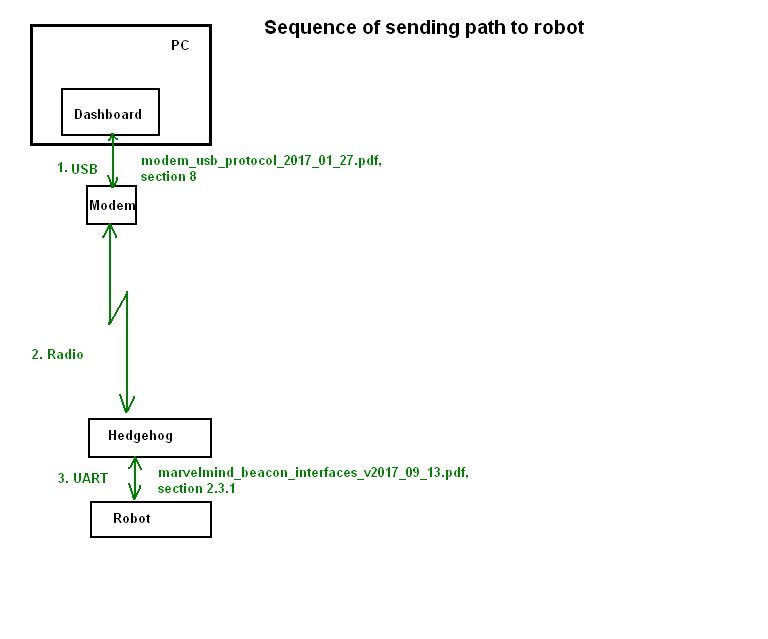 调制解调器通过无线电将数据发送给移动信标,使用的是我们的 专有协议(中文)
- 移动信标通过UART与机器人通信,并按以下协议第2.3.1节发送数据: 协议(中文)
- 机器人应使用第2.3节所示的应答包确认收到数据
- 机器人端的这一通信已在我们网站上的Arduino示例中实现。从协议中可以看出,机器人不应主动请求航点;Dashboard发出航点后,移动信标会把航点发送给机器人。但机器人应使用以下数据包确认收到每个航点:
- [0x03,0x47,0x01,0x02,0x00, <2字节校验和>]
有关Boxie机器人的更多信息,请参阅Marvelmind Boxie操作手册
如何发送路径:
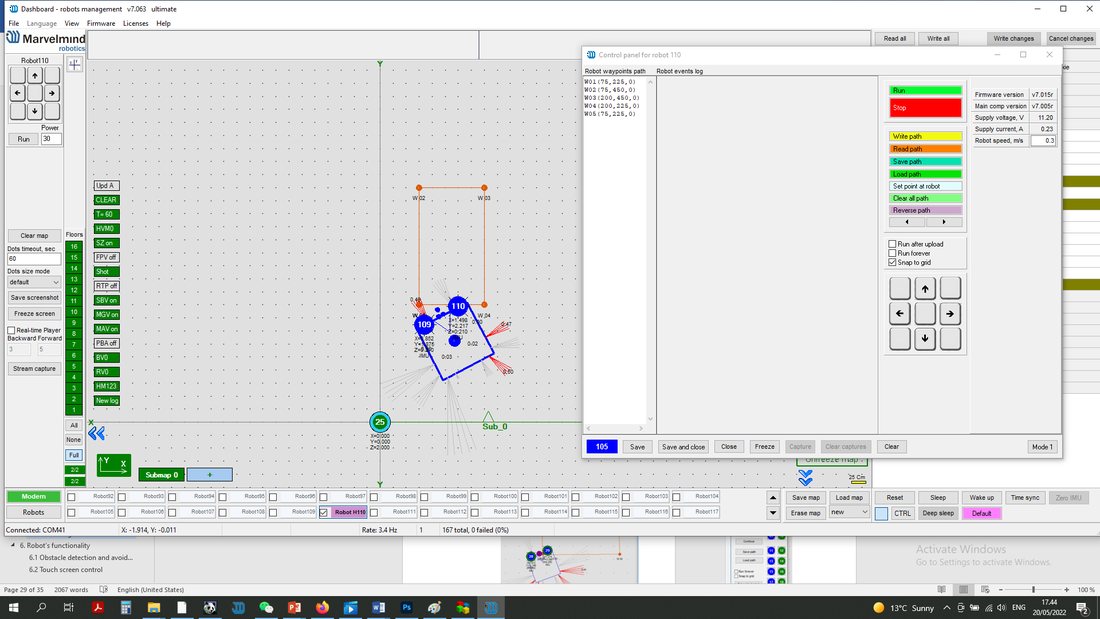 打开Boxie电源,等待1分钟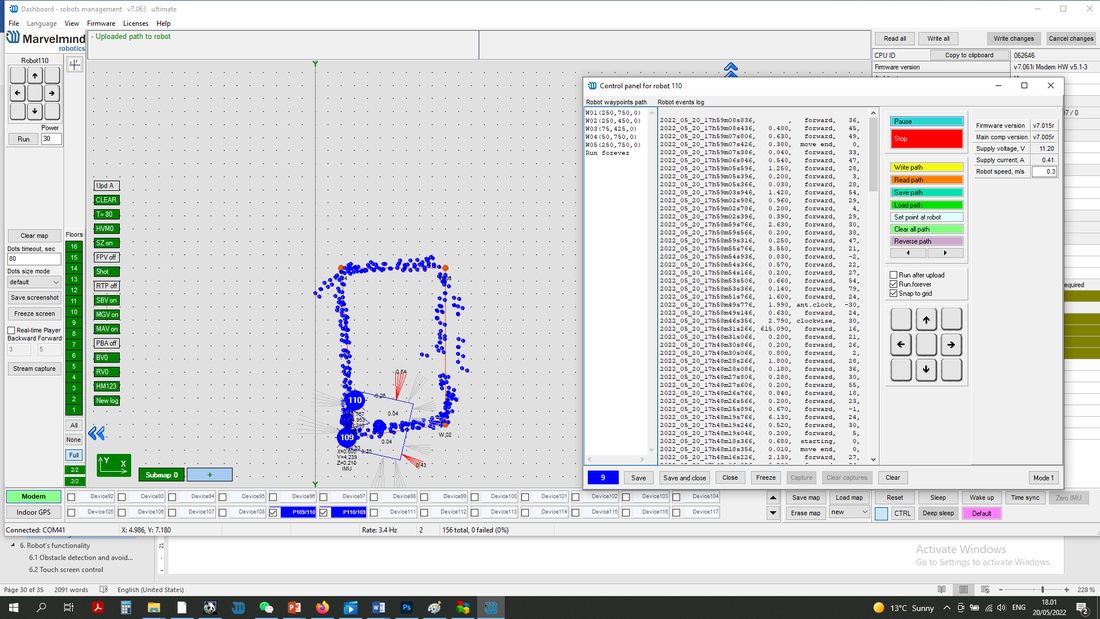
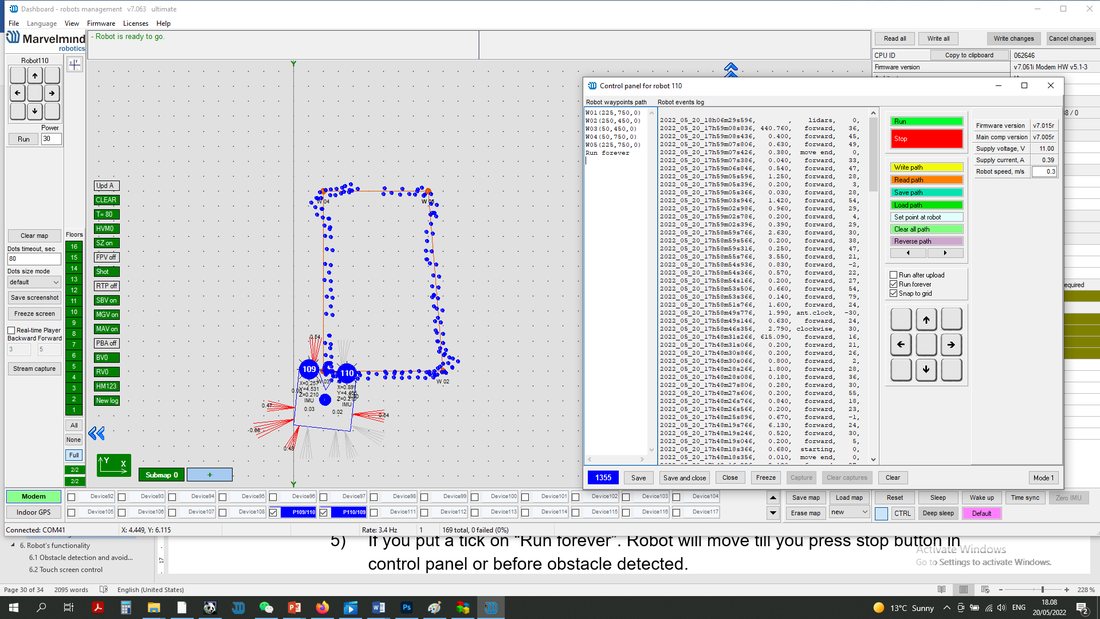 配置路径和点(使用 Shift+鼠标左键单击 创建点,单击点即可删除):
  良好的超声波覆盖
系统良好运行的关键要求是具备良好的超声波覆盖。
每个传感器的超声波波束约为90度。超出该范围后,发射功率和灵敏度会迅速下降;来自超声波传感器左侧、右侧或背面的信号衰减很大。因此,务必为机器人的活动区域提供良好的超声波覆盖。
- 构建地图时,为固定信标提供良好的超声波覆盖也非常重要
- 移动信标(“hedgehog”或“hedge”)设计为水平放置
- 移动信标有四个水平传感器和一个垂直传感器,各自覆盖一个扇区,合计覆盖水平方向360度和上半球180度。下半球衰减很大,因此不要指望该区域有超声波覆盖
- 如果固定信标位于移动信标上方,建议将移动信标尽量安装在机器人的高处,以减少其他物体、人员等造成的遮挡。
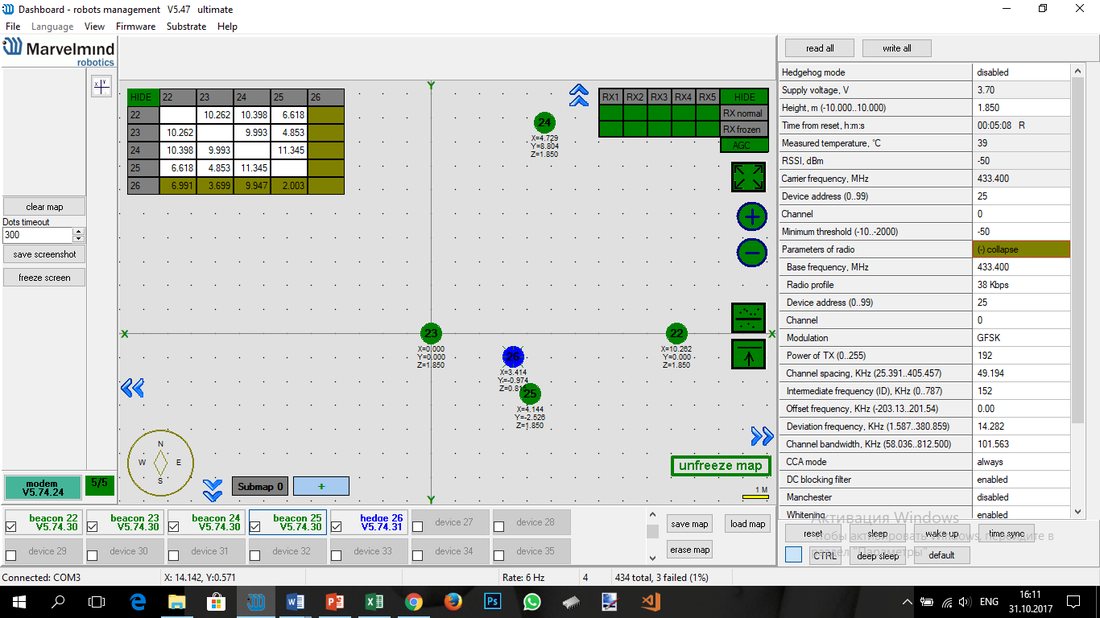

 移动信标正确安装位置的示例见 这里(YouTube)
- 信标水平放置,并高于其他可能遮挡固定信标的物体
- 控制无线电信号强度
- 任何信标/调制解调器的RSSI(Dashboard => 右侧菜单)不得高于-25 dBm,否则系统可能工作异常
- 建议调制解调器与信标之间的距离不小于0.5-1米。信标之间可以根据需要靠得很近。如果某个信标离调制解调器特别近,请断开该信标的天线。请监控接收信号强度指示(RSSI),它必须在-25至-70 dBm范围内。RSSI低于-70 dBm也能工作,但可能出现丢包。无线电连接质量还取决于外部干扰,因为所用频段为ISM频段(915 MHz或433 MHz),有大量系统在其中共存。
- 在设置中使用30–50个周期(脉冲),而不是默认的5个。选择:
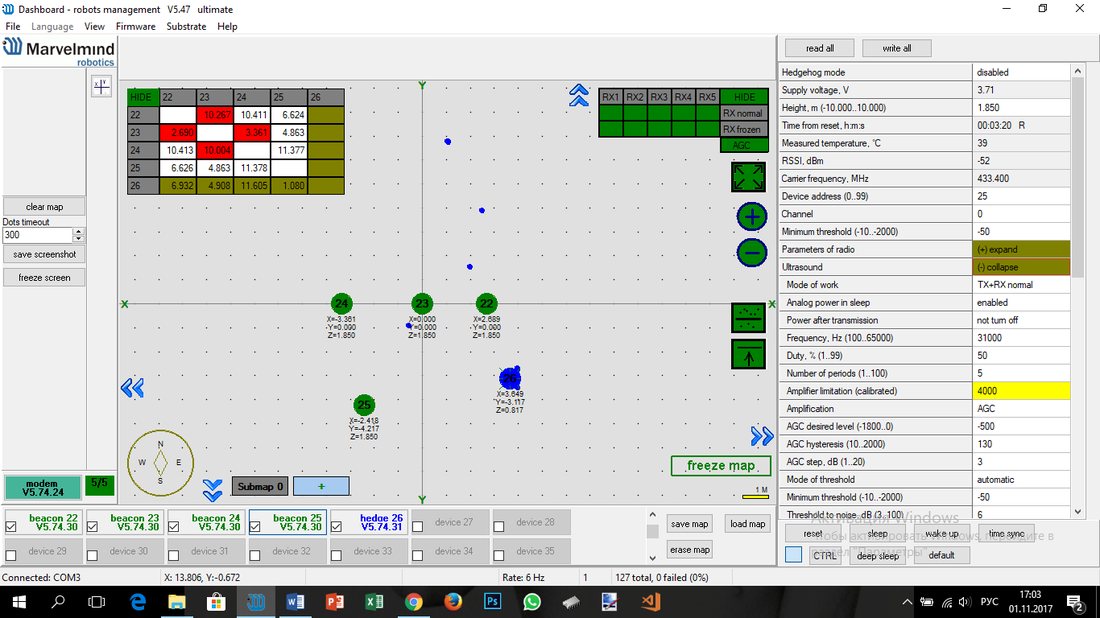 Ultrasound settings => Number of periods(周期数)
 - 当位置估算误差较大(超过1米)时,请使用 Dashboard => View 中的内置示波器,确定哪个固定信标受到干扰
- 根据系统情况,手动降低超声波增益
启用和禁用指定换能器
为提高跟踪精度并防止虚假信号,建议禁用信标上多余的换能器:即朝墙壁发射、引起反射的换能器,或朝向移动信标不会到达区域的换能器(构建子地图的步骤除外:请在子地图建好之后再开始禁用换能器)。
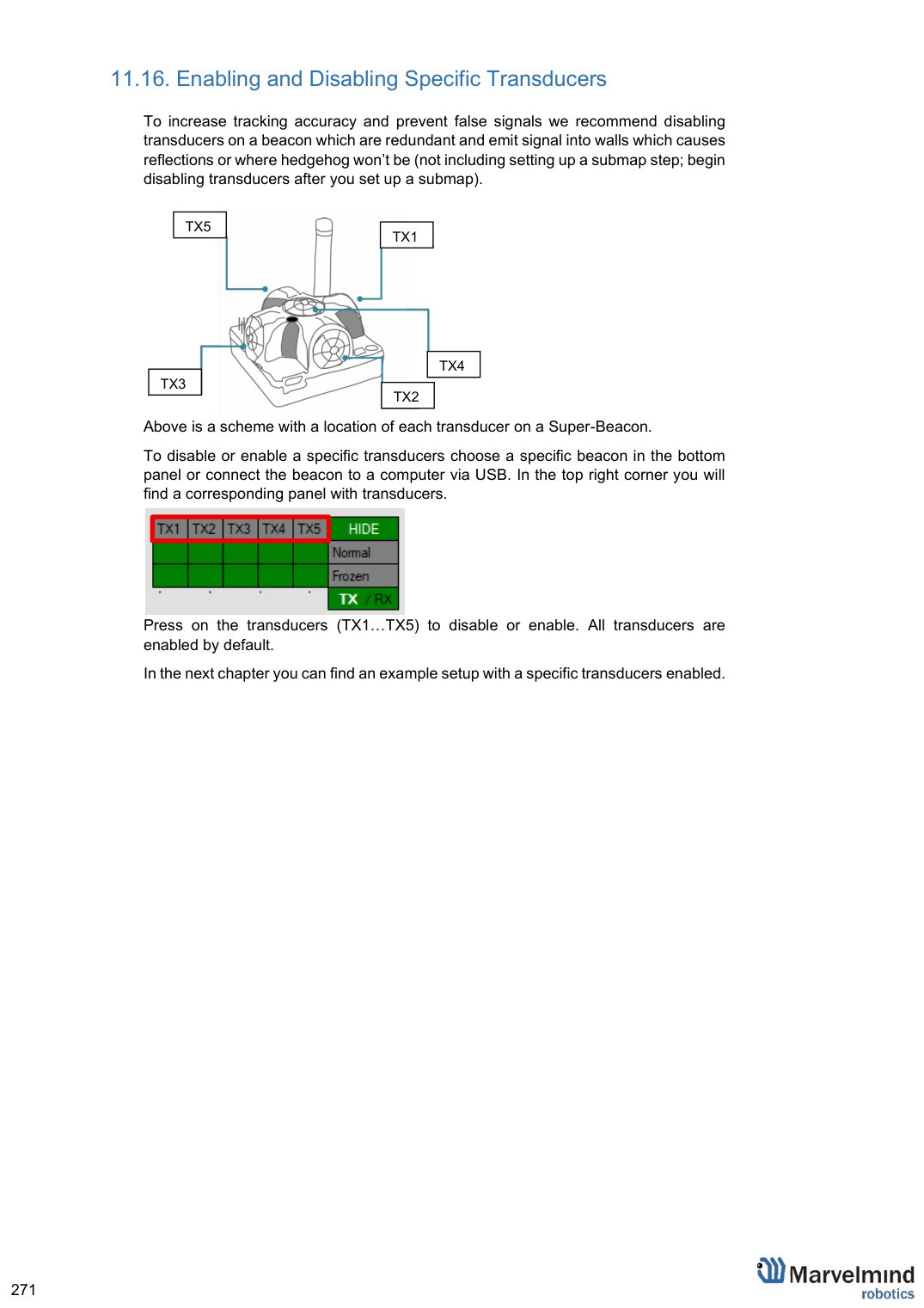
上图为Super-Beacon上各换能器的位置示意图。
要禁用或启用指定换能器,请在底部面板中选择该信标,或通过USB将信标连接到计算机。右上角有对应的换能器面板。
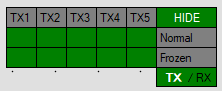
点击换能器(TX1…TX5)即可禁用或启用。所有换能器默认均为启用状态。
下一节给出了启用指定换能器的设置示例。
换能器设置:2D与移动信标示例
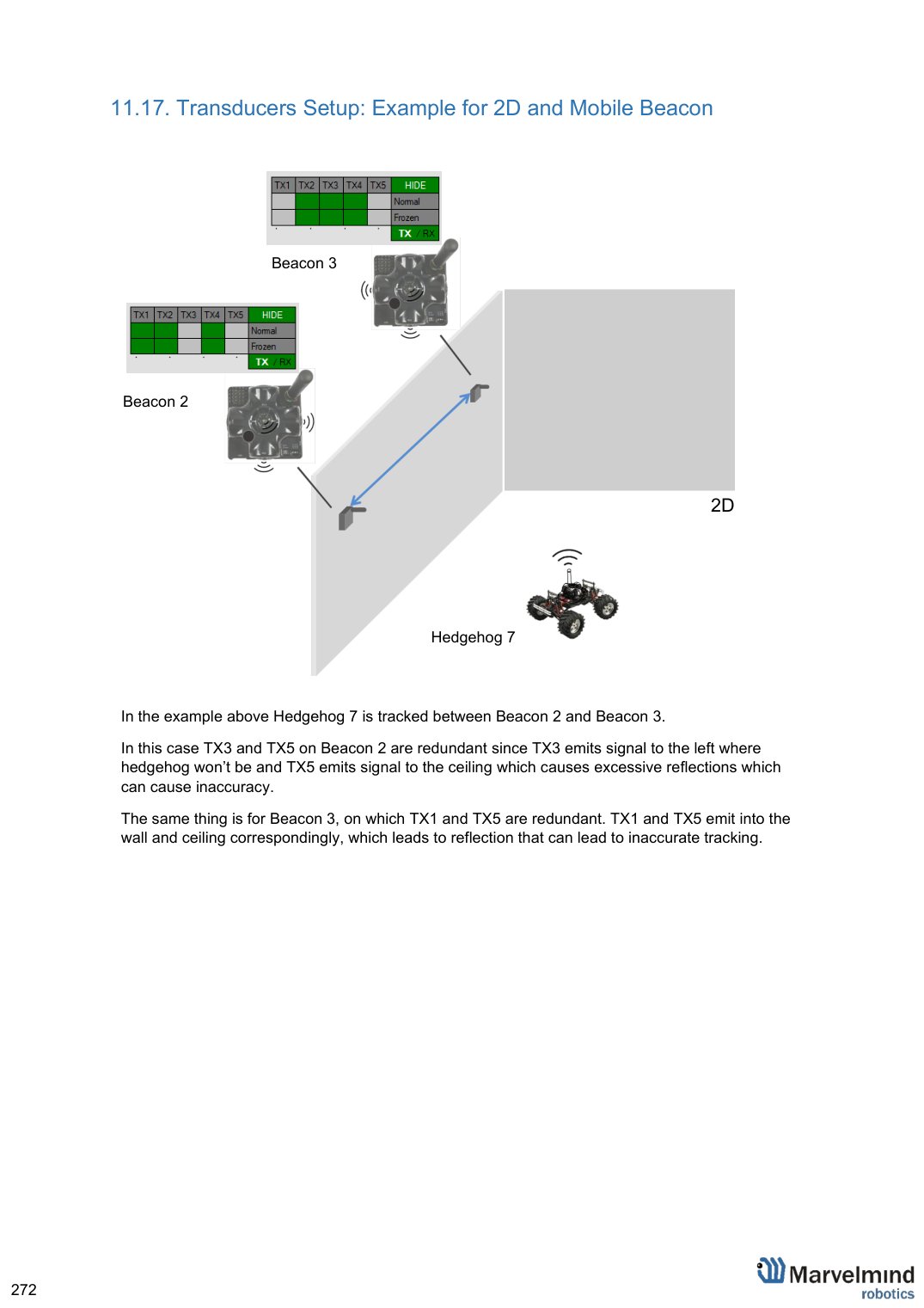
在上例中,移动信标7在信标2和信标3之间被跟踪。
此时,信标2上的TX3和TX5是多余的:TX3向左侧发射信号,而移动信标不会到达那里;TX5向天花板发射信号,会造成过多反射,可能导致定位不准。
信标3也是如此,其TX1和TX5是多余的:TX1和TX5分别朝墙壁和天花板发射,产生的反射可能导致跟踪不准。
信标供电
 根据信标类型,供电方式可以是内置电池或外部USB电源;详情请查看 对比表(英文)
电池续航取决于工作模式,可从几天到几个月不等(特殊应用可更长)
了解更多: 信标供电方案
电源与LED指示灯
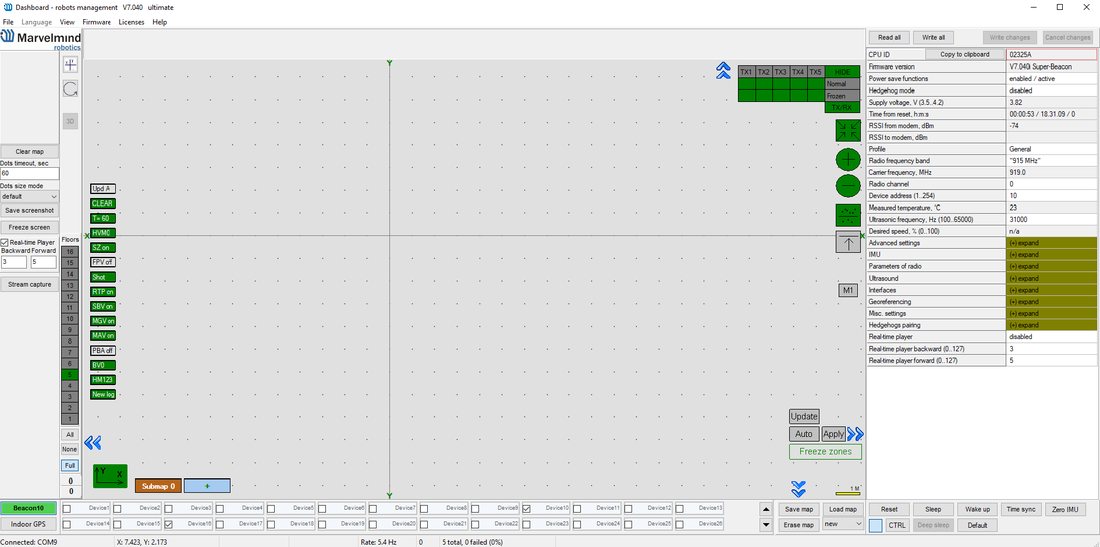
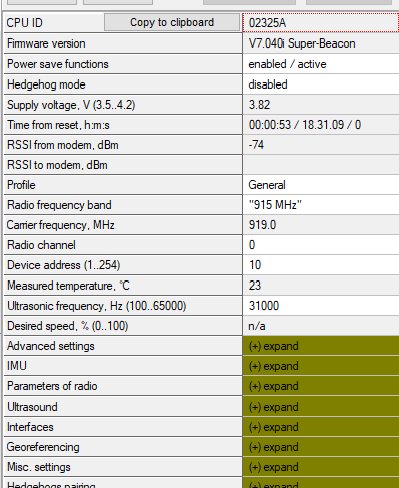
充电状态:
- 4.1 V – 4.2 V:完全充满
 3.6 V – 4 V:电量充足
- 3.2 V – 3.6 V:电量很低
- 3.2 V:电量耗尽
了解更多: 信标供电方案
软件许可:如何激活许可
请注意,调制解调器和信标的许可类型不同。如需激活信标的许可,请将该信标连接到Dashboard,为其选择许可;调制解调器的许可则需连接调制解调器。
 我们新增了许可系统,现在可以订购一些附加功能。这些功能在基础版Dashboard中不可用,但需要时可以方便地购买。功能列表见 Marvelmind.com -> 产品
订购方法:
 前往 Marvelmind.com -> 产品
- 选择需要的功能(例如 MMSW0001:100 Hz NMEA0183)
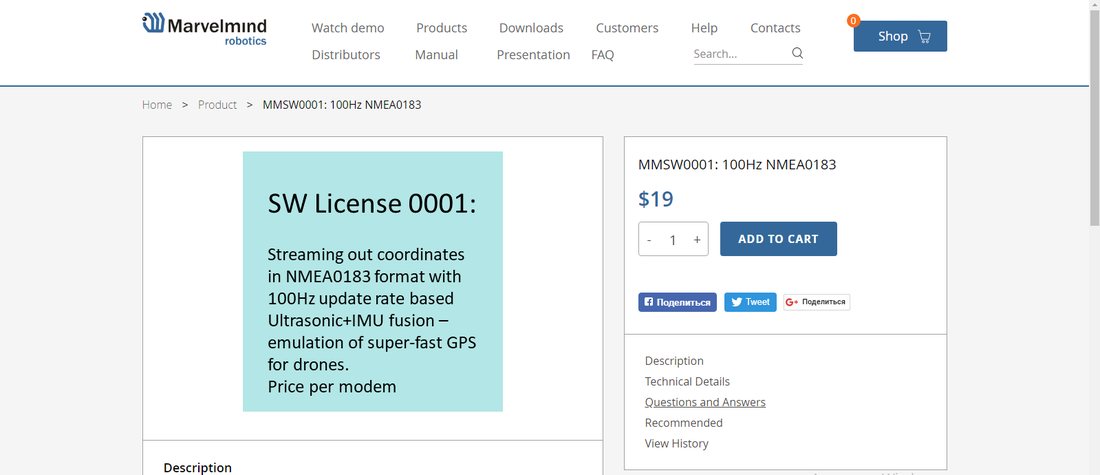
- 下单。
- 支付功能费用(通过PayPal或其他方式)。
- 在Dashboard中提供设备的CPU ID订购该功能,或通过电子邮件将设备的CPU ID发送给我们:
打开Dashboard软件
通过USB将需要订购许可的设备连接到Dashboard
进入Licenses → View/activate licenses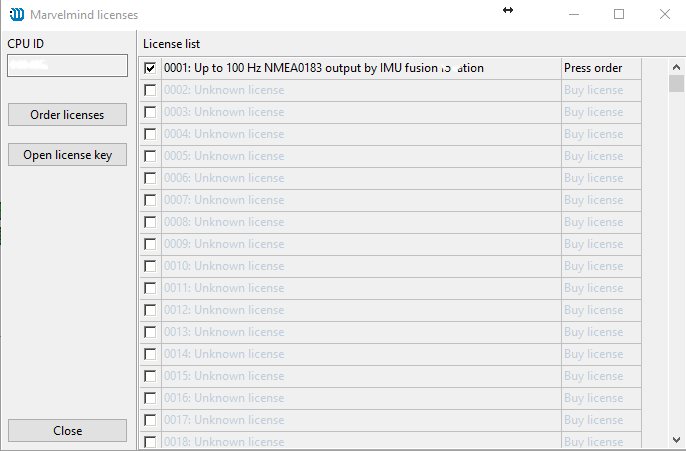
选择已购买的许可。
点击Order licenses。
Dashboard将生成一段文本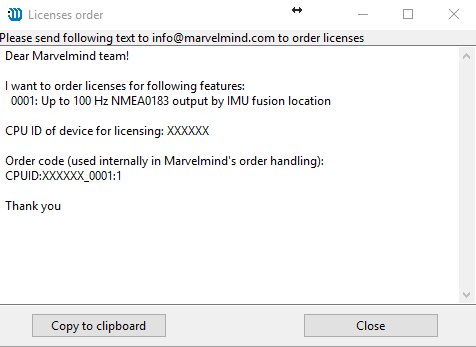
将生成的文本发送至 info@marvelmind.com
我们会生成许可密钥,并通过电子邮件发送给您
将许可密钥放入Dashboard/Licenses文件夹:
通过USB将设备连接到Dashboard
前往 Licenses → View/activate licenses
选择“Open license key”
选择许可文件(如果有多个设备的许可,请仔细核对CPU ID)
相应功能即在Dashboard中激活。
无人机用100 Hz NMEA0183
该功能需要 MMSW0001 许可证。
仅适用于Beacon HW v4.9-IMU。
基于超声波+IMU融合,以100 Hz更新率输出NMEA0183格式的坐标,为无人机模拟超高速GPS。
说明:
- 室内“GPS”系统的常规位置更新仅基于超声波,整个系统的常规更新率为4-16 Hz。系统也提供超声波+IMU融合数据,但采用Marvelmind内部格式,兼容NMEA0183(GPS原生格式)的设备(例如PixHawk和Ardupilot)通常无法接收
- 该功能将以100 Hz更新率输出的超声波+IMU融合位置数据转换为NMEA0183格式,从而模拟超高速GPS信号
- 该功能仅适用于Beacon HW v4.9-IMU。今后可能支持Super-Beacon、Industrial Super-Beacon,但具体路线图尚未确定
在NMEA0183中获取$GPHDT航向数据包
该功能需要 MMSW0002 许可证。
该功能可在NMEA0183中获取$GPHDT数据包(航向)。
适用于获取位置+方向的配对信标配置。请参阅 配对信标章节.
视频:
支持的设备:
- Super-Beacon
- Beacon Mini-RX
- Industrial Super-Beacon
- Industrial-RX 信标
用于PX4的UBX(u-blox)协议
该功能需要 MMSW0003 许可证。
该功能使移动Super-Beacon能够使用UBX(u-blox)协议输出数据,用于运行PX4的PixHawk。该功能还可用配对信标的信号替代在室内可能无法工作的u-blox罗盘:PixHawk会认为自己是通过I2C从u-blox罗盘获取方向数据。
仅适用于 Super-Beacon.
请参阅 配对信标 章节。
视频:
链接:
- PixHawk与Marvelmind移动信标的通信
- 无人机
高级软件包(Advanced SW Pack)
MMSW0005 ——Marvelmind软件中非常重要的许可之一。
了解更多: 软件包7.0/7.1版本说明(英文)
在旧版软件(早于7.200)中,激活许可后,软件版本号会从7.0xx变为7.1xx。
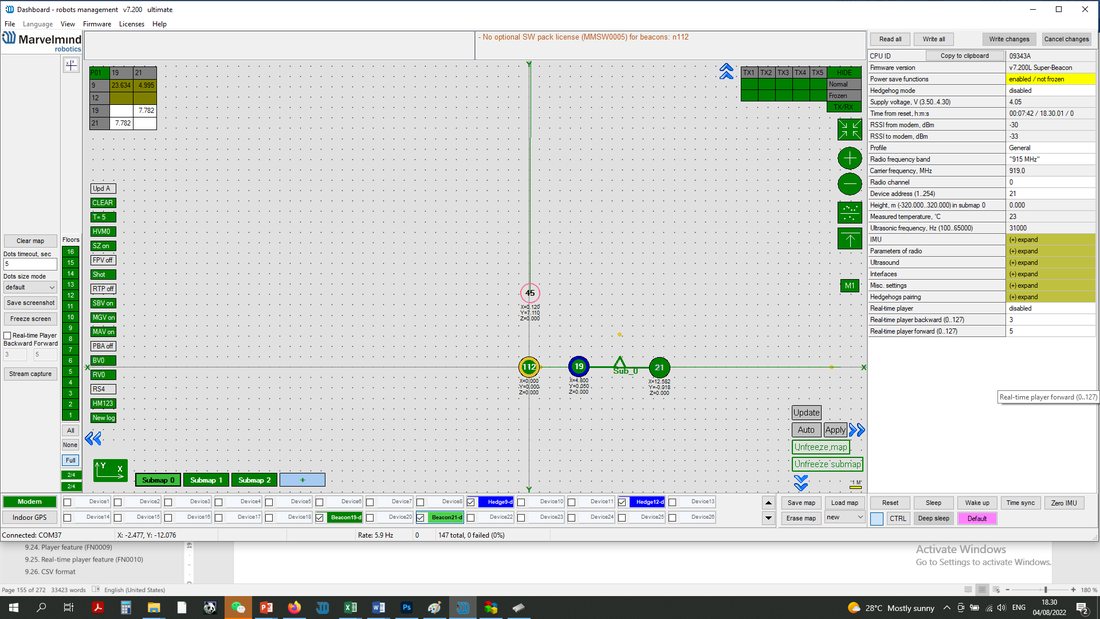
从7.200版起,已激活的许可在Dashboard中显示为“L”
如果所有设备都激活了MMSW0005许可,Dashboard窗口标题中的版本号旁会显示L:
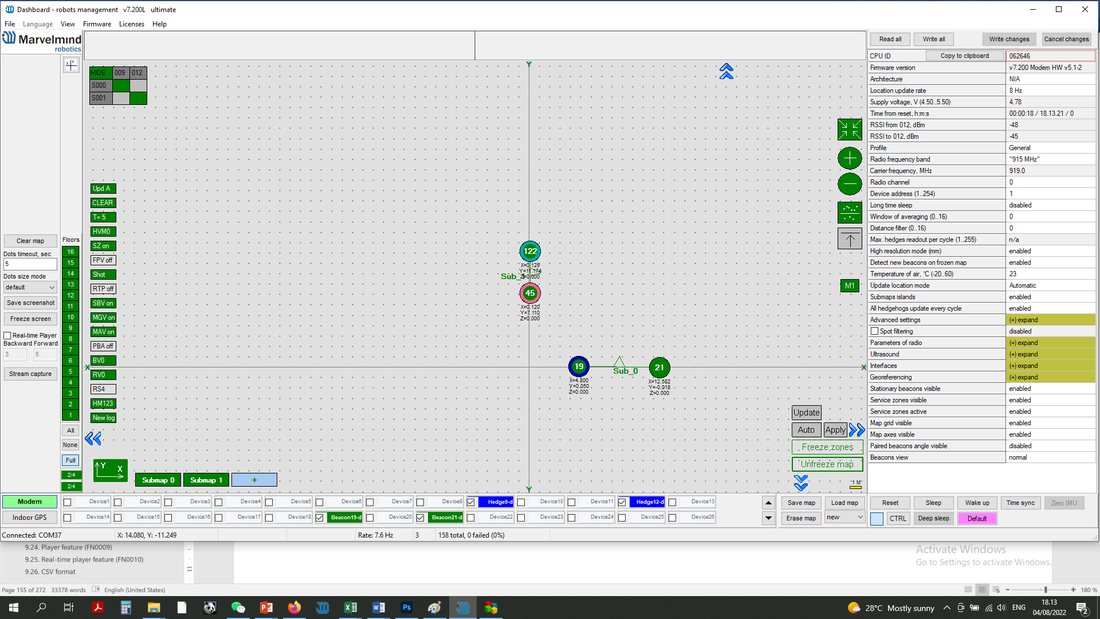
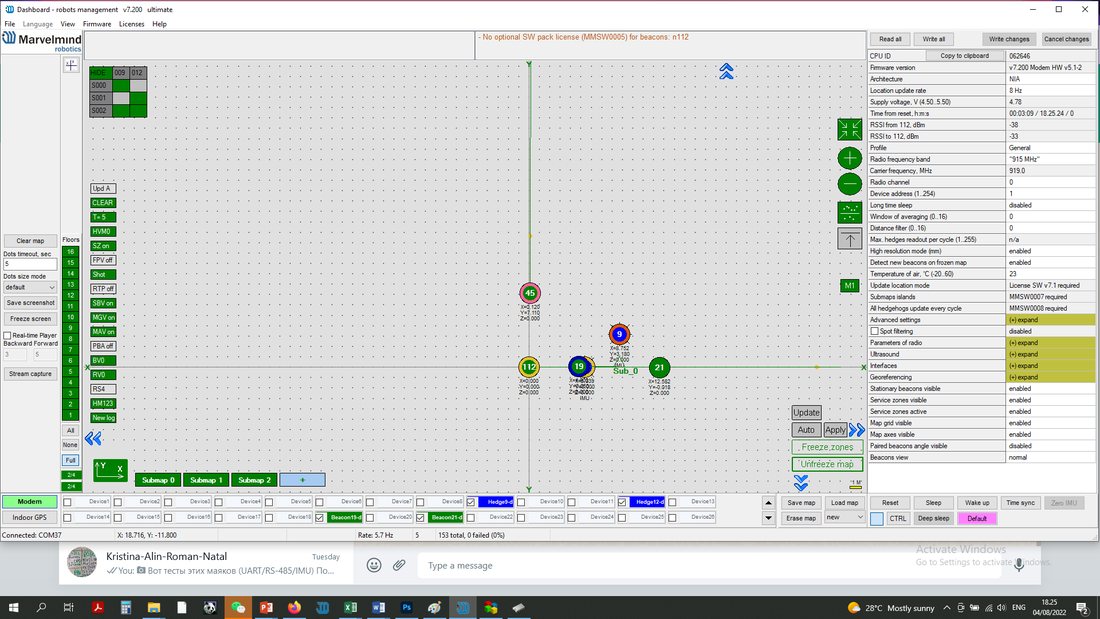
如果系统中有一个或多个信标未激活许可,右侧信息窗口中会给出提示:
已激活许可的每个信标,其固件版本号旁会显示“L”:
地理围栏报警
软件许可MMSW006 可启用专用引脚来指示地理围栏区域违规。无需在协议中读取位置数据流,现在只需使用Super-Beacon 4X4接口上的一个引脚、调制解调器上的引脚或Mini-RX的内部引脚:每次时间复位时,一旦违反地理围栏区域规则,该引脚即自动切换为“0”或“1”。
支持的硬件:
- Super-Beacon
- Modem HW v5.1
- Mini-RX
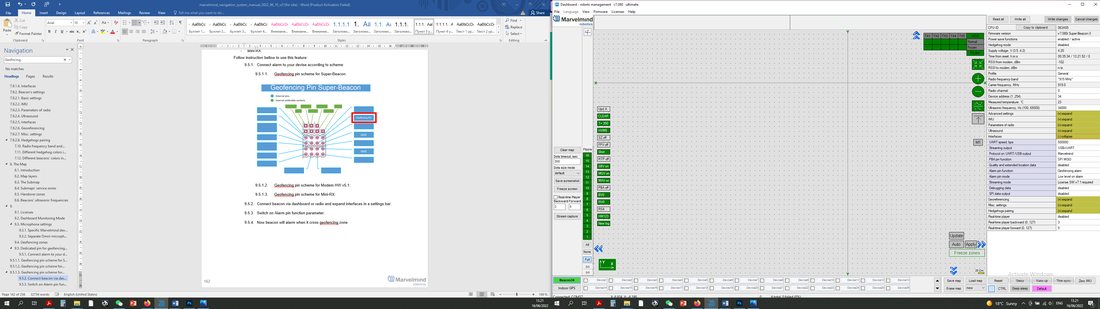
使用该功能请按以下说明操作:
- 按照以下示意图将报警装置连接到设备:
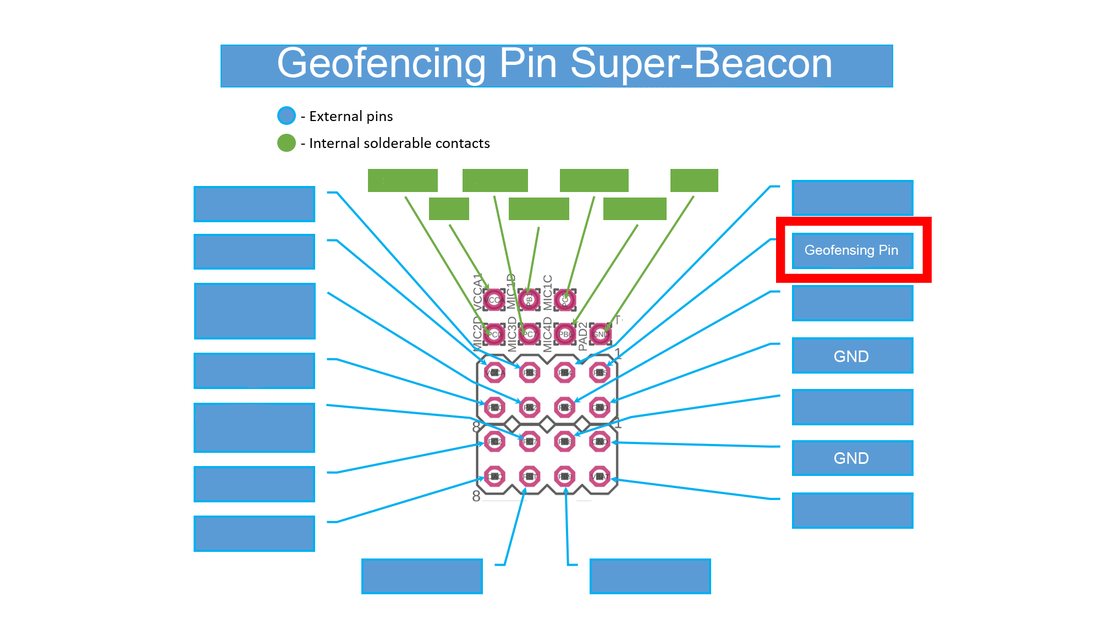 Super-Beacon的地理围栏引脚示意图(激活许可后SPI将不可用):
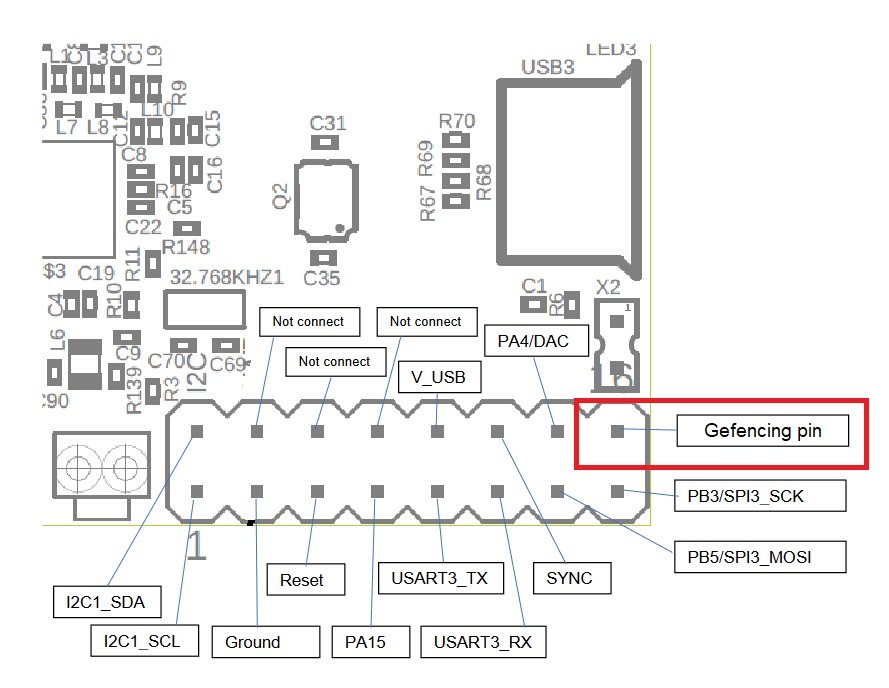 Modem HW v5.1的地理围栏引脚示意图:
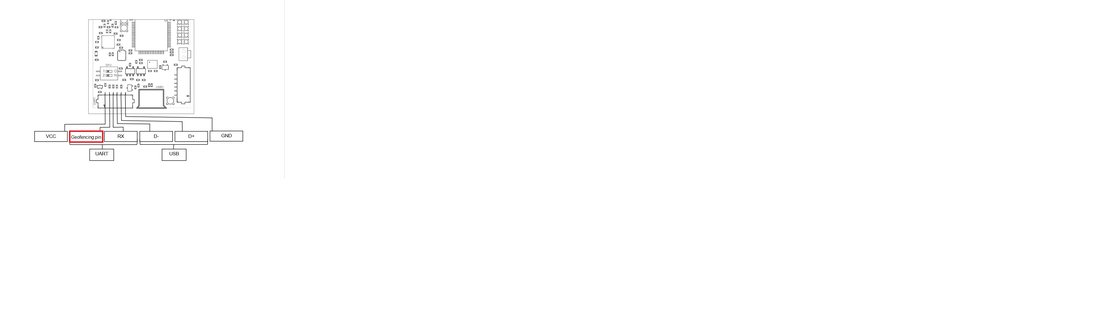 Mini-RX的地理围栏引脚示意图:
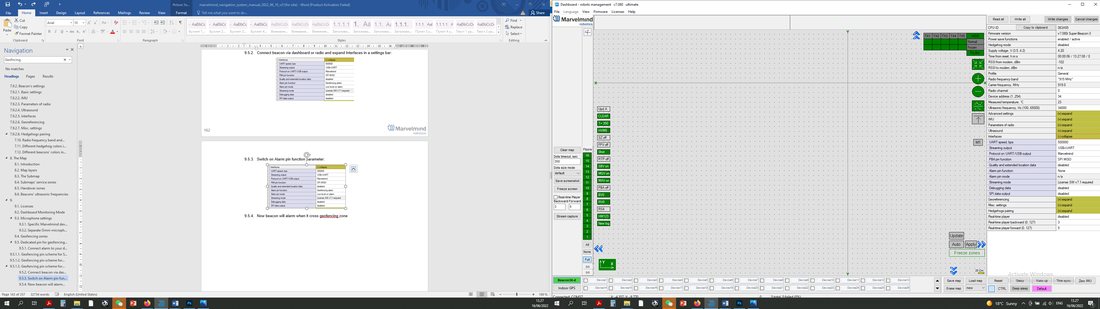 通过Dashboard或无线电连接信标,并在设置栏中展开Interfaces:
 - 打开Alarm pin function参数:
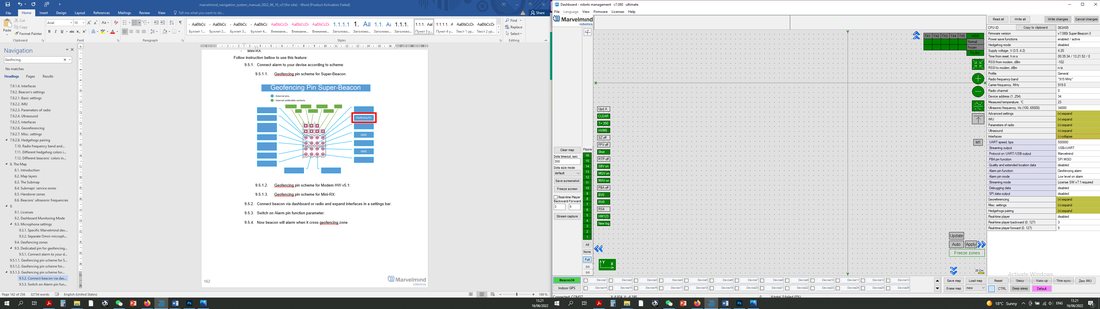
- 根据下表选择所需的报警引脚模式:
|
|
|
|
|
|
|
|
|
- 地理围栏报警设置完成。
孤岛(Islands)功能
要使用孤岛功能, 需要MMSW0007许可 ,以及7.200或更新版本的Marvelmind软件。
该功能可为每个移动信标建立不同的子地图。
操作方法(以2个子地图、4个固定信标和2个移动信标为例):
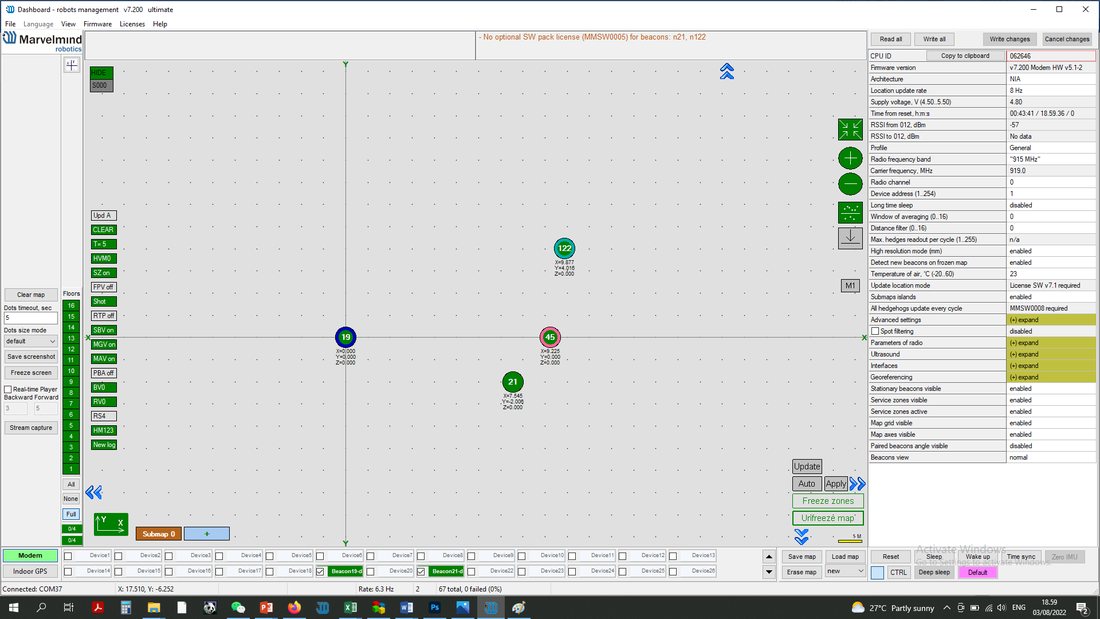 唤醒全部4个固定信标(用鼠标左键单击):
 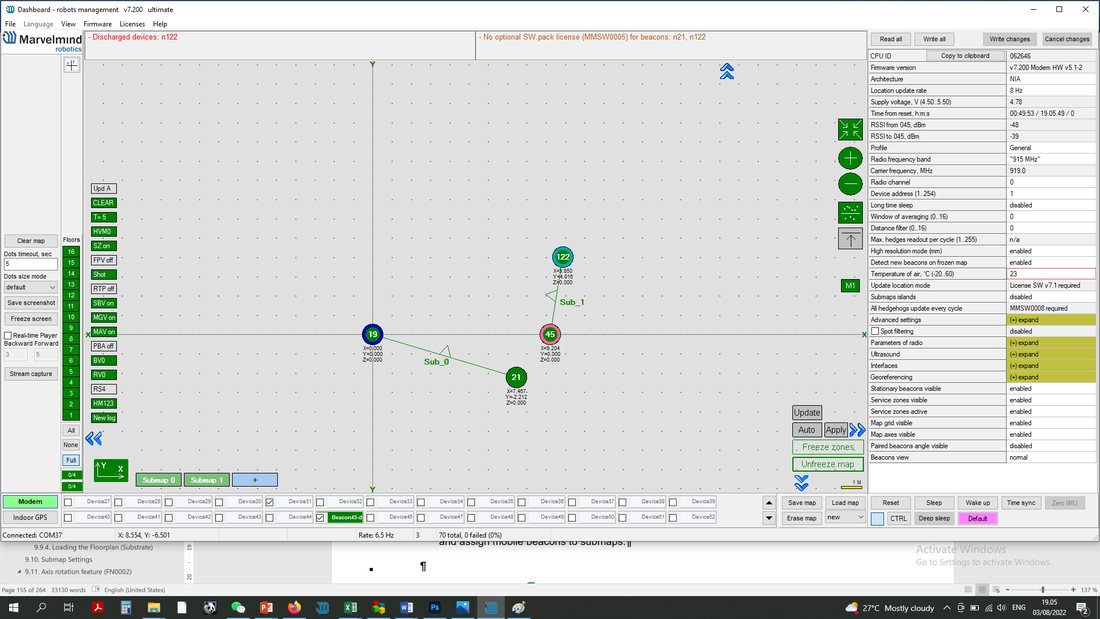 其中2个留在Submap0,另外2个移到Submap1,即可得到2个独立的子地图。
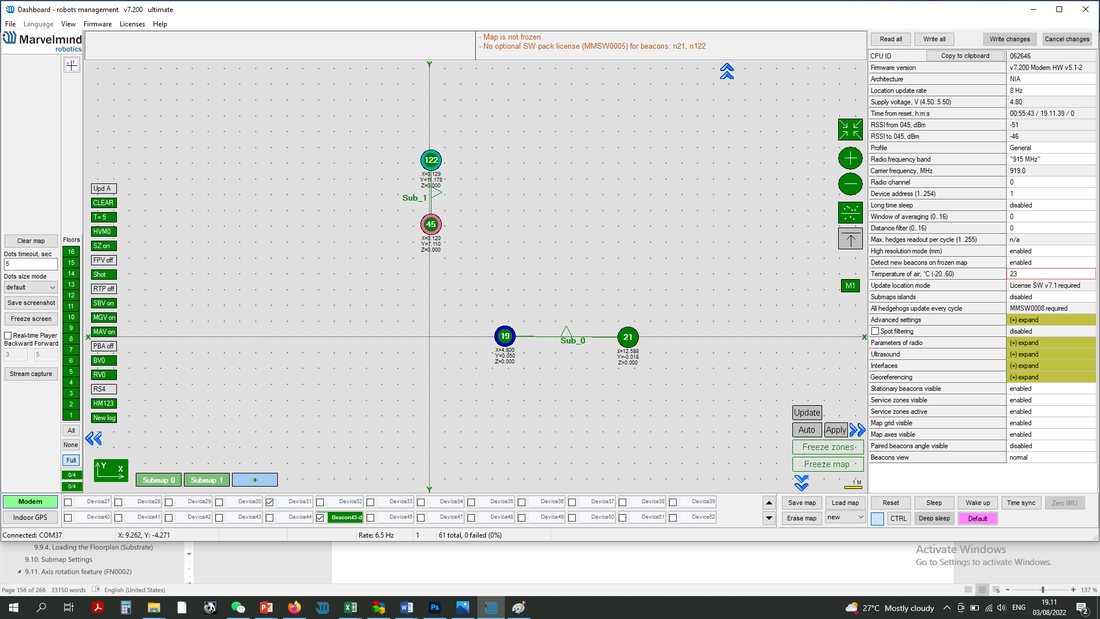 可按需移动子地图。按住CTRL并滚动鼠标滚轮可旋转子地图。
 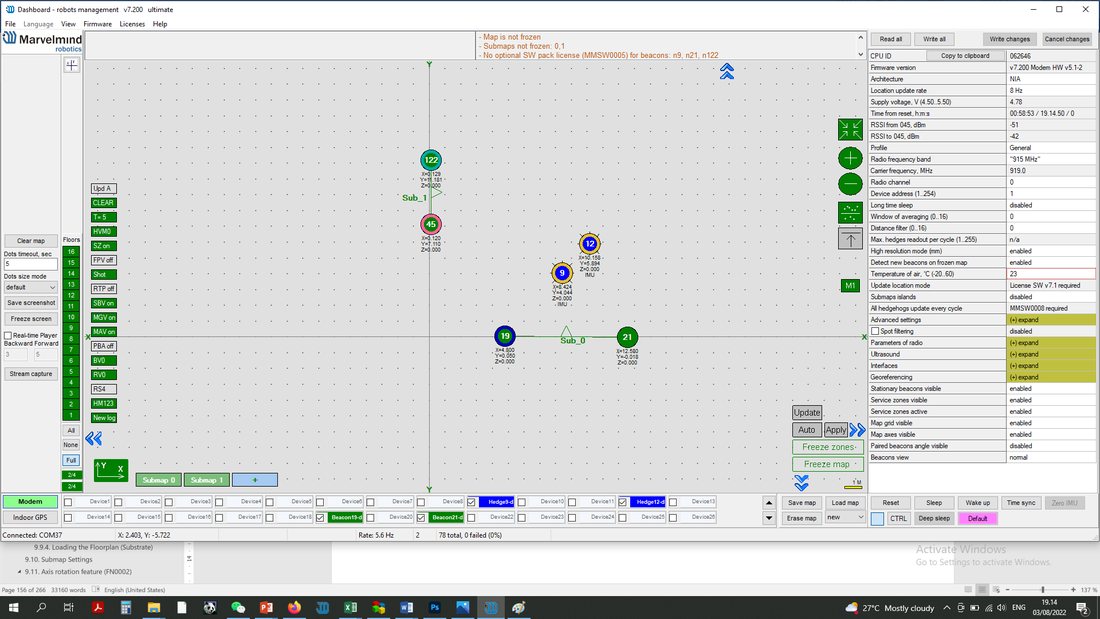 唤醒移动信标,它们将出现在地图上。
 - 如果许可已正确激活,即可在选中调制解调器后选择“islands”模式,并将移动信标分配给各子地图。
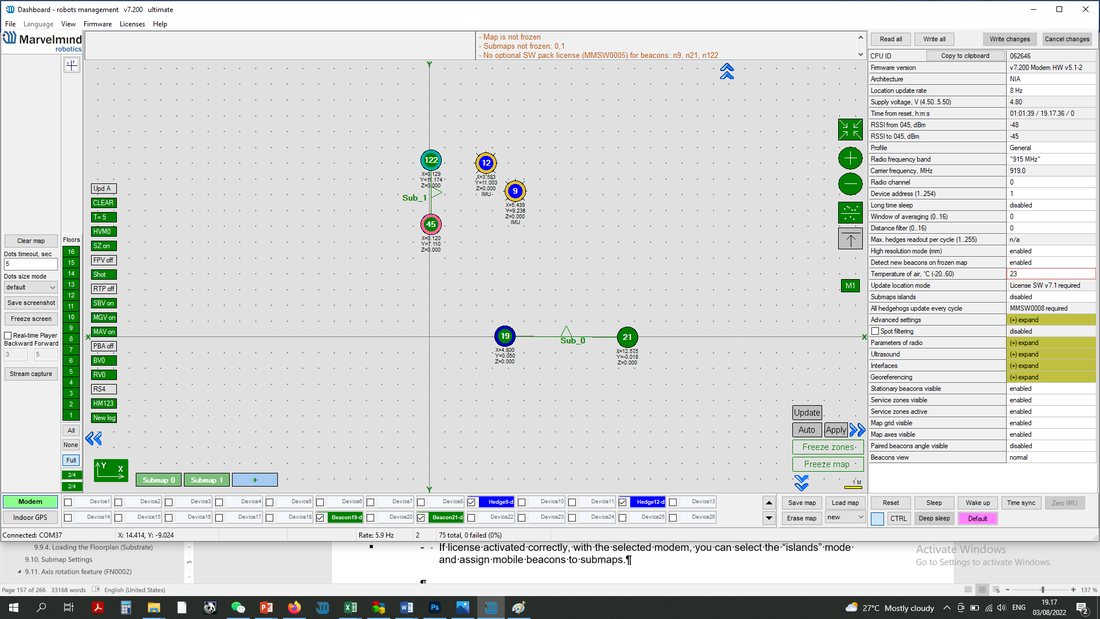 启用Submaps islands。
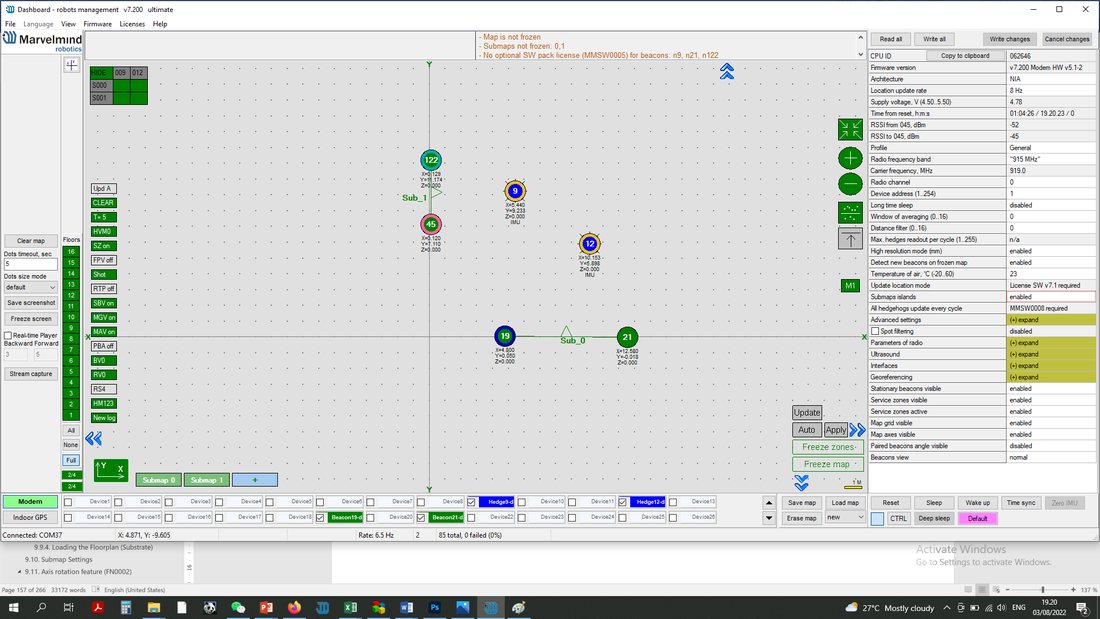 启用Submaps Islands模式后,可以为每个信标选择子地图。
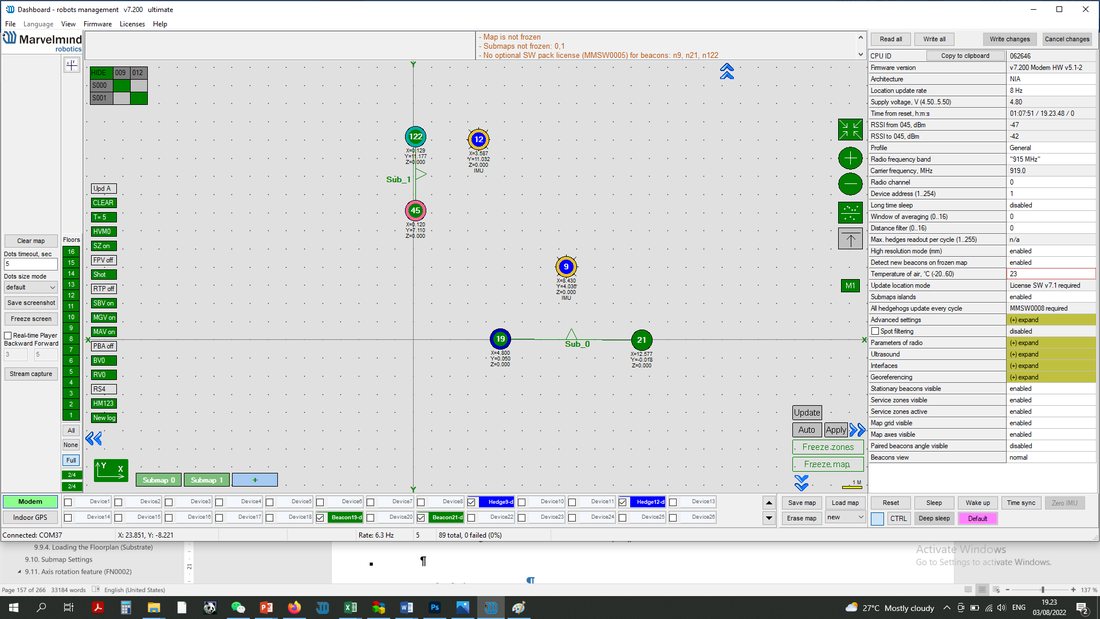 现在,移动信标12将使用子地图1,移动信标9将使用子地图0。
 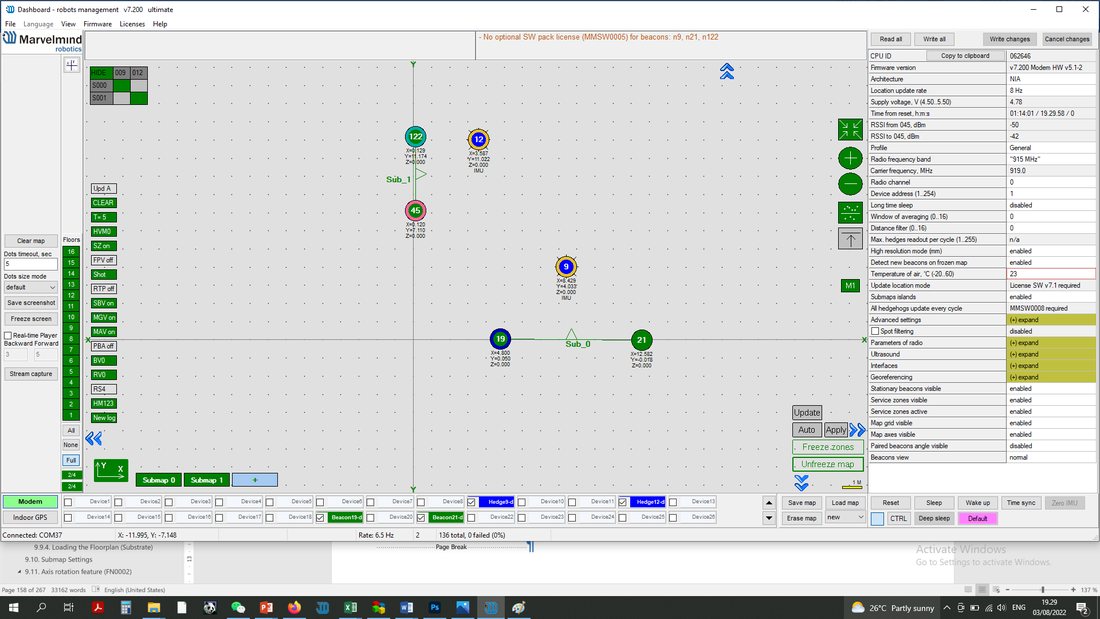 冻结各子地图,然后冻结地图。
 - 孤岛功能设置完成。
所有移动信标每周期更新
要使用“All hedgehogs update every cycle”(所有移动信标每周期更新)功能,需要许可 MMSW0004 (MF NIA)和 MMSW0008 ,以及7.200或更新版本的Marvelmind软件。
该功能让MF NIA中的所有移动信标同时发射(用于在已知它们不会相互干扰的情况下提高更新率)。
使用方法:
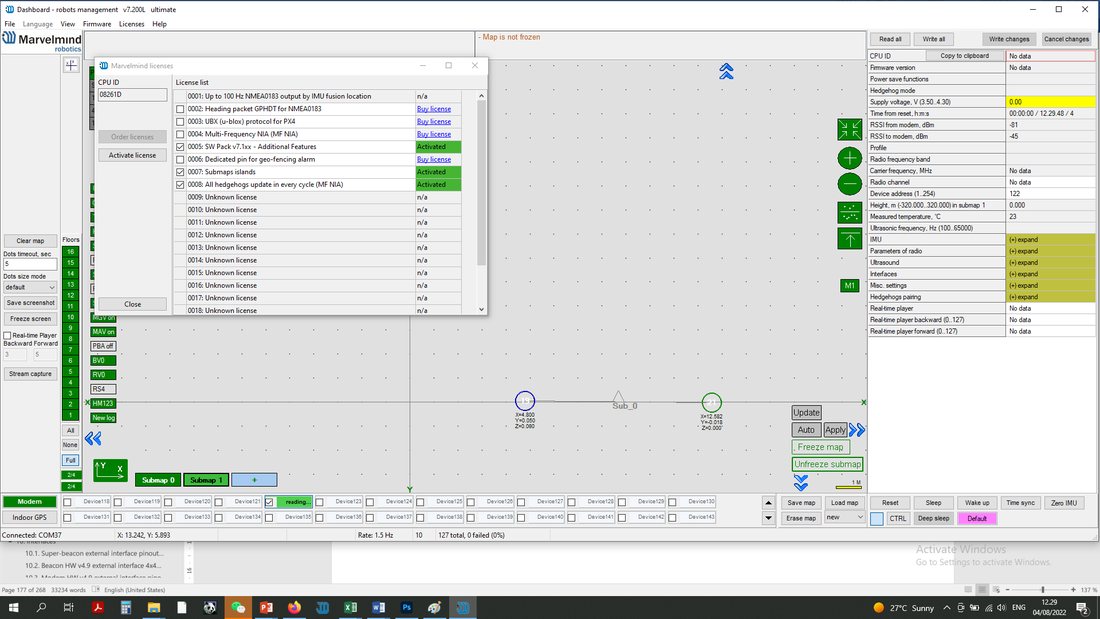
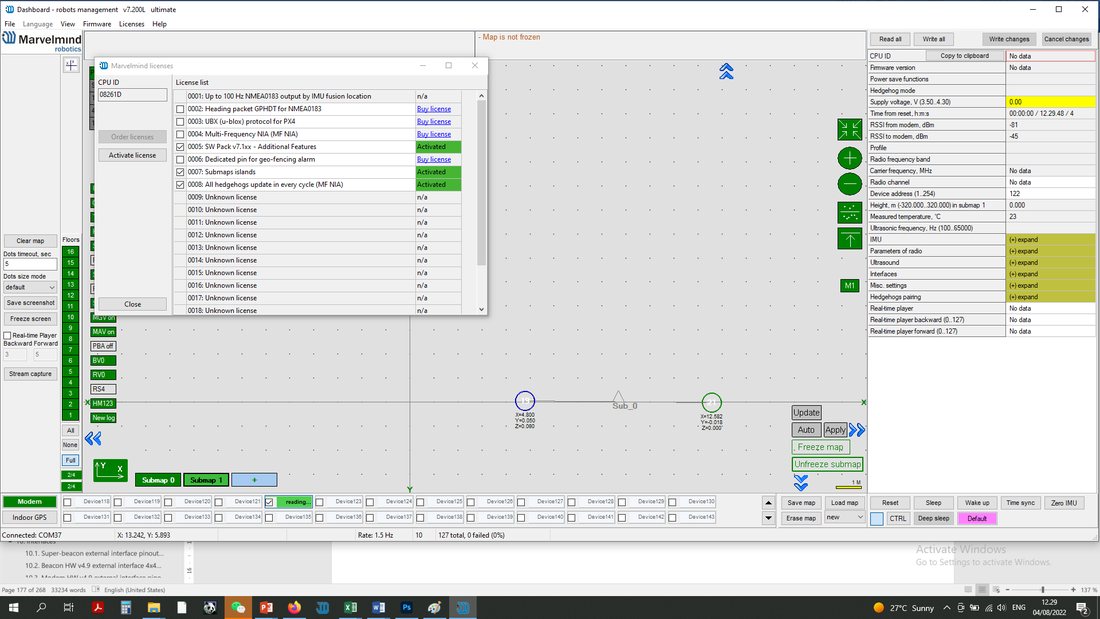 确认许可
确认许可 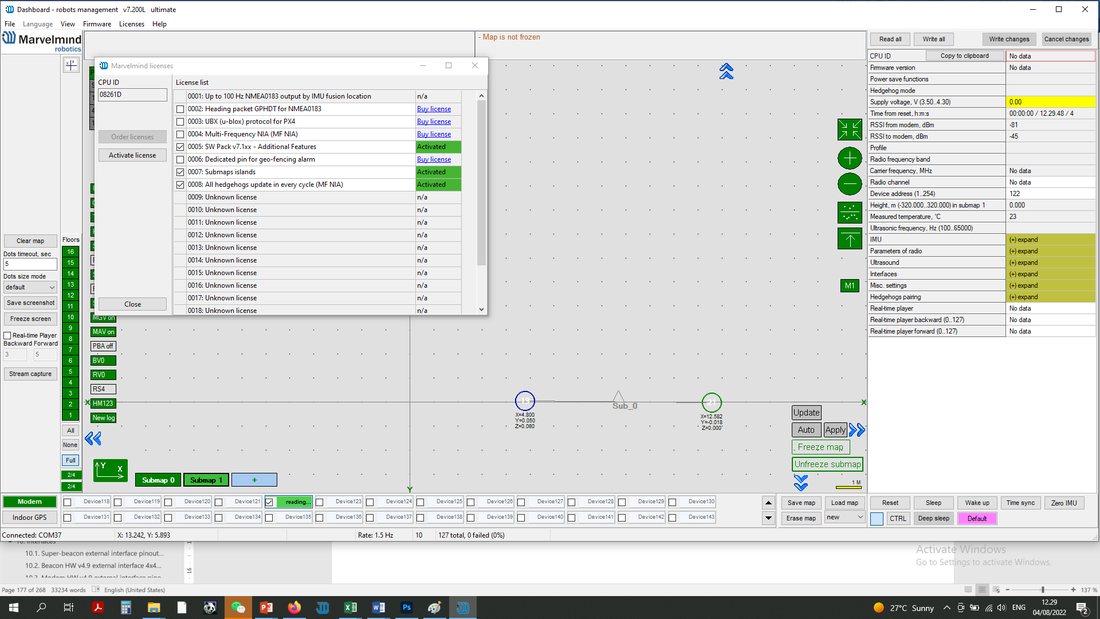
- 选择调制解调器:
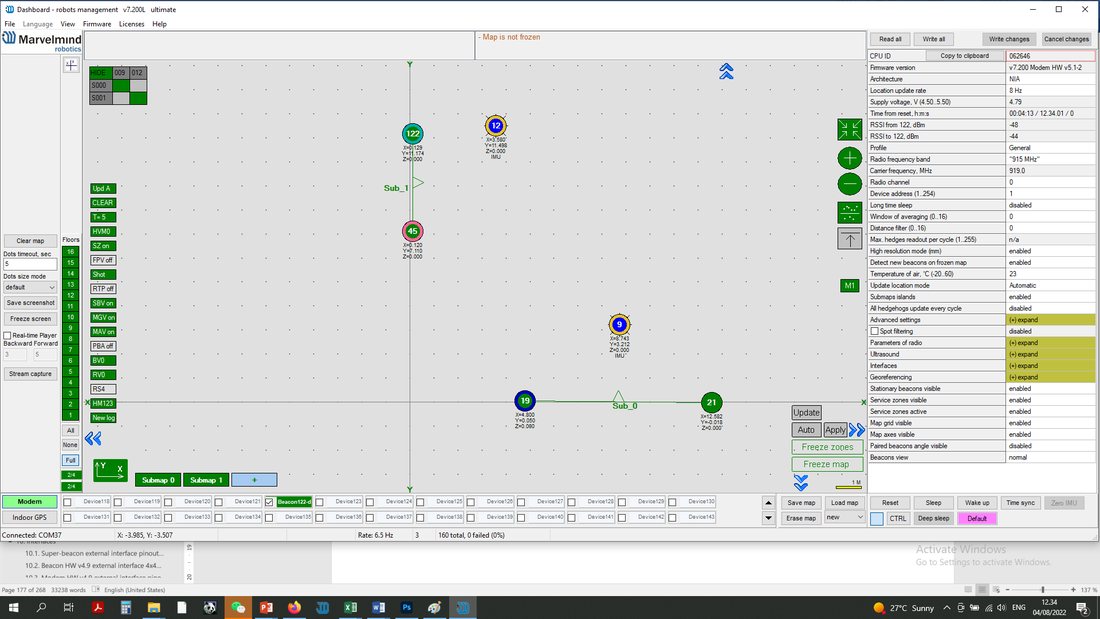
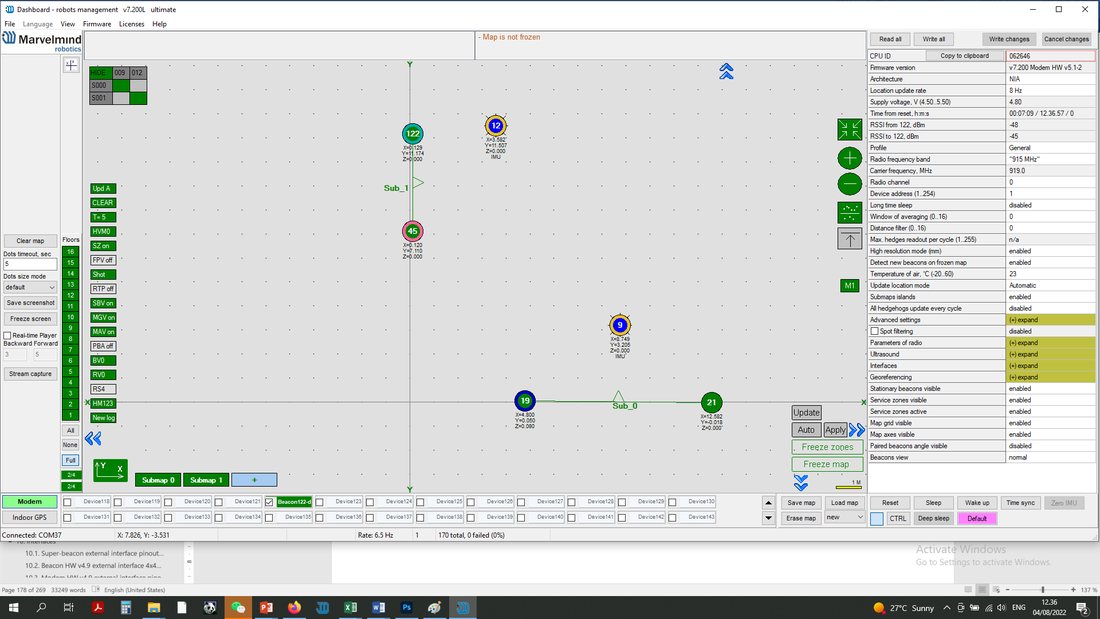 在设置栏中启用“All hedgehogs update every cycle”:在disabled上单击鼠标左键(如果该功能处于关闭状态)
- 现在所有移动信标每个周期都会更新。
超声波+IMU传感器融合
该功能需要 MMSW0009 许可证。
室内定位系统或GPS的典型位置更新率约为8-16 Hz,足以满足大多数工业应用,但并非全部。
将位置更新率提高到100 Hz甚至更高的实用方法,是采用IMU与超声波传感器融合,兼取两种数据源之长:IMU的更新率极快且稳健,超声波定位系统则提供绝对坐标且无漂移。
带传感器融合的快速室内定位系统的典型应用:
- 快速移动目标:卡丁车或快速运动的工业机械
- 高速运动:U型池滑雪跳跃、室内自行车公园、BMX小轮车赛道、滑板公园等。
更多信息:
目前仅在IA中经过测试并获支持,NIA和MF NIA的支持将在今后推出。此外,已在Super-Beacon和Modem HW v5.1上测试并获支持,其他硬件可应要求支持。
用RS485替代无线电
该功能需要 MMSW0010 许可证。
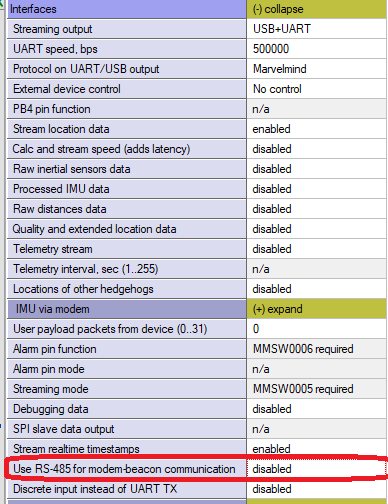
该功能使Super-Modem与固定Industrial信标之间通过RS485有线接口连接,替代ISM频段的无线电。适用于无线电连接不可用、易受干扰或必须隐蔽的场合。
注意:要启用RS485模式,请在Dashboard中选择该设备并打开其设置:Configuration → Communication → RS485 Instead of Radio。另请参阅: MMSW0010 许可页面了解详情。
支持的设备:
手动测距API
该功能需要 MMSW0011 许可证。
该功能可通过API命令手动测量信标之间的距离。
在系统的常规使用中,操作分为两种不同的模式:
- 构建固定信标地图
- 使用固定信标地图对移动信标进行定位
在模式1中,系统会自动、持续地为子地图内的固定信标构建 距离表 ,直到用户冻结子地图,或在距离表中确认距离正确为止。
手动测距API可在某个信标与系统中任何其他信标之间进行手动测量。该功能假定不再有子地图,可测量任意信标到任意信标的距离。
支持的设备:
- Super-Beacon
- Industrial Super-Beacon-Plastic
- Industrial-RX 信标
- Beacon Mini-RX
- Modem HW v5.1
- Super-Modem
位置更新率提升
该功能需要 MMSW0012 许可证。
该功能可优化(缩短)位置更新之间的时间间隔。因此,根据初始配置的不同,位置更新率可提升20-100%: Marvelmind室内定位系统位置更新率与用户数据传输速率表(英文).
其代价是取消了通常由高级遥测和数据传输占用的时隙。因此,高级遥测(例如在地图冻结后唤醒新信标)和用户负载数据传输将不可用。地图冻结后,无法再更改配置。但作为回报,可以获得更高的位置更新率。
建议在使用该功能的同时遵循其他所有建议,从而真正实现 40 Hz以上的高位置更新率 (适用于小型子地图)。
详情请参阅:
支持的设备:
- Super-Beacon
- Industrial Super-Beacon-Plastic
- Industrial-RX 信标
- Beacon Mini-RX
- Modem HW v5.1
- Super-Modem
支持的架构:
该功能需要 MMSW0013 许可证。
该功能可将移动信标用作虚拟笔,在显示屏或投影仪上绘制轨迹。将移动信标转动约±90°,即可擦除或移动而不留下轨迹。
支持的设备:
- Super-Beacon
- Industrial Super-Beacon-Plastic
- Industrial-RX 信标
- Beacon Mini-RX
- Omni-Microphone-IP67
- External Microphone-IP67
- Modem HW v5.1
- Super-Modem
支持的架构:
推荐配置:
基础设施部分:
- 2 x Super-Beacon ,使用不同频率(例如31 kHz和45 kHz),安装在屏幕上方的墙上
- 1 x Modem HW v5.1,作为连接到Dashboard或计算机的控制器
“虚拟笔”部分:
- 1 x Super-Beacon 配 Omni-Microphone-IP67 (无需焊接)或
- 1 x Super-Beacon 配 External Microphone-IP67 (需要焊接)或
- 1 x Mini-RX 配 Omni-Microphone-IP67 (需要焊接)或
- 1 x Mini-RX 配 External Microphone-IP67 (需要焊接)
以 External Microphone-IP67 或 Omni-Microphone-IP67 作为“笔尖”,便于绘图。
建议配合 位置更新率提升 使用,以获得更高的更新率和更低的延迟,绘图更流畅。
详情请参阅:
- 如何提高定位更新率并降低延迟?
- Marvelmind室内定位系统位置更新率与用户数据传输速率表(英文)
通过UDP使用Marvelmind API
该功能需要 MMSW0014 许可证。
 Super-Modem也支持通过UDP使用Marvelmind API。今后,整个系统都将可以通过Dashboard经TCP或UDP访问。
链接 (Marvelmind API章节)。
 查看完整说明 这里(中文) (第10章)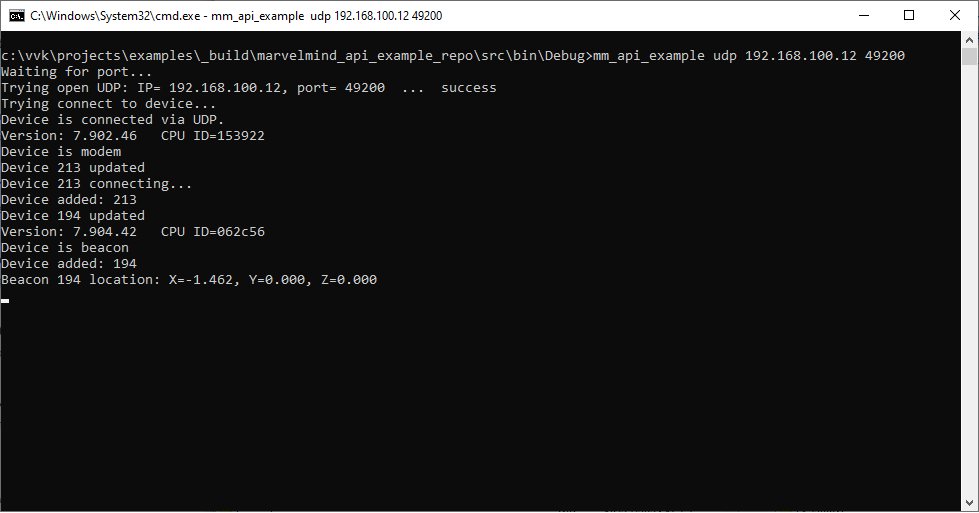
子地图自动自校准
该功能需要 MMSW0015 许可。
子地图会定期测量其信标之间的距离,与用户手动输入的参考距离进行比较,并计算校准系数,该系数可用于本子地图及其他子地图的跟踪。
参考子地图得出的系数会发送给其他子地图,以实现更精确的跟踪。如果多个参考子地图所处的温度互不相同,可以根据需要设置任意数量的参考子地图。非参考子地图可以引用任意一个参考子地图。
此外,用户可以调整自校准间隔。增大该值会降低系数的调整频率;反之,减小该值会提高调整频率,但会增加系统负载。
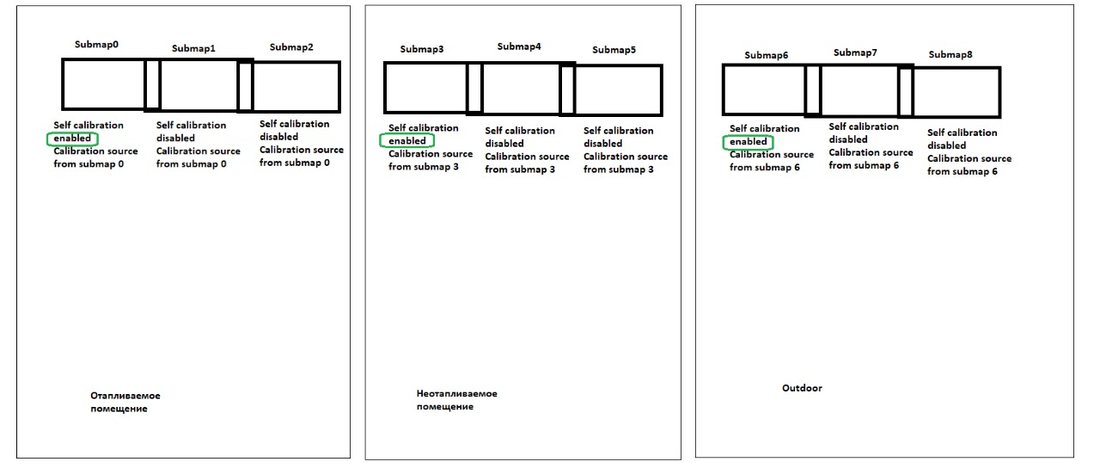
图4. 基于参考子地图3的绝对校准
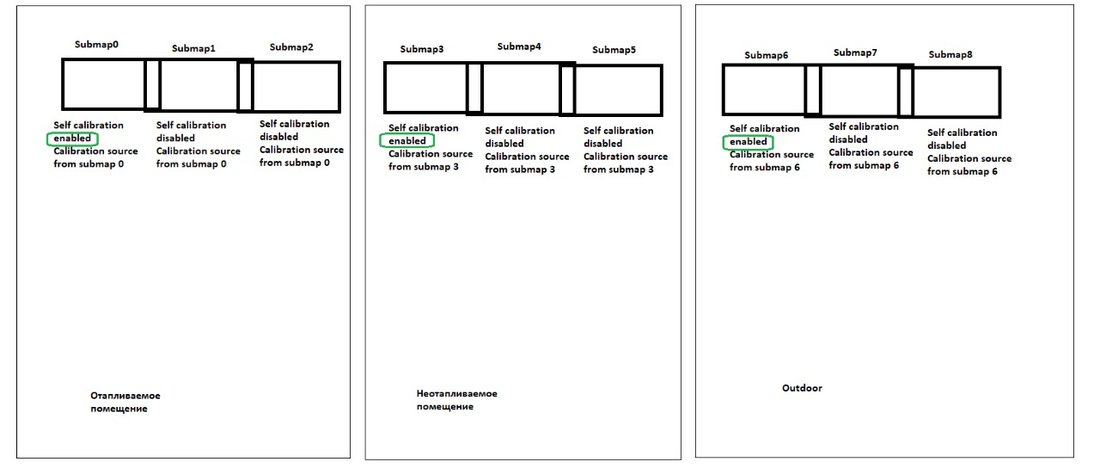
图1. 基于参考子地图0的绝对校准
以下是启用该功能的说明:
在调制解调器上启用 MMSW0015 许可(每个子地图一个)
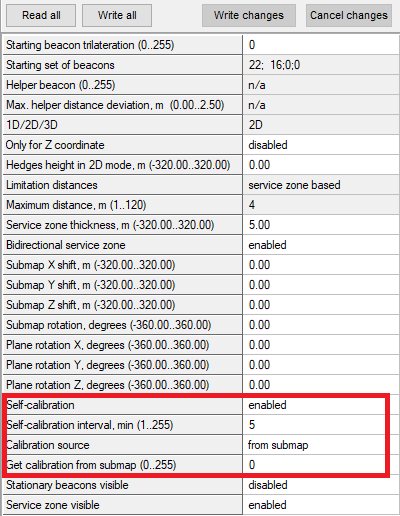 选择一个参考子地图并启用Self-calibration
对于参考子地图,“Get calibration from submap”的值应为该子地图自身的编号(例如参考子地图编号为0,则“Get calibration from submap” = 0)
如有需要,修改“Self-calibration interval”
输入参考子地图中信标对之间的绝对距离(实际测量的距离)
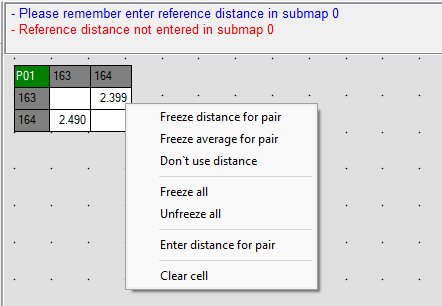
 系数将更新,随即可以使用
选择一个非参考子地图,将“Calibration source”改为“from submap”,并将编号改为参考子地图的编号
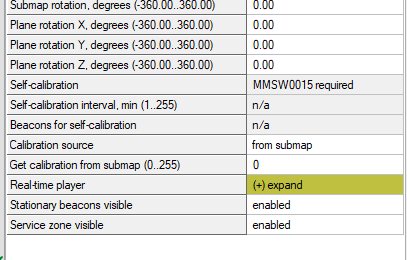
现在,子地图1将引用参考子地图0中的绝对距离系数。任意数量的子地图都可以引用同一个参考子地图。
UDP数据流
该功能需要 MMSW0016 许可证。
该功能支持将 数据 通过UDP流式传输。
支持的设备:
- Super-Modem ,用于直接从Super-Modem经Wi-Fi进行原生UDP数据流传输
- Modem HW v5.1 ,用于从Dashboard经任意IP网络(例如Wi-Fi或以太网)传输数据流
更多信息: